 Milometry
Modifier, fusionner, séparer et restaurer des trajets
Corrigez un trajet mal enregistré : rognez les extrémités, séparez deux courses, réunissez un trajet coupé par un arrêt, associez un aller-retour.
Chapitres
Transcription
Information générale, pas un conseil. Rédigé à titre d’information générale le 27 septembre 2026. Les détails changent : vérifiez la source officielle ou demandez à un professionnel qualifié avant de vous y fier. Ceci n’est pas un conseil juridique, fiscal ou financier.
L’enregistrement est automatique, alors de temps en temps un trajet sort de travers. Il a continué après que vous vous êtes garé, deux courses sont devenues un seul trajet, ou un arrêt carburant a coupé un trajet en deux. Chaque correction part du trajet lui-même : ouvrez Trajets et touchez-le. Faites-le une fois garé.
Certaines de ces corrections sont irréversibles. Chaque étape le précise.
Ce que vous pouvez modifier sur l’écran du trajet
- Professionnel ou personnel : les deux boutons sous la carte du trajet.
- La voiture : si vous avez plusieurs véhicules, « Vous avez pris une autre voiture ? Choisissez la bonne : » les liste. Touchez la bonne.
- Le nom : le champ Nommer ce trajet (facultatif), vers le bas.
- Le motif : le champ de notes, Notes (client, motif…). À remplir pour les trajets professionnels. Les notes vont dans la colonne Motif du PDF de remboursement, et l’administration fiscale demande le motif de chaque trajet (au Royaume-Uni, HMRC le demande).
- Un groupe : Ajouter à un groupe range le trajet sous un chantier ou un client. Le nom du groupe apparaît aussi dans la colonne Motif et dans le CSV.
- Passagers et frais : voir passagers et partage des frais et reçus, stationnement et péages.
Les modifications s’enregistrent au fur et à mesure, et tous les chiffres se mettent à jour aussitôt.
La distance et les horaires ne se saisissent pas. Sur un trajet enregistré, ils viennent de l’itinéraire : vous corrigez donc la distance en rognant l’itinéraire (étape 1). Si un trajet est trop faux pour être rogné, ou si un trajet ajouté à la main a une mauvaise distance, supprimez-le et ajoutez-le à la main à nouveau.
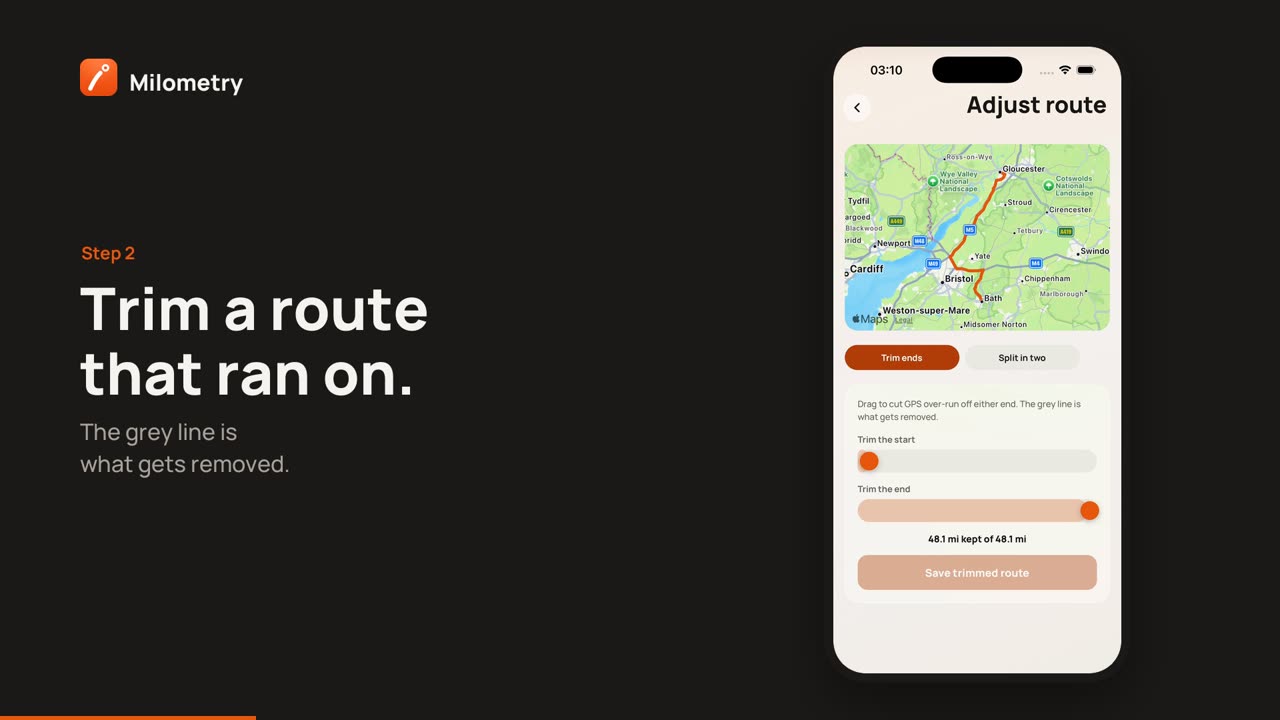
1. Rognez un itinéraire qui a continué
- Sur le trajet, touchez Ajuster l’itinéraire.
- Restez sur Rogner les extrémités. Faites glisser les curseurs Rogner le début et Rogner la fin. La ligne grise sur la carte montre ce qui sera retiré, et la ligne en dessous indique ce qui reste, par exemple « 12,4 km conservés sur 13,1 km ».
- Touchez Enregistrer l’itinéraire rogné.
La distance est recalculée à partir de ce qui reste. Pas d’annulation possible : les points rognés sont perdus. Ajuster l’itinéraire n’apparaît que sur les trajets avec un itinéraire enregistré, donc pas sur ceux ajoutés à la main.
2. Séparez deux courses enregistrées en une
- Touchez Ajuster l’itinéraire, puis Séparer en deux.
- Milometry liste les endroits où la voiture est restée à l’arrêt. Touchez-en un pour séparer à cet endroit, ou faites glisser le curseur Point de séparation.
- Touchez Séparer en deux trajets. Vous voyez Trajet séparé.
Les deux moitiés gardent la réponse professionnel ou personnel d’origine : reclassez-en une si elle était différente. L’heure de la séparation est estimée d’après la répartition de la distance. Pas d’annulation possible, mais vous pouvez fusionner à nouveau les deux moitiés (étape suivante). Le point de séparation reçoit un nom de lieu, comme un arrêt enregistré, s’il y a une connexion.
3. Fusionnez un trajet coupé par un arrêt
Si un trajet a commencé moins de 45 minutes après la fin du trajet précédent dans la même voiture, son écran affiche Fusionner avec le trajet précédent, avec le nom du trajet précédent. Touchez-le, puis Fusionner.
Les deux deviennent un seul trajet, du départ du premier à l’arrivée du second, avec les distances additionnées. S’ils étaient classés de la même façon, cette réponse est conservée. Sinon, le trajet fusionné redevient non trié et c’est à vous de décider. Les notes, dépenses et justificatifs des deux sont conservés. Une fusion est irréversible.
4. Associez un aller-retour
Un aller et un retour sont deux trajets, et les deux comptent. Les associer permet simplement de les voir ensemble comme un aller-retour.
- Si Milometry repère l’autre trajet, le trajet affiche Trajet retour trouvé. Touchez-le, puis Les associer, ou Pas celui-ci.
- Sinon, touchez Associer un trajet existant. Les trajets les plus proches dans le temps apparaissent en premier, et vous pouvez chercher. Touchez l’autre trajet, puis Associer en paire.
- Une fois associés, le trajet affiche Trajet retour avec la distance aller-retour. Touchez-le pour ouvrir l’autre trajet. Pour annuler, touchez le bouton de dissociation à côté et confirmez Dissocier. Les deux trajets restent exactement tels qu’ils étaient.
Le même écran propose Fusionner en un, pour deux moitiés d’un même trajet séparées de moins de 45 minutes. Au-delà, vous voyez Trop éloignés pour être fusionnés : associez-les plutôt.
Le retour manque complètement ? Ajouter le trajet retour ouvre un nouveau trajet ajouté à la main, avec les lieux inversés et la distance remplie. Vérifiez-le avant d’enregistrer.
5. Annuler, la Corbeille et la restauration
| Où | Ce qui se passe | Peut-on le récupérer ? |
|---|---|---|
| Annuler dans l’onglet Classer | Annule le dernier glissement ou la dernière suppression | Oui, tant que vous restez sur l’écran |
| Annuler après avoir glissé une ligne dans Trajets | Annule ce glissement | Oui, juste après |
| Supprimer dans l’onglet Classer, ou À la corbeille | Place le trajet dans la Corbeille | Oui, depuis la Corbeille |
| Supprimer le trajet sur l’écran d’un trajet | Le supprime | Non |
| Supprimer dans la barre de sélection de Trajets | Supprime la sélection | Non |
| Supprimer dans la Corbeille | Le supprime | Non |
Pour restaurer depuis la Corbeille :
- Ouvrez Trajets et touchez le filtre Corbeille.
- Appuyez longuement sur un trajet, puis touchez les autres que vous voulez récupérer.
- Touchez Restaurer.
Les trajets restaurés reviennent dans l’onglet Classer, non triés. Rien dans la Corbeille ne compte dans un total. Si vous avez un doute sur un trajet qui attend encore d’être trié, Supprimer dans l’onglet Classer est le choix le plus prudent, car il peut être annulé.
Années marquées comme déclarées
Si vous avez marqué une année fiscale comme déclarée dans le bilan de fin d’année, changer le classement, rogner, séparer, fusionner ou supprimer un trajet de cette année affiche d’abord Cette année est marquée comme déclarée. Choisissez Modifier quand même seulement si c’est bien votre intention, car votre carnet ne correspondrait plus aux chiffres déclarés. Voir le bilan de fin d’année.
Si quelque chose ne va pas
- Pas de Fusionner avec le trajet précédent. L’écart dépasse 45 minutes, ou les deux trajets sont sur des voitures différentes. Vérifiez d’abord la voiture de chacun.
- Pas d’Ajuster l’itinéraire. Le trajet n’a pas d’itinéraire enregistré, en général parce qu’il a été ajouté à la main.
- Un trajet manque complètement. Voir corriger les trajets manqués.

