 Milometry
Trier une semaine de trajets en moins d’une minute
Glissez vos trajets vers professionnel ou personnel, laissez les lieux étiquetés trier à votre place et rattrapez un retard d’un seul coup.
Information générale, pas un conseil. Rédigé à titre d’information générale le 27 septembre 2026. Les détails changent : vérifiez la source officielle ou demandez à un professionnel qualifié avant de vous y fier. Ceci n’est pas un conseil juridique, fiscal ou financier.
Triez une fois garé, pas au feu rouge. Rien sur cette page ne se fait en roulant.
Enregistrer les trajets, c’est la moitié facile. Ce qui fait abandonner un carnet de bord, c’est de décider, des semaines plus tard, quels trajets étaient professionnels. Milometry est conçu pour que cela prenne quelques secondes. À la fin de ce tutoriel, vous aurez vidé la file d’attente, mis en place le raccourci qui triera les prochains trajets, et vous saurez changer une réponse après coup.
Un trajet ne compte dans un remboursement qu’une fois classé en professionnel. Un trajet non trié n’entre dans aucun total.
1. Ouvrez l’onglet Classer
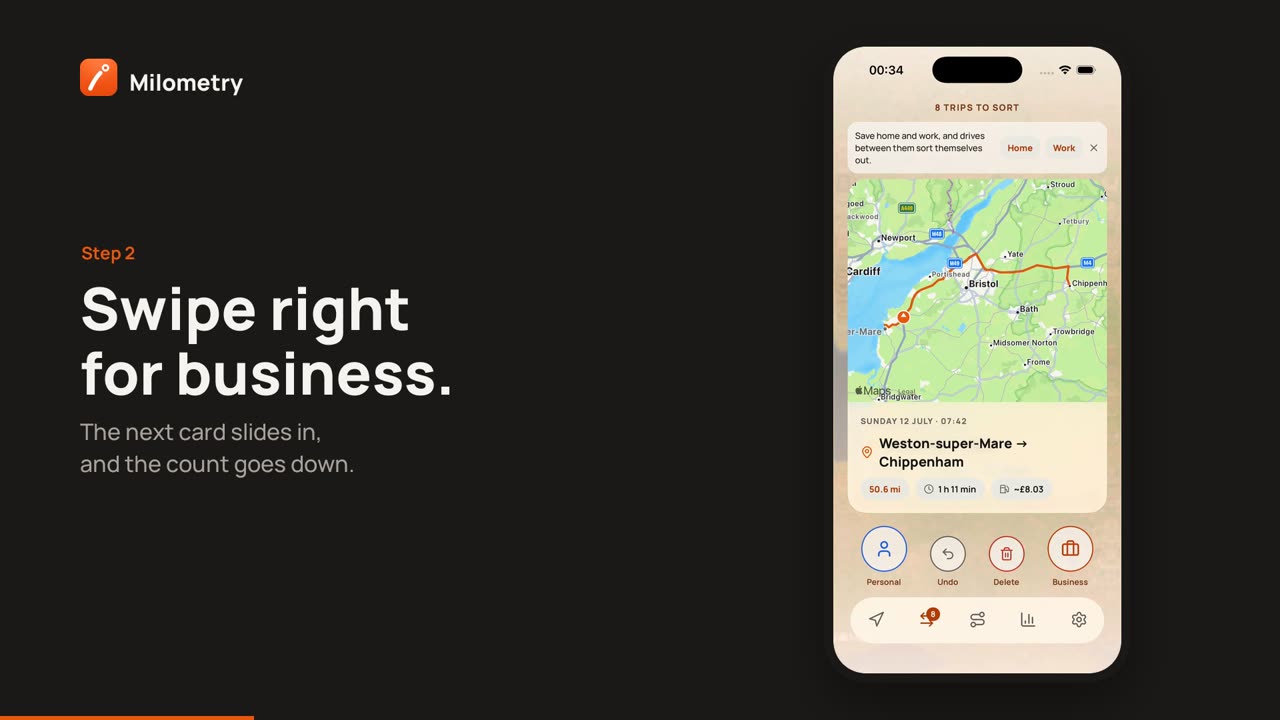
Touchez Classer en bas de l’écran. L’en-tête indique combien de trajets attendent, par exemple « 12 trajets à trier ». Chaque carte correspond à un trajet : l’itinéraire est rejoué sur la carte, avec la date, la distance, le point de départ et d’arrivée, pour que vous vous rappeliez de quoi il s’agissait.
Deux indications peuvent apparaître sur une carte :
- Habituellement Professionnel · Siège signifie que le trajet part d’un lieu que vous avez étiqueté, ou y arrive (étape 3).
- Heures de travail, sans doute professionnel vient de vos heures de travail. C’est une indication, pas une décision.
2. Glissez, ou touchez les boutons
- Glissez vers la droite pour Professionnel.
- Glissez vers la gauche pour Personnel.
Sous la carte, quatre boutons font la même chose : Personnel, Annuler, Supprimer et Professionnel. Ils fonctionnent aussi avec VoiceOver et TalkBack.
Parti du mauvais côté ? Touchez Annuler et la dernière carte revient. Vous pouvez annuler plusieurs fois de suite tant que vous restez sur cet écran. Quand la pile est vide, vous voyez Tout est à jour, avec Annuler le dernier en dessous au cas où le dernier geste était une erreur.
Supprimer sert aux trajets parasites, comme un trajet enregistré dans un train. L’app demande confirmation, puis place le trajet dans la Corbeille, d’où vous pourrez le restaurer plus tard. Voir modifier, fusionner et séparer des trajets.
3. Laissez les lieux étiquetés trier pour vous
C’est la partie qui vaut la peine d’être faite une fois. Ouvrez Réglages → Lieux.
Sous Repérés dans vos trajets, Milometry liste les endroits où vous revenez souvent, d’après les départs et les arrivées de vos trajets. Chacun affiche « Repéré dans 4 trajets. C’est quoi, en général ? ». Touchez Professionnel, Personnel, Domicile, Lieu de travail ou Ignorer.
Ensuite, un trajet qui arrive à un lieu étiqueté (ou, à défaut, qui en part) arrive avec cette réponse proposée. Quand au moins deux trajets en attente correspondent à des lieux étiquetés, un bouton apparaît au-dessus de la pile, par exemple Trier automatiquement 5 trajets depuis vos lieux étiquetés. Touchez-le et ils sont classés ensemble. Annuler fonctionne encore après.
Domicile et Lieu de travail ont un rôle de plus : c’est grâce à eux que Milometry repère les trajets domicile-travail ordinaires et les laisse hors de votre remboursement. Ce sujet a sa propre page : Domicile, lieu de travail et vos lieux enregistrés.
4. Rattrapez un retard depuis l’onglet Trajets
De retour après quinze jours d’absence ? L’onglet Trajets gère de nombreux trajets à la fois.
- Ouvrez Trajets et touchez le filtre Non classés.
- Appuyez longuement sur un trajet. Il est sélectionné et une barre apparaît en bas.
- Touchez d’autres trajets pour les ajouter, ou touchez Tout dans la barre pour sélectionner tout ce qui est affiché.
- Touchez Professionnel ou Personnel dans la barre.
La sélection ne porte que sur ce qui est affiché, alors filtrez ou recherchez d’abord. Changer de filtre ou de recherche vide la sélection, pour que rien d’invisible ne soit modifié.
Attention à Supprimer dans cette barre. Les trajets sélectionnés sont supprimés définitivement, et l’app le dit : « C’est irréversible. » Ils ne passent pas par la Corbeille.
Les lignes se glissent aussi une par une : à droite pour professionnel, à gauche pour personnel, avec Annuler juste après.
5. Changez d’avis plus tard
Ouvrez n’importe quel trajet depuis Trajets et touchez Professionnel ou Personnel sous la carte du trajet. Les chiffres se mettent à jour immédiatement, car Milometry les recalcule à partir de vos trajets à chaque fois au lieu de les stocker.
Si vous avez marqué cette année fiscale comme déclarée, Milometry vous demande d’abord : Cette année est marquée comme déclarée. Choisissez Modifier quand même seulement si c’est bien votre intention. Voir le bilan de fin d’année.
Trier depuis l’écran verrouillé
Avec les notifications activées, la notification Trajet enregistré vous permet de trier un trajet sans ouvrir l’app. Faites-le une fois garé. Voir notifications et rappels.
Si quelque chose ne va pas
- Un lieu continue de proposer la mauvaise réponse. Dans Réglages → Lieux, touchez-le sous Lieux enregistrés et changez Les trajets ici sont en général. Sans préférence garde le lieu mais ne propose plus rien.
- Le tri automatique n’apparaît pas. Il faut au moins deux trajets en attente qui partent d’un lieu étiqueté ou y arrivent.
- Une carte indique que cela ressemblait à un train ou un bus. Touchez À la corbeille, ou C'était un trajet en voiture si c’en était un. Voir mode discret et trains.
- Votre trajet quotidien vers le bureau apparaît comme remboursable. Étiquetez votre logement comme Domicile et votre bureau comme Lieu de travail. Voir Domicile, lieu de travail et vos lieux enregistrés.

