 Milometry
Ajouter stationnement, péages et justificatifs à un trajet
Notez ce qu’un trajet vous a coûté en plus des miles, joignez la photo du justificatif, et retrouvez-la dans vos relevés et vos exports.
Dernière vérification le 27 septembre 2026. Montants pour l’année fiscale 2026-27.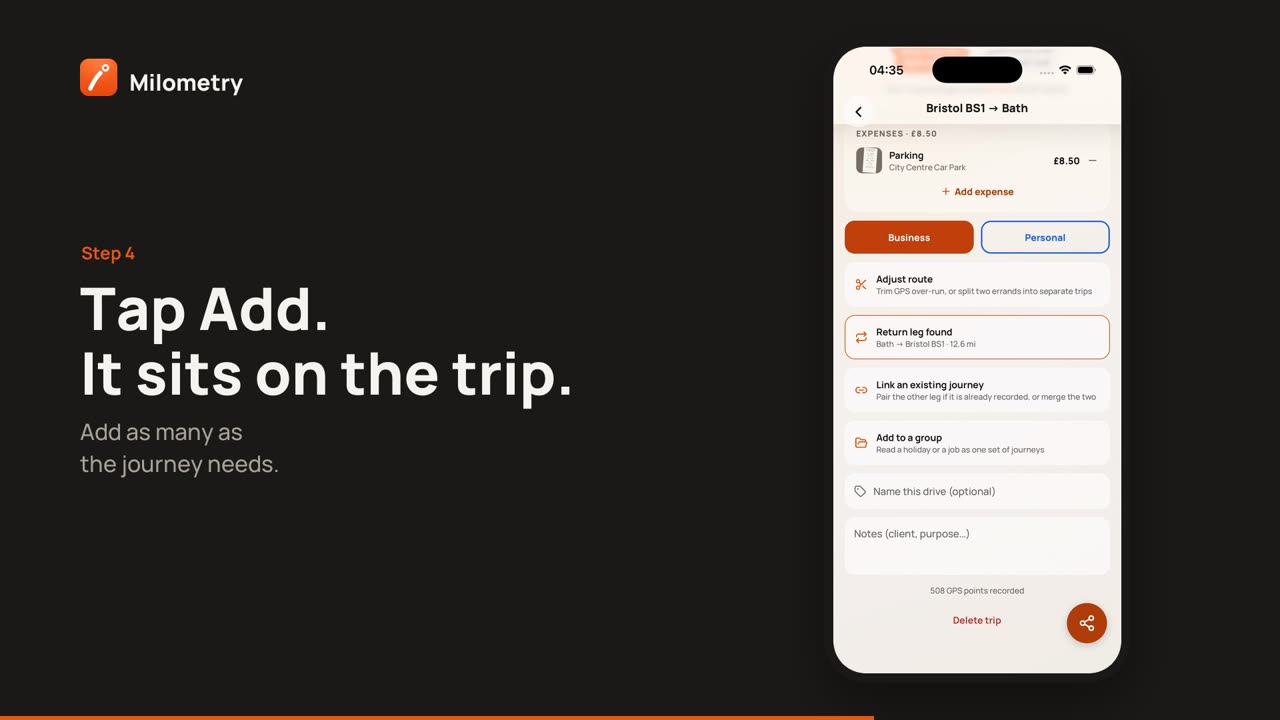
Chapitres
Transcription
Information générale, pas un conseil. Rédigé à titre d’information générale et exact à notre connaissance au 27 septembre 2026. Les règles fiscales changent et leur application dépend de votre situation. Ceci n’est pas un conseil fiscal, juridique ou financier : vérifiez auprès d’un expert-comptable, d’un conseiller fiscal ou de l’administration fiscale avant de vous y fier.
Le taux kilométrique couvre la voiture. Il ne couvre pas le parking, le péage du pont ou la redevance de zone à faibles émissions payés en route, et ces frais se perdent facilement. Milometry vous permet de rattacher chacun d’eux au trajet concerné, avec une photo du justificatif.
1. Prenez d’abord la photo
Milometry choisit le justificatif dans votre photothèque plutôt que d’ouvrir l’appareil photo. Une fois garé, photographiez le ticket ou le reçu avec l’app appareil photo de votre téléphone, pour qu’il soit prêt à être joint.
2. Ajoutez la dépense au trajet
- Ouvrez l’onglet Trajets et touchez le trajet.
- Faites défiler jusqu’à Dépenses et touchez Ajouter une dépense.
- Choisissez le type : Stationnement, Péage, Péage urbain ou Autre.
- Saisissez le Montant (£).
- Ajoutez une Note (facultatif) si c’est utile, comme le nom du parking.
- Touchez Joindre la photo du justificatif et choisissez la photo dans votre photothèque. Un petit aperçu apparaît sur le bouton. Touchez-le de nouveau (il indique alors Changer la photo du justificatif) si vous vous êtes trompé de photo.
- Touchez Ajouter.
La dépense figure maintenant sur le trajet, avec sa miniature et son montant. Vous pouvez en ajouter autant que le trajet en demande.
La photo est copiée dans l’espace de stockage propre à Milometry sur votre téléphone : la supprimer plus tard de votre photothèque ne la retire donc pas de l’application.
Pour en retirer une, touchez le bouton de suppression à côté et confirmez avec Supprimer.
3. Où apparaissent les dépenses
- Relevés mensuels. Un mois avec des dépenses affiche une ligne comme « + 12,40 £ de frais de trajet (stationnement, péages…) », et le PDF du relevé les détaille.
- Tableur des trajets. Dans Réglages → Export et synchronisation → Exporter, choisissez Trajets, Tableur, puis activez Colonnes supplémentaires sous Détail. Chaque trajet reçoit une colonne avec le total de ses dépenses.
4. Mettez les justificatifs à l’abri
Les photos de justificatifs sont des fichiers, qui ne font pas partie du fichier de sauvegarde complète. La sauvegarde conserve chaque dépense et son montant, mais pas l’image. Pour garder une copie des images ailleurs que sur le téléphone :
- Sur Android, activez l’export automatique vers un dossier de votre choix (par exemple dans Google Drive). Les nouvelles photos de justificatifs sont copiées dans ce dossier avec les exports.
- Sur iPhone, gardez les photos d’origine dans votre photothèque ou dans Photos iCloud, là où vous les avez prises.
Consultez Sauvegardes et export automatique pour configurer le dossier.
Ce que vous pouvez généralement réclamer
Cela dépend de votre situation, et il vaut la peine de vérifier votre cas auprès du HMRC :
- Les salariés qui utilisent leur propre voiture peuvent éventuellement demander au HMRC un allègement fiscal sur les frais de stationnement, les péages et les redevances de congestion payés lors de trajets professionnels et qui ne leur ont pas été remboursés. Cet allègement réduit l’impôt qu’ils paient ; ce n’est pas un remboursement du montant. Le taux kilométrique couvre déjà le carburant et les frais d’utilisation, qui ne se réclament donc pas à part.
- Les indépendants peuvent généralement compter le stationnement lors de trajets professionnels comme une dépense déductible, ce qui réduit le bénéfice sur lequel leur propre impôt est calculé. Les amendes et pénalités ne sont pas déductibles.
- Ni l’un ni l’autre ne couvre les trajets ordinaires entre le domicile et votre lieu de travail habituel.
Si quelque chose ne va pas
- Joindre la photo du justificatif ne fait rien. Milometry a besoin d’accéder à vos photos. Autorisez-le dans les réglages de votre téléphone, sous Milometry, puis réessayez.
- Le justificatif appartient à un autre trajet. Supprimez-le ici et ajoutez-le de nouveau sur le bon trajet. Les dépenses ne peuvent pas être déplacées d’un trajet à l’autre.

