 Milometry
Ajouter un trajet à la main
Ajoutez un trajet que l’app n’a pas enregistré, depuis l’onglet Trajets, une carte de kilométrage manquant ou le trajet retour d’un trajet.
Chapitres
Transcription
Information générale, pas un conseil. Rédigé à titre d’information générale le 27 septembre 2026. Les détails changent : vérifiez la source officielle ou demandez à un professionnel qualifié avant de vous y fier. Ceci n’est pas un conseil juridique, fiscal ou financier.
Certains trajets ne sont jamais enregistrés : le téléphone était à plat, vous avez emprunté une voiture, ou vous n’utilisez Milometry que depuis la semaine dernière. Vous pouvez ajouter chacun d’eux à la main en moins d’une minute. Un trajet ajouté à la main compte dans votre kilométrage et votre demande comme un trajet enregistré. Il n’a simplement pas de carte.
1. Ouvrez le formulaire
Il y a quatre façons d’y accéder, et elles ouvrent toutes le même formulaire Ajouter un trajet :
- Depuis l’onglet Trajets : touchez le bouton + en bas à droite. C’est la façon habituelle.
- Depuis un trajet existant : ouvrez le trajet et touchez Ajouter le trajet retour. Le formulaire s’ouvre avec le départ et l’arrivée inversés, la même distance, la même voiture, le même type et la même durée déjà renseignés, et la date du trajet aller. Changez l’heure pour celle de votre départ au retour.
- Depuis l’onglet Statistiques : sur la carte Kilométrage non enregistré, touchez Ajouter un trajet sur une ligne. La distance manquante et une date comprise dans l’écart sont renseignés pour vous. Rattraper les trajets manqués explique d’où vient cette carte.
- Depuis Trajets manqués : le bouton Ajouter y ajoute le trajet tout de suite, sans formulaire, avec la distance à vol d’oiseau.
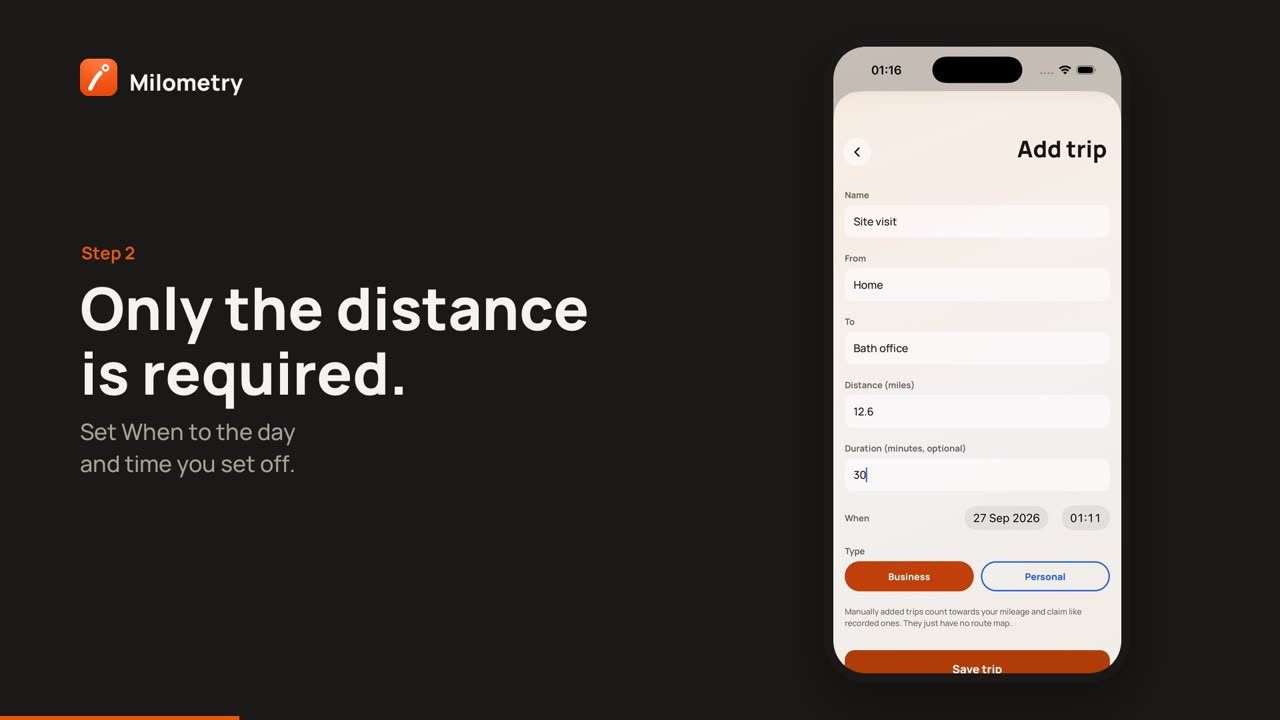
2. Remplissez-le
De haut en bas :
- Véhicule, affiché seulement si vous avez plusieurs voitures. Touchez celle que vous avez conduite.
- Nom, facultatif, par exemple « Visite client ».
- De et À, les lieux dans vos propres mots, par exemple « Domicile » et « Bureau de Bristol ».
- Distance, le seul champ obligatoire, dans la même unité que le reste de l’app : Distance (miles) ou Distance (km), selon votre barème. Avant la version 1.1.0, il était toujours en miles.
- Durée (minutes, facultatif).
- Quand, la date et l’heure de départ. La date ne peut pas être postérieure à aujourd’hui.
- Type : Professionnel ou Personnel.
Touchez Enregistrer le trajet. Le trajet va directement dans votre carnet, déjà trié, il n’apparaît donc pas dans l’onglet Classer. Sa page indique Ajouté à la main, aucun itinéraire enregistré.
3. Indiquez la bonne distance
Milometry n’a pas d’itinéraire pour un trajet ajouté à la main, la distance est donc celle que vous saisissez. Un calculateur d’itinéraire donne un chiffre raisonnable pour la route que vous avez prise. Si vous enregistrez vos pleins avec les relevés du compteur, la carte Kilométrage non enregistré vous dira si votre carnet reste incomplet.
Si vous réclamez des indemnités kilométriques, notez d’où vient le chiffre avec le trajet, dans son nom ou ses notes, pour pouvoir l’expliquer plus tard.
Si quelque chose ne va pas
- « Informations manquantes ». La distance est vide ou à zéro. Saisissez la distance.
- Le trajet est arrivé sur la mauvaise voiture. Ouvrez-le et choisissez la bonne voiture sous Vous avez pris une autre voiture ? Choisissez la bonne :.
- Vous avez choisi le mauvais type. Ouvrez le trajet et passez-le en Professionnel ou Personnel.

