 Milometry
Rattraper les trajets manqués
Comment Milometry repère un trajet qu’il n’a pas enregistré, et comment le rajouter pour que votre carnet soit complet.
Chapitres
Transcription
Information générale, pas un conseil. Rédigé à titre d’information générale le 27 septembre 2026. Les détails changent : vérifiez la source officielle ou demandez à un professionnel qualifié avant de vous y fier. Ceci n’est pas un conseil juridique, fiscal ou financier.
L’enregistrement automatique fonctionne la plupart du temps, et aucun téléphone ne saisit tous les trajets. Une batterie à plat, une application fermée, un trajet que vous avez oublié de lancer à la main : chacun laisse un trou dans votre carnet. Milometry cherche ces trous de trois façons et vous propose chacun d’eux. Rien n’est ajouté tant que vous ne l’avez pas décidé.
1. Consultez l’écran Trajets manqués
Ouvrez l’onglet Réglages et touchez Trajets manqués, sous Votre voiture et vos lieux.
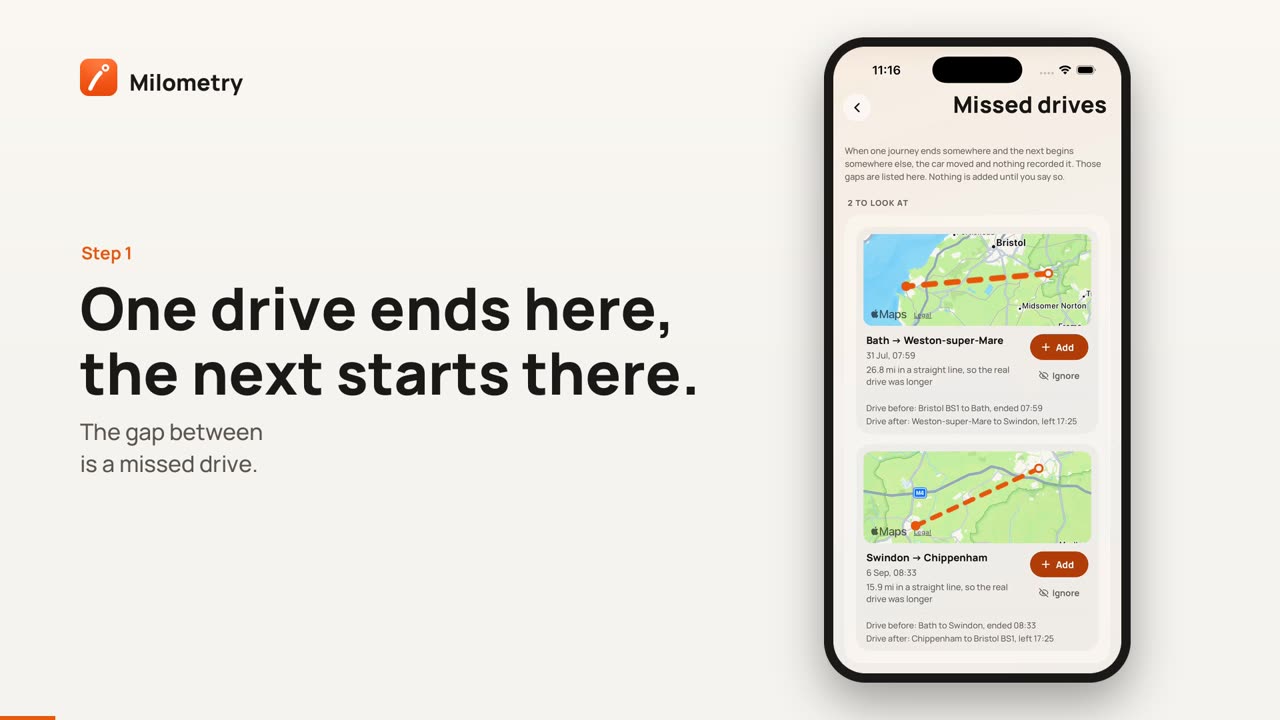
Le principe est simple. L’endroit où un trajet s’est terminé est normalement celui où le suivant a commencé. Quand un trajet se termine dans une ville et que le suivant commence dans une autre, la voiture a bougé sans que rien ne l’enregistre. Chacun de ces écarts est une carte :
- une petite carte avec une ligne en pointillés entre les deux extrémités, en pointillés parce que personne n’a vu la route que vous avez prise
- d’où à où va l’écart, avec la date et l’heure
- la distance à vol d’oiseau, avec un rappel que le trajet réel était plus long
- Trajet précédent et Trajet suivant, les trajets de part et d’autre, pour vous aider à vous rappeler ce que vous faisiez
Si tout se tient, l’écran indique Tout s’enchaîne.
2. Rajoutez le trajet, ou ignorez-le
Chaque carte a deux boutons :
- Ajouter met le trajet manquant dans votre carnet, placé entre les deux trajets qui l’entourent, avec la distance à vol d’oiseau. Il arrive dans l’onglet Classer pour être trié comme n’importe quel autre trajet. Une fois que vous en avez ajouté, un lien en bas de l’écran, par exemple Classer les 2 ajoutés, vous y emmène directement.
- Ignorer masque un écart qui n’a jamais été l’un de vos trajets : la voiture est partie sur un camion porte-voitures, ou quelqu’un d’autre l’a conduite.
La ligne droite est toujours plus courte que la route. Si vous connaissez la distance réelle, par exemple grâce à un calculateur d’itinéraire, ajoutez plutôt le trajet à la main avec le bon chiffre, daté entre les deux trajets. L’écart disparaît alors de la liste de lui-même. Ajouter un trajet à la main explique comment.
3. Laissez le compteur vérifier votre carnet
La deuxième vérification s’appuie sur les pleins. Quand vous enregistrez un plein, renseignez aussi Compteur (miles, facultatif). Entre deux pleins avec un relevé, Milometry compare la distance indiquée par le compteur au total de vos trajets.
Si le compteur indique nettement plus, au moins 15 miles et une part réelle de la distance, l’onglet Statistiques affiche une carte Kilométrage non enregistré avec la distance manquante et les dates. Touchez Ajouter un trajet sur une ligne et le formulaire de trajet s’ouvre avec les miles manquants et une date comprise dans l’écart déjà renseignés. Vérifiez-les, choisissez Professionnel ou Personnel, et enregistrez.
Cette vérification rattrape des trajets que la première ne voit pas, car elle ne tient pas compte de l’endroit où les trajets ont commencé et fini.
4. Quand l’application a été fermée en plein trajet
Si Milometry est fermé pendant l’enregistrement d’un trajet, par exemple balayé hors des applications récentes ou arrêté par le téléphone, une notification arrive quelques minutes plus tard : Enregistrement du trajet interrompu. Elle indique que l’application a été fermée et vous demande de l’ouvrir une fois garé. Attendez jusque-là.
Quand vous ouvrez Milometry, il affiche Trajet inachevé avec trois choix :
- Continuer l’enregistrement, si le trajet n’est pas encore fini
- Enregistrer le trajet, pour garder ce qui a été enregistré jusque-là
- Supprimer, si ce n’était pas un trajet à garder
La partie du trajet après la fermeture de l’application ne figure pas dans ce trajet. Si votre trajet suivant commence ensuite ailleurs, le tronçon manquant apparaîtra généralement sur l’écran Trajets manqués.
Cette notification n’est pas envoyée quand le mode silencieux est activé.
Ce que ces vérifications ne peuvent pas trouver
- Un aller-retour. Si vous êtes parti et revenu au même endroit sans que rien ne soit enregistré, les deux extrémités se rejoignent et il n’y a aucun écart à voir. Seule la vérification par le compteur peut le repérer, et seulement si vous enregistrez vos pleins avec un relevé.
- Les petits déplacements. Des extrémités distantes de moins de 500 mètres sont considérées comme un stationnement au coin de la rue, pas comme un trajet manqué.
- Les longues absences. Les écarts de plus d’une semaine, ou de plus de 1 000 km, sont laissés de côté : la voiture a pu bouger plusieurs fois, ou prendre un ferry.
- L’historique ancien. L’écran examine vos 200 trajets les plus récents.
Si vous vous retrouvez souvent à rajouter des trajets, la cause est généralement un réglage du téléphone. Sur Android, voyez Vérifier qu’Android enregistre bien vos trajets. Sur iPhone, voyez Les réglages de localisation et d’arrière-plan de l’iPhone.

