 Milometry
Clôturer l’année avec le bilan de fin d’année
Triez les derniers trajets, cherchez les trous, lisez votre montant kilométrique, exportez le PDF de réclamation et le CSV, puis marquez l’année comme déclarée.
Dernière vérification le 27 septembre 2026. Montants pour l’année fiscale 2026-27.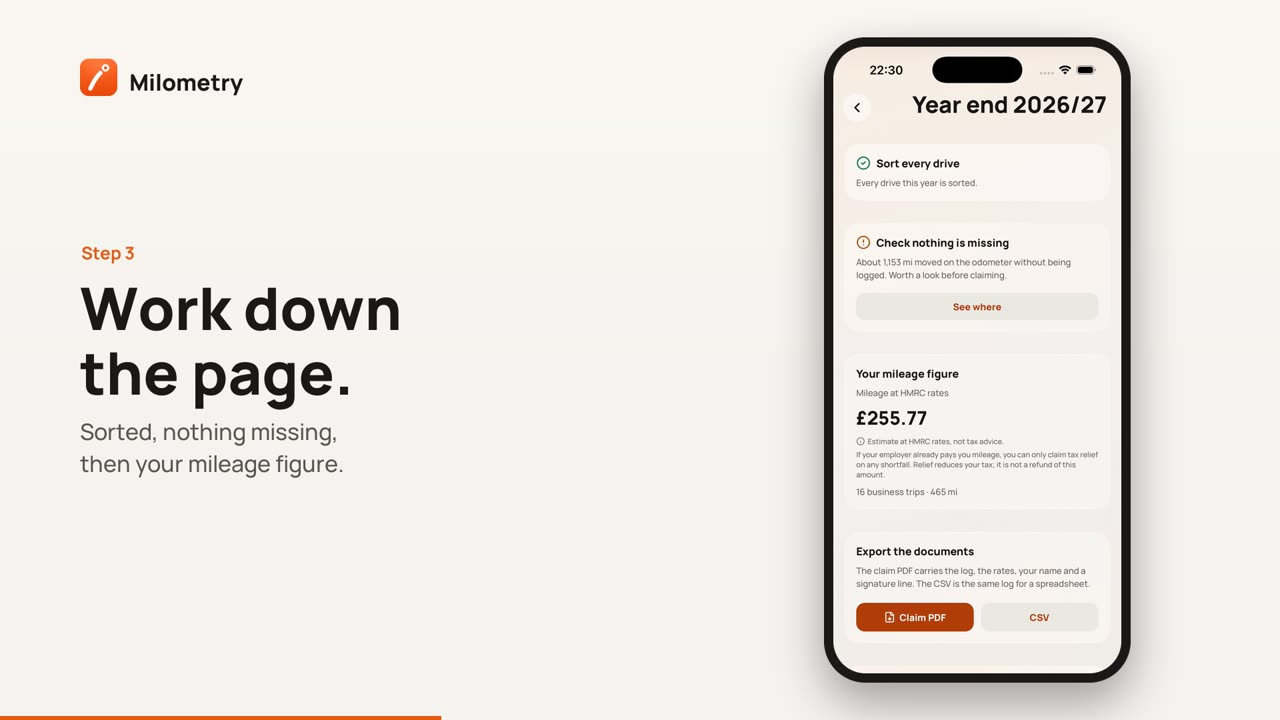
Chapitres
Transcription
Information générale, pas un conseil. Rédigé à titre d’information générale et exact à notre connaissance au 27 septembre 2026. Les règles fiscales changent et leur application dépend de votre situation. Ceci n’est pas un conseil fiscal, juridique ou financier : vérifiez auprès d’un expert-comptable, d’un conseiller fiscal ou de l’administration fiscale avant de vous y fier.
Tout ce dont une réclamation a besoin se trouve déjà quelque part dans Milometry : la pile de trajets à trier, les vérifications de trous, le montant, les exports. Le Bilan de fin d'année réunit tout cela sur une seule page, dans le bon ordre : vous la parcourez de haut en bas et vous terminez avec les documents en main.
Il porte sur l’année fiscale en cours, qui au Royaume-Uni va du 6 avril au 5 avril. Milometry utilise le barème choisi dans Réglages → Barème kilométrique : hors du Royaume-Uni, l’année de référence, les taux et les tranches sont ceux de votre pays. Pour une année déjà terminée, voir plus bas.
1. Ouvrez le bilan de fin d’année
- Ouvrez Statistiques et touchez Relevés.
- Touchez l’onglet Années fiscales.
- Touchez Bilan de fin d'année.
L’écran porte l’année dans son titre, par exemple Fin d'année 2026/27. Chaque vérification affiche une coche quand elle est faite, ou un signe d’avertissement quand elle a besoin de vous.
2. Trier chaque trajet
Si des trajets attendent, cette carte indique combien, par exemple « 3 trajets restent à trier. Les trajets non triés ne comptent pas dans la réclamation. » Touchez Les trier maintenant pour aller dans l’onglet Classer, triez-les, puis revenez. Voir trier les trajets.
Une fois terminé, la carte indique « Tous les trajets de l'année sont triés. »
3. Vérifier qu’il ne manque rien
Cette carte compare les relevés de compteur de vos pleins avec votre carnet. Si la voiture a roulé plus que ce que dit le carnet, elle indique environ combien, par exemple « Environ 120 km parcourus au compteur sans être enregistrés. » Touchez Voir où pour ouvrir Kilométrage non enregistré dans Statistiques.
Cette vérification a besoin de pleins avec relevé du compteur. Sans eux, il n’y a rien à comparer : une coche ici ne prouve donc pas que le carnet est complet. Réglages → Trajets manqués liste aussi les trajets que l’app n’a pas vus. Voir corriger les trajets manqués.
4. Lisez votre montant kilométrique
La carte Votre montant kilométrique affiche, au Royaume-Uni, Kilométrage aux barèmes HMRC (avec un autre barème, c’est le nom de votre administration qui apparaît), avec en dessous le nombre de trajets professionnels et la distance professionnelle. Les trajets domicile-travail ordinaires sont exclus (voir Domicile, lieu de travail et vos lieux enregistrés). Dans les versions antérieures à 1.1.0, cette carte s’appelle La réclamation.
Exemple britannique : c’est le montant approuvé à 55p par mile pour les 10 000 premiers miles professionnels et 25p au-delà. C’est une estimation de ce que les règles autorisent, pas une somme que vous allez recevoir :
- Salariés. Si votre employeur verse moins que le taux approuvé, vous pouvez demander un allègement fiscal sur la différence. Saisissez son taux dans Réglages → Barème kilométrique, sous Ce que verse votre employeur, et cette carte affiche le montant sur lequel l’allègement peut en général être demandé. S’il verse plus, elle signale que l’excédent est imposable.
- Indépendants. Le montant correspond à ce que les frais simplifiés (simplified expenses) permettraient de déduire de vos bénéfices pour ce véhicule.
5. Exporter les documents
D’abord, mettez votre nom sur les documents : Réglages → Barème kilométrique, sous Nom sur les documents. C’est facultatif et cela reste sur votre téléphone.
Ensuite, dans le bilan de fin d’année, touchez :
- PDF de réclamation : un document de réclamation kilométrique professionnelle portant l’année. Il comprend votre nom, vos véhicules et leurs immatriculations, la période, les taux, un tableau de chaque trajet professionnel (date, trajet, motif, distance, taux et montant), les totaux, une déclaration et des lignes pour signer et dater.
- CSV : le même carnet sous forme de tableur.
Chacun ouvre la feuille de partage : vous pouvez l’envoyer par e-mail, l’enregistrer dans Fichiers ou l’envoyer à votre comptable.
6. Sceller l’année
Une fois les chiffres déclarés, touchez Marquer comme déclarée. Ensuite, changer le classement, rogner, séparer, fusionner ou supprimer un trajet de cette année demande d’abord Cette année est marquée comme déclarée, pour qu’une modification involontaire ne change pas discrètement ce que vous avez déclaré. Rouvrir l'année annule ce marquage.
Le cadenas à côté de chaque année dans Relevés → Années fiscales fait la même chose, et une année déclarée porte la mention déclarée.
Pour une année déjà terminée
Le bilan de fin d’année affiche l’année en cours. Pour la précédente :
- PDF de réclamation ou CSV : allez dans Réglages → Export et synchronisation → Exporter, choisissez Trajets, puis Document de remboursement ou Tableur, choisissez l’année sous Quelle période, et touchez Exporter.
- Relevé : dans Relevés → Années fiscales, touchez l’année.
- La sceller : touchez le cadenas à côté de l’année dans Années fiscales.
Ce dont un comptable a besoin
- Le PDF de réclamation ou le CSV de la bonne année fiscale.
- Si vous êtes salarié ou indépendant, et si vous êtes salarié, ce que votre employeur a versé par mile ou par kilomètre.
- Le motif de chaque trajet. Au Royaume-Uni, les consignes de HMRC pour les salariés précisent qu’un carnet kilométrique joint à une demande doit indiquer le motif de chaque trajet et le code postal de départ et d’arrivée. Les documents de Milometry affichent vos notes et vos groupes dans la colonne Motif, et le nom des lieux plutôt que les codes postaux : remplissez donc vos notes et demandez à votre comptable s’il faut ajouter les codes postaux.
- Les reçus du stationnement ou des péages que vous avez joints. Voir reçus, stationnement et péages.
Règles britanniques : la date limite de la déclaration Self Assessment en ligne est en général le 31 janvier qui suit la fin de l’année fiscale. Les salariés peuvent demander un allègement pour l’année fiscale en cours et les 4 précédentes. Conservez ensuite les justificatifs : au moins 22 mois après la fin de l’année fiscale si vous êtes salarié et déposez votre Self Assessment à temps, et au moins 5 ans après la date limite du 31 janvier si vous êtes indépendant. Ailleurs, suivez les règles de votre administration fiscale. Votre sauvegarde complète conserve tout l’historique. Voir sauvegardes et export automatique.
Si quelque chose ne va pas
- Les boutons d’export sont grisés. Il n’y a pas encore de trajet professionnel dans l’année, ou ce sont tous des trajets domicile-travail.
- Le montant semble trop élevé. Vérifiez que les trajets domicile-travail sont étiquetés, et qu’aucun trajet personnel n’a été glissé en professionnel. Trajets avec le filtre Professionnel les liste.
- Le nom n’apparaît pas sur le PDF. Ajoutez-le sous Nom sur les documents et exportez à nouveau.
Sources
- Travel, mileage and fuel rates and allowances (HMRC)
- Claim tax relief for your job expenses: vehicles you use for work (HMRC)
- Expenses and benefits: business travel mileage for employees' own vehicles, rules for tax (HMRC)
- Simplified expenses if you're self-employed: vehicles (HMRC)
- Self Assessment tax returns: deadlines (HMRC)
- Keeping your pay and tax records: how long to keep your records (HMRC)
- Business records if you're self-employed: how long to keep your records (HMRC)

