 Milometry
Transformer une année de trajets en remboursement
Le fonctionnement des deux taux britanniques, ce que signifie le montant dans l’app et quel export envoyer.
Dernière vérification le 27 septembre 2026. Montants pour l’année fiscale 2026-27.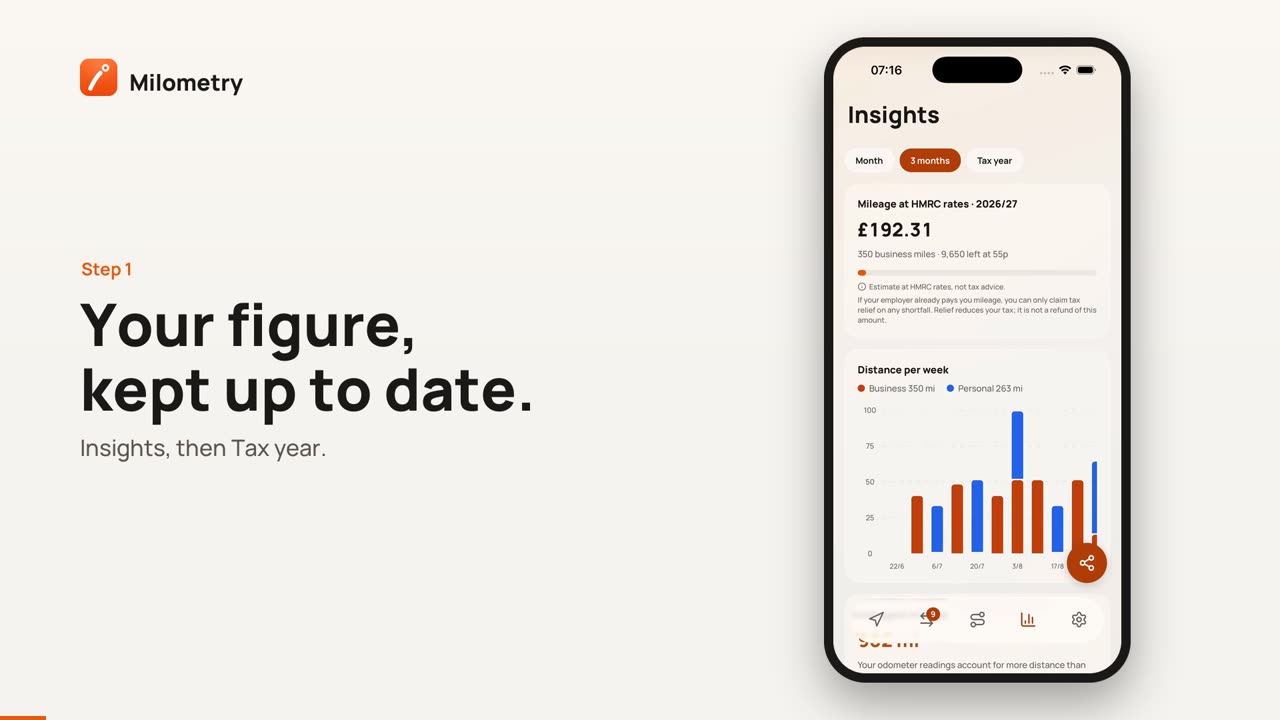
Information générale, pas un conseil. Rédigé à titre d’information générale et exact à notre connaissance au 27 septembre 2026. Les règles fiscales changent et leur application dépend de votre situation. Ceci n’est pas un conseil fiscal, juridique ou financier : vérifiez auprès d’un expert-comptable, d’un conseiller fiscal ou de l’administration fiscale avant de vous y fier.
Milometry tient votre montant kilométrique à jour au fil de vos trajets : la course de fin d’année devient un export de quelques minutes. Cette page explique ce que signifient les chiffres, ce qu’il faut vérifier et ce qu’il faut envoyer.
Les deux taux (Royaume-Uni)
Au Royaume-Uni, les taux kilométriques approuvés par HMRC pour les voitures et camionnettes, à partir du 6 avril 2026, sont :
- 55p par mile pour les 10 000 premiers miles professionnels d’une année fiscale
- 25p par mile au-delà
Avant le 6 avril 2026, le premier taux était de 45p. Les 10 000 miles comptent toutes les voitures et camionnettes que vous utilisez pour un même emploi, ou tous les véhicules de votre activité si vous êtes indépendant, et non chaque voiture séparément. L’année fiscale britannique va du 6 avril au 5 avril.
Milometry applique cela au fil de l’eau, donc le montant d’un trajet dépend du moment de l’année où vous en êtes. Exemple britannique : le montant approuvé pour une mission de 200 miles est de 110 £ à 55p, ou de 50 £ une fois dépassés les 10 000 miles professionnels de l’année.
Milometry utilise le barème choisi dans Réglages → Barème kilométrique. Hors du Royaume-Uni, les taux, les tranches, l’année de référence et le taux passagers sont donc ceux de votre pays, et les règles sur les trajets domicile-travail et les justificatifs sont celles de votre administration fiscale.
Ce que signifie le montant
Au Royaume-Uni, les écrans affichent le montant sous le libellé Kilométrage aux barèmes HMRC (avec un autre barème, c’est le nom de votre administration qui apparaît). C’est le montant approuvé pour vos kilomètres professionnels : une estimation de ce que les règles autorisent, pas une somme que vous allez recevoir. Dans les versions antérieures à 1.1.0, ce libellé est Montant HMRC.
Ce que vous en faites dépend de votre situation :
- Salariés. Si votre employeur vous verse le taux approuvé complet, il n’y a rien de plus à demander. S’il verse moins, vous pouvez demander un allègement fiscal sur la différence, et cet allègement réduit votre impôt au lieu de vous rembourser le montant. S’il verse plus, l’excédent est imposable. Indiquez ce que verse votre employeur dans Réglages → Barème kilométrique, sous Ce que verse votre employeur, et Milometry affiche la différence.
- Indépendants. Au Royaume-Uni, les mêmes taux peuvent servir de frais simplifiés (simplified expenses), une déduction de vos bénéfices à la place de vos frais réels. Vous ne pouvez pas les utiliser pour un véhicule sur lequel vous avez demandé des amortissements (capital allowances).
Vous transportez des collègues ? Voir passagers et partage des frais.
1. Vérifiez avant d’exporter
- Ouvrez Statistiques et touchez Année fiscale. La carte affiche vos kilomètres professionnels, le montant, et la distance qui vous sépare du seuil de la première tranche (10 000 miles au Royaume-Uni).
- Ouvrez Classer. Si des trajets attendent, triez-les : un trajet non trié n’entre dans aucun total.
- Vérifiez que les trajets domicile-travail sont étiquetés. Sans Domicile et Lieu de travail dans Réglages → Lieux, votre trajet quotidien vers le bureau est probablement compté en professionnel. Voir Domicile, lieu de travail et vos lieux enregistrés.
- De retour dans Statistiques, cherchez Kilométrage non enregistré. Il apparaît quand les relevés de compteur de vos pleins indiquent plus de distance que votre carnet. Réglages → Trajets manqués liste les trajets que l’app n’a pas vus. Voir corriger les trajets manqués.
Le bilan de fin d’année reprend ces vérifications dans l’ordre.
2. Exportez
- Allez dans Réglages → Export et synchronisation et touchez Exporter.
- Sous Que voulez-vous exporter, choisissez Trajets.
- Sous Sous quelle forme, choisissez Document de remboursement (un PDF) ou Tableur (un CSV).
- Sous Quelle période, choisissez l’année fiscale, par exemple 2025/26. Au Royaume-Uni, la déclaration Self Assessment d’une année qui se termine le 5 avril se dépose en général en ligne avant le 31 janvier suivant : vous exporterez donc souvent une année déjà terminée. Choisissez-la plutôt que l’année en cours.
- Pour un tableur, Colonnes supplémentaires ajoute les distances exactes, la durée, le véhicule, les passagers et les frais.
- Vérifiez la ligne de résumé, qui indique combien de trajets seront inclus, puis touchez Exporter et choisissez où l’envoyer.
Ce que vous obtenez :
- Document de remboursement : les trajets professionnels uniquement, sans les trajets domicile-travail, avec les taux, les totaux et une ligne de signature. Ajoutez d’abord votre nom dans Réglages → Barème kilométrique, sous Nom sur les documents.
- Tableur : chaque trajet avec sa date, ses lieux, son groupe, sa distance, son type, le taux appliqué, son montant et ses notes. Le document de travail que demande en général un comptable.
Sauvegarde complète (JSON), sur la même page, n’est pas destinée à votre comptable. Elle sert à transférer votre historique vers un nouveau téléphone. Voir sauvegardes et export automatique.
Chaque mois, si vous facturez
Statistiques → Relevés découpe les mêmes données par mois, avec le stationnement, les péages ou les frais que vous avez joints. Voir relevés mensuels.
Vous pouvez aussi partager un seul trajet en PDF : ouvrez le trajet, touchez le bouton de partage et choisissez Partager en PDF. C’est utile quand quelqu’un s’interroge sur une ligne plutôt que sur tout le remboursement.
Sans y penser
Activez Export automatique dans Réglages → Export et synchronisation et Milometry écrit des CSV à jour, ainsi qu’une sauvegarde complète, dans iCloud Drive, dans un dossier de votre choix ou sur votre propre lecteur réseau après chaque trajet. Voir sauvegardes et export automatique.
Sources
- Travel, mileage and fuel rates and allowances (HMRC)
- Increasing mileage rates: policy paper (HMRC)
- Expenses and benefits: business travel mileage for employees' own vehicles, rules for tax (HMRC)
- Claim tax relief for your job expenses: vehicles you use for work (HMRC)
- Simplified expenses if you're self-employed: vehicles (HMRC)
- Employment Income Manual EIM31280: the 10,000-mile threshold and more than one employment (HMRC)
- Self Assessment tax returns: deadlines (HMRC)

