 Milometry
Sauvegardes et export automatique
Gardez une copie de votre carnet à un endroit de confiance : exports ponctuels, sauvegarde complète avec phrase secrète facultative, et copies automatiques.
Chapitres
Transcription
Information générale, pas un conseil. Rédigé à titre d’information générale le 27 septembre 2026. Les détails changent : vérifiez la source officielle ou demandez à un professionnel qualifié avant de vous y fier. Ceci n’est pas un conseil juridique, fiscal ou financier.
Milometry conserve vos trajets sur votre téléphone. Il n’y a pas de compte Milometry ni de serveur à nous qui en garde une copie : si le téléphone est perdu ou cassé, c’est la copie que vous avez faite vous-même qui compte. Tout ce qui suit se trouve dans Réglages → Export et synchronisation.
1. Exportez un tableur ou une demande
Touchez Exporter sous Partager un instantané. Choisissez Que voulez-vous exporter (Trajets, Carburant ou Points d'itinéraire), Sous quelle forme (Tableur ou Document de remboursement) et Quelle période, puis touchez Exporter en bas et envoyez le fichier où vous voulez. Une ligne près du bouton indique ce que contiendra le fichier avant qu’il soit créé. Transformer une année de conduite en demande présente le document de remboursement.
2. Enregistrez une sauvegarde complète
- Sous Sauvegarde et restauration, touchez Sauvegarde complète (JSON).
- La feuille de partage de votre téléphone s’ouvre. Enregistrez le fichier dans Fichiers, Google Drive ou un autre endroit de confiance.
La sauvegarde contient vos trajets et leurs itinéraires, vos véhicules, vos pleins, vos lieux, vos dépenses, vos barèmes et vos réglages. Elle laisse de côté :
- les photos de justificatifs, qui sont des fichiers à part (les dépenses et leurs montants sont dans la sauvegarde) ;
- le mot de passe du disque réseau et la clé de sauvegarde ;
- l’adresse et le nom d’utilisateur du disque réseau, que vous configurez donc à nouveau après une restauration ;
- le titre d’un événement d’agenda qui a mis l’application en sourdine, et sur Android le journal d’activité récent.
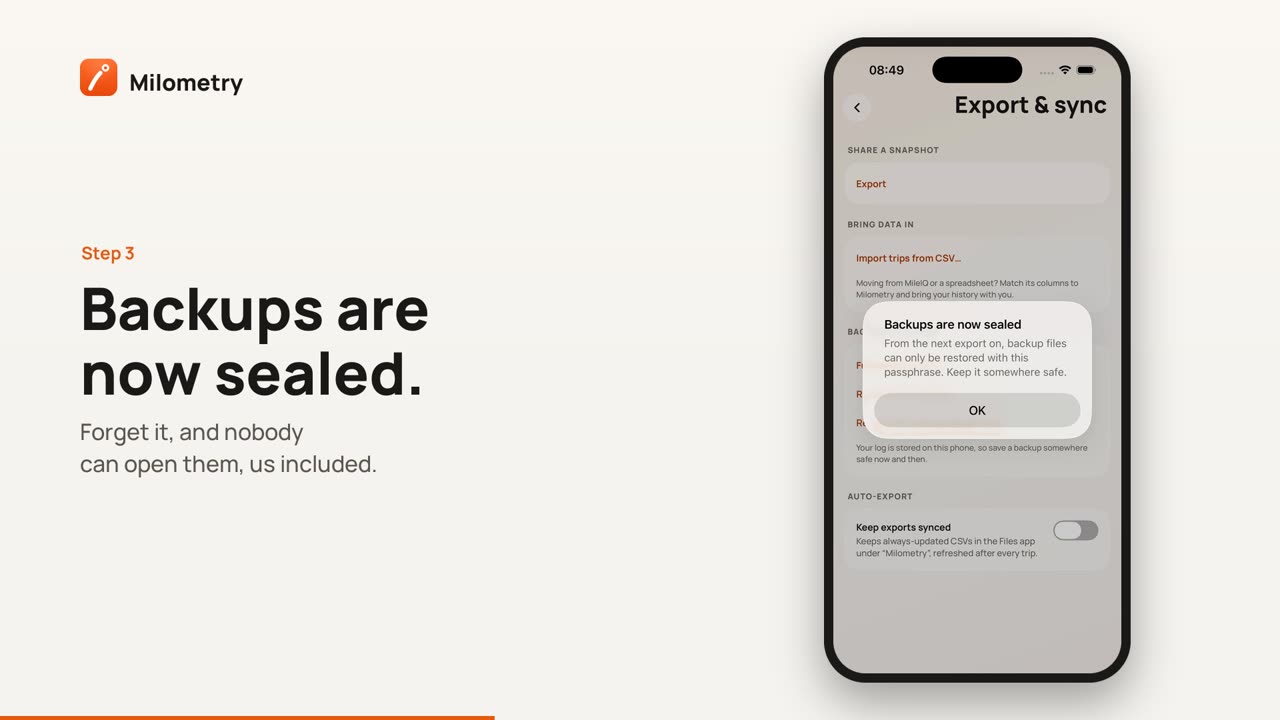
3. Scellez les sauvegardes avec une phrase secrète
Sans phrase secrète, toute personne qui dispose du fichier de sauvegarde peut lire tout votre historique de conduite. Avec une phrase secrète, il est scellé.
- Sous Sauvegarde et restauration, touchez Définir une phrase secrète.
- Saisissez au moins 8 caractères, saisissez-les de nouveau dans Saisissez-la à nouveau, puis touchez Définir une phrase secrète.
- Les sauvegardes sont désormais scellées le confirme.
Dès lors, chaque sauvegarde que l’application écrit, à la main ou automatiquement, est scellée. La phrase secrète elle-même n’est pas conservée. La clé qui en est tirée est gardée dans le stockage sécurisé de votre téléphone (le trousseau sur iPhone, l’Android Keystore sur Android), pour ce téléphone uniquement. Notez la phrase secrète en lieu sûr : si vous l’oubliez, personne ne peut ouvrir ces fichiers, pas même nous.
Pour ne plus sceller, touchez Retirer la phrase secrète. Les nouveaux fichiers redeviennent lisibles ; les fichiers déjà scellés le restent.
4. Activez l’export automatique
Sous Export automatique, activez Garder les exports synchronisés. Dès lors, l’application actualise ses fichiers après les trajets et les modifications :
- Milometry Trips.csv et Milometry Fill-ups.csv, avec vos trajets classés et vos pleins ;
- un CSV pour le mois dernier, comme Milometry 2026-08.csv ;
- avec Inclure la sauvegarde complète activé (il l’est tant que vous ne le désactivez pas), Milometry Backup.json, plus une copie datée par mois. Les six dernières copies mensuelles sont conservées (un disque réseau les garde toutes), si bien qu’un problème aujourd’hui n’écrase pas la sauvegarde du mois dernier.
Touchez Actualiser les exports pour les écrire tout de suite. Sous le bouton, chaque destination où l’application écrit a une ligne avec une coche et l’heure de la dernière réussite, ou un avertissement avec la raison de l’échec.
Sur iPhone
Les fichiers vont dans l’app Fichiers, sous Sur mon iPhone → Milometry. Pour les avoir aussi dans le cloud :
- Sous Dossier cloud, touchez Choisir un dossier cloud….
- Choisissez un dossier dans iCloud Drive, Google Drive ou chez un autre fournisseur qui apparaît dans l’app Fichiers.
- L’écran indique alors Synchronisation vers suivi du nom du dossier.
Utilisez Changer de dossier… ou Arrêter la synchronisation vers ce dossier si vous changez d’avis.
Sur Android
Si aucun dossier n’est encore choisi, activer Garder les exports synchronisés ouvre aussitôt le sélecteur de dossier d’Android. Choisissez un dossier sur le téléphone, ou un dossier dans Google Drive pour l’avoir dans le cloud. Changer de dossier de synchronisation… permet d’en choisir un autre. Les nouvelles photos de justificatifs sont copiées dans le même dossier.
Google Drive, sur l’un ou l’autre téléphone, n’est qu’un dossier que vous choisissez. Milometry ne se connecte pas à Google ni à aucun autre fournisseur et ne détient aucun mot de passe pour eux. Le fournisseur stocke et synchronise ensuite les fichiers comme n’importe quels autres.
5. Sauvegardez sur votre propre disque réseau
Si vous avez un NAS ou un autre serveur compatible WebDAV, l’application peut aussi y copier ses exports. Cette section apparaît une fois l’export automatique activé.
- Sous Disque réseau (NAS), touchez Configurer la sauvegarde, puis Suivant.
- Saisissez l’adresse WebDAV du dossier, comme
https://nas.local:5006/milometry, et touchez Suivant. Utilisez une adresse qui commence parhttps://si votre disque le permet. - Saisissez le nom d’utilisateur et le mot de passe d’un compte qui peut écrire dans ce dossier, et touchez Suivant.
- Touchez Connecter. L’application écrit un petit fichier de test pour vérifier que tout fonctionne.
- La section indique alors Connecté à suivi du nom de votre disque. Tester maintenant vérifie de nouveau ; Déconnecter le retire et oublie le mot de passe.
Sur iPhone, votre téléphone peut demander s’il faut autoriser Milometry à trouver des appareils sur votre réseau local. Autorisez-le, sinon l’application ne peut pas joindre un disque à la maison.
À propos de http://. Une adresse qui commence par http:// n’est pas chiffrée : votre mot de passe et vos trajets circuleraient sans protection. L’application affiche un avertissement, et elle fonctionne quand même, par exemple sur votre réseau domestique. Pour une adresse http:// qui n’est pas sur votre réseau local, vous devez aussi activer L’utiliser quand même avant de pouvoir continuer. L’application ne suit pas une redirection vers une autre adresse ; si votre serveur en envoie une, saisissez plutôt l’adresse finale.
Le mot de passe est conservé dans le stockage sécurisé de votre téléphone, pas dans le fichier de sauvegarde, et il n’est envoyé qu’à l’adresse que vous avez saisie. Les photos de justificatifs ne sont pas copiées sur un disque réseau.
Si quelque chose ne va pas
- Un avertissement à côté de Sauvegarde, indiquant qu’elle est suspendue. Une phrase secrète a été définie sur un autre téléphone et sa clé n’a pas suivi. Touchez Définir une phrase secrète et saisissez-la à nouveau. Voir Passer à un nouveau téléphone.
- La ligne du dossier affiche un avertissement. Le dossier a peut-être été déplacé ou son autorisation retirée. Choisissez de nouveau le dossier.
- Le disque réseau refuse de se connecter. Vérifiez l’adresse, que WebDAV est activé sur votre disque, et que le téléphone est sur le même réseau si le disque est à la maison.
- Dans les versions antérieures à 1.1.0, le mot de passe du disque réseau et la clé de sauvegarde étaient enregistrés dans la base de données de l’application, et l’application suivait les redirections sans avertir pour
http://.

