 Milometry
Statistiques et carte de chaleur
Ce que montre chaque carte de l’onglet Statistiques, comment consulter une année fiscale passée, et la carte de tous les endroits où vous avez roulé.
Chapitres
Transcription
Information générale, pas un conseil. Rédigé à titre d’information générale le 27 septembre 2026. Les détails changent : vérifiez la source officielle ou demandez à un professionnel qualifié avant de vous y fier. Ceci n’est pas un conseil juridique, fiscal ou financier.
L’onglet Statistiques transforme vos trajets triés et vos pleins en quelques cartes : ce que vaut votre kilométrage professionnel cette année, combien vous roulez semaine après semaine, s’il manque quelque chose à votre journal, et ce que coûte la voiture à l’usage. Tout en bas se trouve une carte de tous les itinéraires enregistrés.
Seuls les trajets classés comme professionnels ou personnels comptent ici. Ceux qui attendent encore dans l’onglet Classer ne comptent pas, sauf là où cette page l’indique plus bas.
1. Choisir l’année fiscale et la période
Ouvrez l’onglet Statistiques. En haut se trouvent jusqu’à trois rangées de boutons :
- Années fiscales. Dès que vous avez des trajets sur plus d’une année fiscale, un bouton apparaît pour chacune, la plus récente d’abord. Touchez une année passée pour la voir. L’année suit votre barème kilométrique : d’avril à avril pour HMRC, par exemple.
- Mois, 3 mois et Année fiscale. Mois et 3 mois montrent toujours vos trajets les plus récents. Année fiscale affiche toute l’année choisie au-dessus, mois par mois.
- Voitures. Avec plusieurs véhicules, choisissez-en un, ou Toutes les voitures.
2. La carte du montant
La première carte porte le nom de votre barème et l’année, par exemple Kilométrage aux barèmes HMRC · 2026-27. Le grand chiffre est ce que valent vos trajets professionnels de l’année aux taux approuvés. En dessous :
- la distance professionnelle enregistrée dans l’année,
- combien il en reste avant que le taux baisse, et à quel taux, ou le taux qui s’applique maintenant,
- une barre qui montre où vous en êtes dans la tranche la plus élevée.
Une année passée est chiffrée aux taux de cette année-là, pas à ceux d’aujourd’hui. Au Royaume-Uni (barème HMRC) : le taux des 10 000 premiers miles professionnels est passé de 45p à 55p à partir du 6 avril 2026, donc un chiffre 2025-26 est à 45p et un chiffre 2026-27 à 55p.
Sous la carte figure Estimation au barème HMRC, pas un conseil fiscal. (avec le nom de l’autorité de votre barème). Touchez-la pour l’explication complète. Sur les barèmes britanniques, une deuxième ligne s’ajoute : si votre employeur vous verse déjà des indemnités kilométriques, vous ne pouvez demander un allègement que sur la différence, et cet allègement réduit votre impôt ; ce n’est pas un remboursement de ce montant.
3. Distance par semaine
La carte suivante est un graphique en barres de la distance professionnelle et personnelle, une barre par semaine, avec chaque total dans la légende au-dessus. Dans la vue Année fiscale, elle devient Distance par mois. Faites glisser le graphique sur le côté pour voir les barres plus anciennes.
4. Kilométrage non enregistré
Cette carte n’apparaît que lorsque les relevés du compteur de vos pleins couvrent plus de distance que vos trajets enregistrés. Elle montre le total manquant et jusqu’à quatre tronçons, chacun avec ses dates, la distance au compteur et la distance enregistrée. Touchez Ajouter un trajet sur un tronçon pour ouvrir un nouveau trajet avec la distance déjà remplie et daté dans cet intervalle.
Ici, les trajets qui attendent d’être triés comptent comme enregistrés, pour qu’un retard dans l’onglet Classer ne soit pas pris pour des kilomètres manquants. Rattraper les trajets manqués explique la suite.
5. Le journal est-il complet ?
Dès que vous avez enregistré un plein avec relevé du compteur, cette carte vous permet de vérifier tout le journal d’un coup. Touchez Vérifier avec le compteur, puis saisissez le chiffre actuel de votre tableau de bord. Elle vous indique, en pourcentage, quelle part de la distance parcourue par la voiture depuis votre premier relevé figure dans le journal. Faites-le une fois garé.
6. Carburant
La carte Carburant montre ce que vous avez dépensé en carburant sur la période, votre consommation réelle une fois mesurée par deux pleins complets, et une estimation du dioxyde de carbone de vos trajets.
- Le chiffre de CO₂ est calculé à partir de la consommation saisie pour la voiture et de son type de carburant. C’est une estimation de ce qui est sorti du pot d’échappement, pas une mesure. Une voiture électrique compte pour zéro.
- Le coût réel apparaît si vous avez saisi des frais annuels pour la voiture, comme l’assurance et la taxe. Il répartit ces frais, plus une année de carburant, sur une année de conduite, pour donner un coût par unité de distance.
- En dessous, un graphique en courbe montre votre consommation réelle, un point par plein complet. Choisissez une seule voiture pour le voir.
7. Partout où vous avez roulé
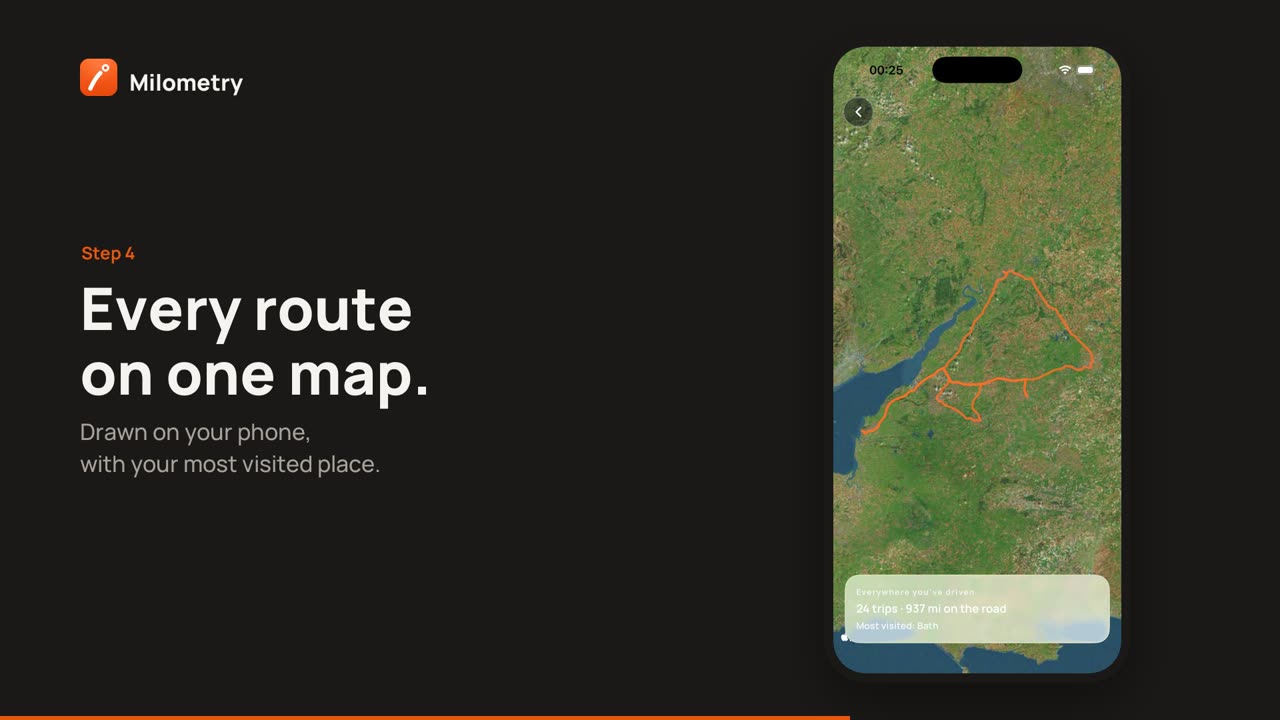
Tout en bas, touchez Partout où vous avez roulé. Une carte satellite s’ouvre avec chaque itinéraire enregistré tracé dessus : professionnel, personnel et pas encore trié. Les trajets supprimés sont exclus. Plus une route est fréquentée, plus elle brille.
La carte en bas donne le nombre de trajets, la distance totale et votre destination la plus fréquente. Pincez et faites glisser pour vous déplacer, et touchez le bouton retour pour revenir.
Les itinéraires sont dessinés sur votre téléphone. Les images de carte viennent d’Apple sur iPhone et de Google sur Android, comme toutes les cartes de l’application.
Si quelque chose ne va pas
- Le montant paraît plus bas que prévu. Seuls les trajets classés comme professionnels comptent. Regardez dans l’onglet Classer s’il en reste en attente.
- Pas de boutons d’année fiscale. Ils n’apparaissent qu’avec des trajets sur plus d’une année.
- Pas de chiffre de CO₂. La voiture a besoin d’un chiffre de consommation. Ajoutez-le dans Réglages → Véhicules.
- Le graphique de consommation est vide. Choisissez une seule voiture, et enregistrez deux pleins complets avec relevé du compteur. Voir Enregistrer un plein.
Sources
- EIM31240: approved mileage allowance payments, rates, HMRC
- Increasing mileage rates, HM Treasury and HMRC
- EIM31330: mileage allowance relief, HMRC

