 Milometry
Partager les cartes de trajet et de mois
Transformer un trajet, un mois ou une année fiscale en image à envoyer, ce que montre chaque image, et comment en retirer les noms de lieux.
Chapitres
Transcription
Information générale, pas un conseil. Rédigé à titre d’information générale le 27 septembre 2026. Les détails changent : vérifiez la source officielle ou demandez à un professionnel qualifié avant de vous y fier. Ceci n’est pas un conseil juridique, fiscal ou financier.
Milometry peut transformer un trajet, un relevé mensuel ou toute une année fiscale en image à envoyer à quelqu’un ou à publier. L’image est fabriquée sur votre téléphone, vous voyez exactement à quoi elle ressemble avant qu’elle parte, et elle ne va que là où vous l’envoyez.
Pour les démarches administratives, comme une note de frais, partagez plutôt un PDF ou un CSV. Demandes et exports les présente.
Partager un trajet
- Ouvrez l’onglet Trajets et touchez un trajet.
- Touchez le bouton de partage en bas à droite.
- Partager ce trajet vous demande comment. Touchez Partager en image.
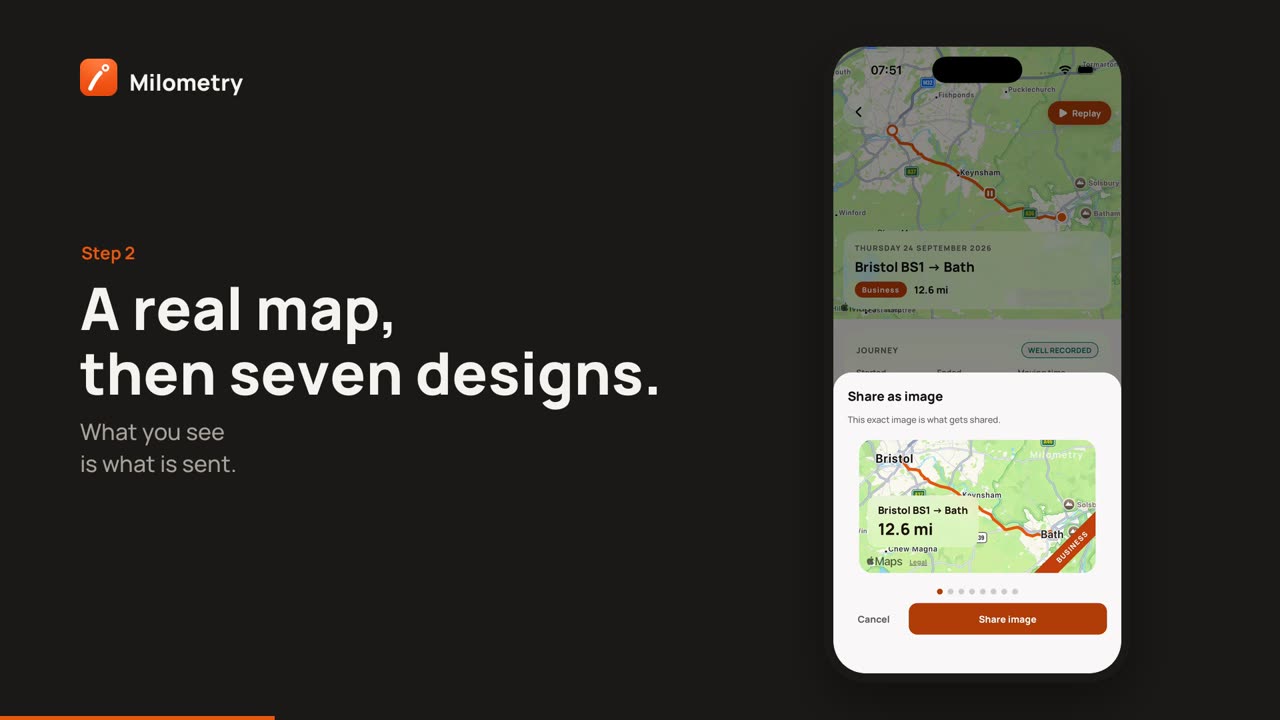
- Une fenêtre s’ouvre, intitulée Partager en image, avec la phrase C'est exactement cette image qui sera partagée. Faites glisser l’image à gauche et à droite pour choisir un style. Le premier est une vraie carte de l’itinéraire ; viennent ensuite sept designs de couleurs différentes.
- Touchez Partager l'image. La feuille de partage de votre téléphone s’ouvre : choisissez une application ou une personne, ou enregistrez l’image.
Annuler ferme la fenêtre sans rien partager.
Ce qui figure sur une carte de trajet
- la date,
- le nom du trajet ou, s’il n’en a pas, son point de départ et d’arrivée, sous forme de noms de lieux,
- la distance et la durée,
- pour un trajet professionnel, le montant de ce trajet, avec la mention qu’il s’agit d’une estimation et pas d’un conseil fiscal,
- un bandeau Professionnel ou Personnel, une fois le trajet trié,
- la forme de l’itinéraire. Dans le style carte, il est tracé sur une vraie carte ; dans les autres styles, c’est une ligne sur un fond uni, qui reste reconnaissable pour qui connaît le coin.
Ce qui n’y figure pas : votre nom, la voiture, l’immatriculation, les heures exactes, les notes, les tickets ou quoi que ce soit de vos autres trajets.
Partager un mois ou une année fiscale
- Ouvrez l’onglet Statistiques et touchez Relevés. (C’est aussi dans Actions rapides de l’onglet Trajet.)
- Touchez un mois sous Mensuels, ou une année sous Années fiscales.
- Touchez le bouton de partage, puis Partager en image dans Partager ce relevé.
- Faites glisser pour choisir un style, puis touchez Partager l'image.
Une carte Relevé mensuel montre le mois, le montant total, le nombre de trajets, la distance totale et la distance professionnelle, avec la mention d’estimation.
Il existe aussi une carte pour toute l’année de barème. Dans l’onglet Statistiques, touchez le bouton de partage en bas à droite. La carte Année de barème montre le montant de l’année choisie, le nombre de trajets professionnels et la distance professionnelle.
Les cartes de mois et d’année ne portent ni noms de lieux ni itinéraires.
Noms de lieux et confidentialité
Le départ et l’arrivée d’un trajet sont nommés d’après l’endroit où vous vous êtes garé, ce qui peut être votre rue. Avant de partager un trajet qui commence ou finit chez vous, ou à l’adresse d’un client, pensez à qui va le voir.
Pour les retirer de l’image :
- Donnez un nom au trajet. Sur l’écran du trajet, saisissez quelque chose dans Nommer ce trajet (facultatif), par exemple « Visite client ». Le nom remplace les noms de lieux sur la carte.
- Pensez à l’itinéraire. Même avec un nom, chaque carte de trajet montre la forme de l’itinéraire, et le style carte l’affiche sur une vraie carte. Pour un itinéraire que vous préférez ne pas montrer, partagez plutôt la carte du mois.
Regardez l’image dans la fenêtre avant de toucher Partager l'image. Ce que vous voyez est ce qui est envoyé.
Si quelque chose ne va pas
- Le montant n’apparaît pas sur une carte de trajet. Il n’apparaît que sur les trajets classés comme professionnels.
- Le style carte est vide. La carte a besoin d’un instant et d’une connexion pour se charger. Attendez une seconde, puis partagez.
- Les noms de lieux indiquent « Inconnu ». Le trajet a été enregistré sans connexion et les noms n’ont pas encore été recherchés. Donnez-lui un nom, ou réessayez plus tard.

