 Milometry
Enregistrer un plein
L’écran de plein champ par champ, et pourquoi deux pleins complets avec relevé du compteur transforment vos tickets en une vraie consommation.
Chapitres
Transcription
Information générale, pas un conseil. Rédigé à titre d’information générale et exact à notre connaissance au 27 septembre 2026. Les règles fiscales changent et leur application dépend de votre situation. Ceci n’est pas un conseil fiscal, juridique ou financier : vérifiez auprès d’un expert-comptable, d’un conseiller fiscal ou de l’administration fiscale avant de vous y fier.
Chaque plein que vous enregistrez sert à trois choses. Il s’ajoute à vos dépenses de carburant, il met à jour le prix du carburant utilisé pour chiffrer vos trajets et, si vous indiquez un relevé du compteur, il permet à Milometry de mesurer la consommation réelle de votre voiture. Cette page parcourt l’écran une fois, pour que la prochaine fois il vous faille une vingtaine de secondes à la pompe.
Enregistrez-le une fois garé à la pompe ou sur une place de la station, jamais en roulant.
1. Ouvrir l’écran de plein
Il y a deux façons d’y accéder :
- Dans l’onglet Trajet, touchez le bouton carnet en haut à gauche de la carte pour ouvrir Actions rapides, puis touchez Enregistrer un plein.
- Ou ouvrez Réglages → Carburant et pleins et touchez le bouton + en bas à droite.
L’écran qui s’ouvre s’appelle Enregistrer un plein.
2. Choisir la voiture
Si vous avez plusieurs véhicules, une rangée de boutons sous Véhicule les affiche tous. La voiture que vous conduisez en ce moment est déjà choisie. Touchez-en une autre pour changer. Avec un seul véhicule, cette rangée n’apparaît pas.
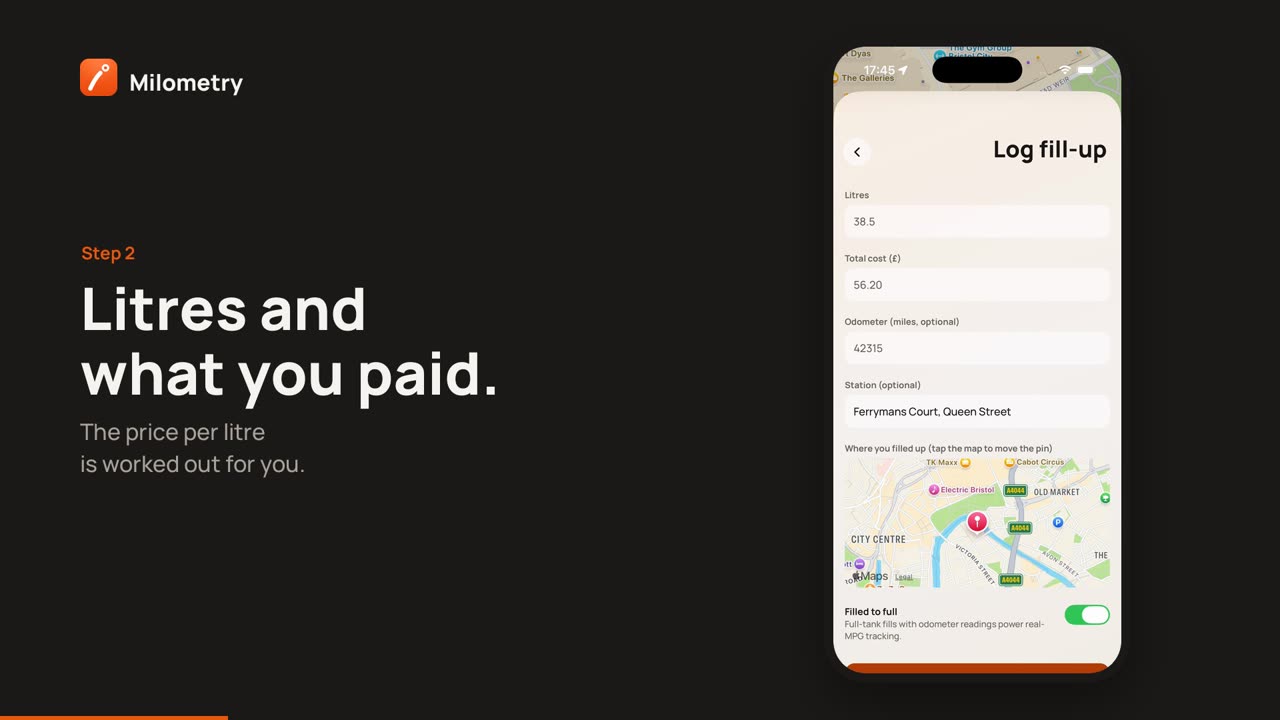
3. Litres et coût total
Saisissez les deux chiffres affichés par la pompe ou sur le ticket :
- Litres : la quantité de carburant, par exemple 38,5.
- Coût total : ce que vous avez payé, par exemple 56,20.
Dès que les deux sont remplis, le prix au litre s’affiche en dessous, calculé pour vous. Il n’y a pas de champ de prix à remplir. Ce sont les deux seuls champs obligatoires ; si vous enregistrez sans eux, vous voyez Informations manquantes.
4. Le relevé du compteur
Compteur (miles, facultatif) est le chiffre affiché sur votre tableau de bord, en miles entiers. Il est facultatif, mais c’est le champ le plus important. Sans lui, le plein compte dans vos dépenses de carburant mais pas dans la consommation, car Milometry ne peut pas savoir quelle distance la voiture a parcourue avec ce carburant.
Le plus simple est de le relever avant de sortir de la voiture, pendant qu’elle est garée.
5. La station et le repère
Station (facultatif) est en général rempli pour vous. À l’ouverture de l’écran, Milometry demande à votre téléphone où vous êtes, pose un repère sur la carte sous Où vous avez fait le plein (touchez la carte pour déplacer le repère) et cherche un nom pour cet endroit. Si le nom est faux, remplacez-le. Si le repère est mal placé, touchez la carte à l’endroit des pompes, ou faites glisser le repère.
La recherche du nom envoie la position du repère à Apple sur iPhone ou à Google sur Android. Sans réseau, le champ reste vide et vous pouvez saisir un nom vous-même.
6. Plein complet
Plein complet est activé par défaut. Laissez-le activé si vous avez rempli le réservoir jusqu’à ce que la pompe se coupe. Désactivez-le si vous n’avez mis qu’une partie, par exemple 20 £ pour rentrer chez vous.
C’est cet interrupteur qui fait fonctionner le calcul de consommation. Un plein partiel compte quand même : son carburant est ajouté au tronçon entre les pleins complets qui l’encadrent. Il apparaît comme PARTIEL dans la liste.
7. Enregistrer
Touchez Enregistrer le plein. Vous revenez là où vous étiez, et le plein figure dans la liste sous Réglages → Carburant et pleins.
Le plein est daté au moment où vous l’enregistrez. Il n’y a pas de champ de date, une raison de plus pour l’enregistrer à la pompe plutôt que plus tard à la maison.
Pourquoi deux pleins complets
La consommation réelle demande deux pleins complets, tous deux avec un relevé du compteur. Le premier fixe un point de départ. Au second, Milometry sait quelle distance vous avez parcourue entre les deux et combien de carburant il a fallu pour refaire le plein. D’ici là, la carte Consommation réelle affiche Pas assez de données et la phrase Enregistrez deux pleins complets avec relevé du compteur pour voir votre consommation.
Ensuite, chaque plein complet ajoute une nouvelle mesure. Obtenir votre consommation réelle, et vous en servir explique ce que montre la carte de consommation et où ce chiffre est utilisé.
Tickets
L’écran de plein n’a pas de champ photo dans la version 1.1.0. Gardez le ticket papier si vous en avez besoin pour vos archives. Les photos de tickets de stationnement et de péage s’ajoutent plutôt à un trajet : voir Tickets, stationnement et péages.
Si quelque chose ne va pas
- Aucun repère n’apparaît. Milometry n’a pas l’autorisation d’utiliser votre position quand l’application est ouverte. Touchez la carte pour placer le repère à la main. Le plein s’enregistre dans les deux cas.
- Vous avez saisi un mauvais chiffre. Les pleins ne se modifient pas. Dans Réglages → Carburant et pleins, touchez la corbeille rouge de ce plein, confirmez, puis enregistrez-le de nouveau. Votre consommation est recalculée sans celui qui a été supprimé.
- Il est allé sur la mauvaise voiture. Supprimez-le de la même façon et enregistrez-le de nouveau en choisissant la bonne voiture.
- Votre consommation paraît trop bonne. Un plein oublié laisse du carburant hors de ce tronçon, et la voiture paraît plus économe qu’elle ne l’est. Les pleins sont datés à l’enregistrement, donc il ne peut pas être ajouté après coup au bon endroit. Cette mesure-là sera faussée ; les pleins suivants sont mesurés normalement.

