 Milometry
Planifier un trajet
Voyez à peu près la longueur d’un trajet et ce qu’il pourrait valoir avant de partir, et ce que l’écran de planification envoie et conserve.
Chapitres
Transcription
Information générale, pas un conseil. Rédigé à titre d’information générale le 27 septembre 2026. Les détails changent : vérifiez la source officielle ou demandez à un professionnel qualifié avant de vous y fier. Ceci n’est pas un conseil juridique, fiscal ou financier.
L’écran de planification répond à une question avant un trajet : à peu près quelle distance, et à peu près combien il vaut à vos barèmes ? C’est une estimation rapide, faite avant de partir, et il n’enregistre ni ne conserve rien, sauf si vous lui demandez de démarrer un trajet.
1. Ouvrir la planification
Dans l’onglet Trajet, touchez le bouton carnet en haut à gauche de la carte pour ouvrir Actions rapides, puis touchez Planifier un trajet.
L’écran s’ouvre sur une carte autour de l’endroit où vous êtes. Tant que votre téléphone n’a pas transmis de position, la carte sous le plan indique En attente de votre position….
2. Choisir votre destination
Il y a deux façons de faire :
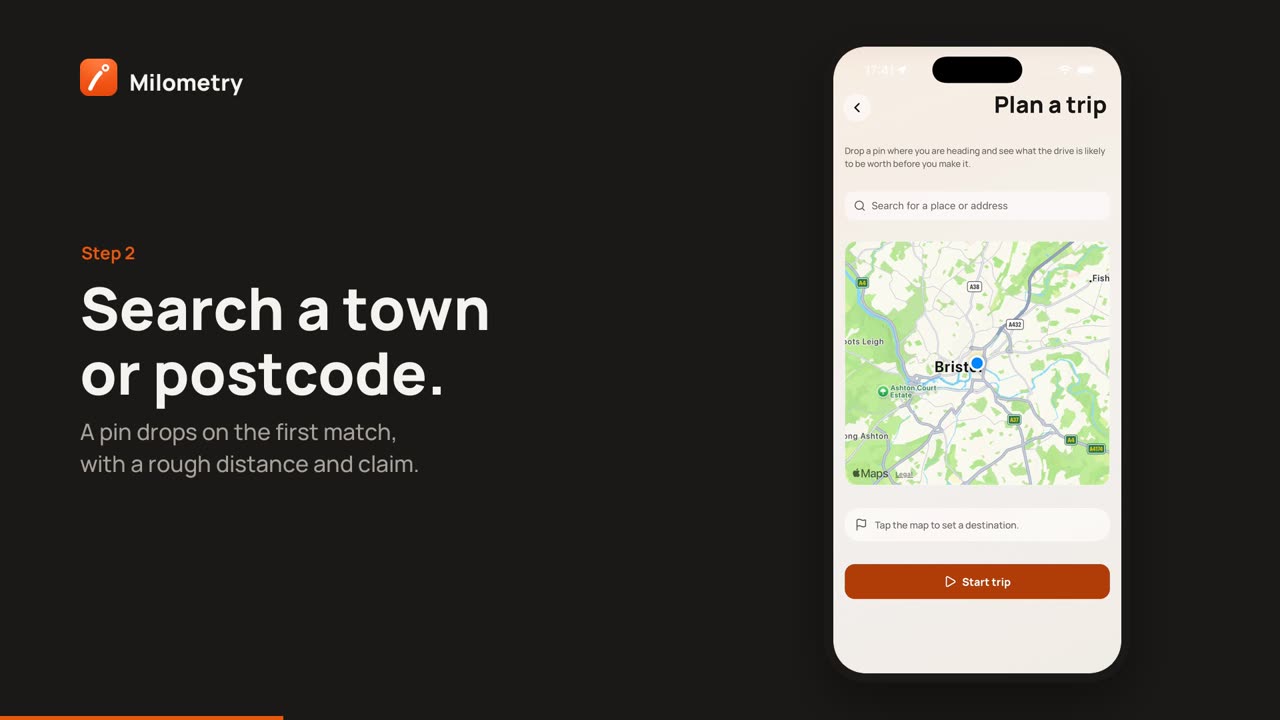
- Rechercher. Touchez Rechercher un lieu ou une adresse, saisissez une ville, un code postal ou une adresse, puis touchez la touche de recherche du clavier. La carte se déplace sur le premier résultat et y pose un repère. Si rien ne correspond, vous voyez Rien trouvé. Essayez la ville ou le code postal, ou touchez la carte.
- Toucher la carte. Touchez n’importe où pour poser le repère. Vous pouvez ensuite le faire glisser pour l’ajuster.
Une ligne pointillée relie votre position au repère.
3. Lire l’estimation
La carte sous le plan affiche maintenant deux chiffres, chacun précédé du signe ≈, car chacun est approximatif :
- Distance estimée : la ligne droite entre vous et le repère, multipliée par un facteur typique de sinuosité des routes. Le vrai itinéraire peut être plus court ou plus long, surtout pour traverser de l’eau, en montagne ou sur une autoroute bien droite.
- Réclamation estimée : cette distance chiffrée au taux de la première tranche du barème kilométrique choisi dans Réglages → Barème kilométrique.
Le petit texte en dessous dit la même chose : Par la route ce sera différent. La planification n’affiche ni durée de trajet ni coût de carburant. Pour une vue plus complète d’un trajet, avec le carburant, les passagers et votre position dans les tranches de l’année, utilisez le calculateur.
Si votre barème a plusieurs tranches et que vous avez déjà dépassé la première cette année, le montant réel de ce trajet sera plus bas que celui affiché. Au Royaume-Uni (barème HMRC) : la première tranche est le taux le plus élevé, pour les 10 000 premiers miles professionnels de l’année fiscale. Savoir si un trajet est professionnel est une autre question : le trajet domicile-travail habituel ne l’est pas.
4. Démarrer le trajet, ou simplement fermer
En bas se trouve Démarrer le trajet. Il lance l’enregistrement tout de suite, exactement comme depuis l’écran Trajet, et vous y ramène.
Ne le touchez qu’avant de partir, quand vous êtes encore garé. Si vous vouliez seulement l’estimation, revenez en arrière. Rien n’est enregistré, et la destination n’est conservée ni comme trajet, ni comme lieu, ni sous aucune autre forme.
Ce qui quitte votre téléphone
La planification n’utilise pas de service de calcul d’itinéraire, c’est pourquoi la distance est une estimation. Deux choses sortent tout de même :
- Le texte de recherche. Ce que vous tapez dans la recherche est envoyé au service de lieux du fabricant de votre téléphone, Apple sur iPhone et Google sur Android, pour le transformer en un point sur la carte. Toucher la carte au lieu de chercher évite cet envoi.
- La carte elle-même. La carte est dessinée par Apple Plans sur iPhone et Google Maps sur Android, qui chargent la zone que vous regardez.
Milometry ne conserve pas vos recherches.
Si quelque chose ne va pas
- L’écran reste sur « En attente de votre position… ». Milometry a besoin de l’autorisation d’utiliser votre position quand l’application est ouverte. Vérifiez les réglages de localisation de votre téléphone pour Milometry, puis revenez et rouvrez la planification.
- La recherche ne trouve rien. La recherche a besoin d’une connexion. Essayez plus court, par exemple la ville ou le code postal, ou touchez la carte.
- Le montant paraît trop élevé. La planification utilise toujours la première tranche. Le calculateur utilise le taux auquel vos prochains kilomètres ou miles seront réellement payés.

