 Milometry
Sluit het jaar af met het scherm Jaareinde
Deel de laatste ritten in, zoek naar gaten, lees je kilometerbedrag af, exporteer de declaratie-pdf en CSV, en markeer het jaar als ingediend.
Laatst gecontroleerd op 27 september 2026. Bedragen voor belastingjaar 2026-27.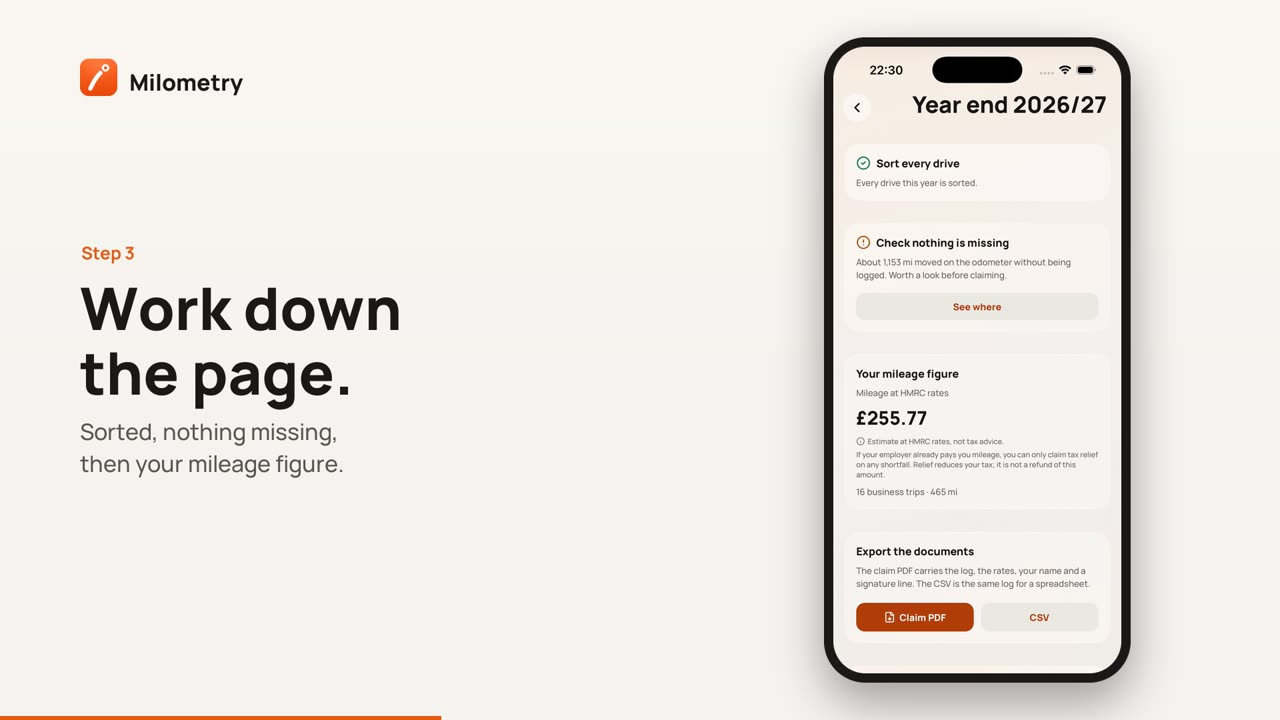
Hoofdstukken
Transcript
Algemene informatie, geen advies. Geschreven als algemene informatie en voor zover wij weten juist op 27 september 2026. Belastingregels veranderen, en hoe ze uitpakken hangt af van je eigen situatie. Dit is geen belasting-, juridisch of financieel advies: vraag een accountant, een belastingadviseur of de Belastingdienst voordat je erop vertrouwt.
Alles wat een declaratie nodig heeft, staat al ergens in Milometry: de stapel ritten, de controles op gaten, het bedrag, de exports. Het scherm Jaareinde zet ze op één pagina in de juiste volgorde, zodat je van boven naar beneden werkt en eindigt met de documenten in handen.
Het gaat over het belastingjaar waarin je nu zit. In het Verenigd Koninkrijk loopt dat van 6 april tot 5 april. Milometry gebruikt het belastingjaar van de regeling die je kiest in Instellingen → Kilometerregeling. Voor een jaar dat al voorbij is, zie verderop.
1. Open Jaareinde
- Open Inzichten en tik op Overzichten.
- Tik op het tabblad Belastingjaren.
- Tik op Jaarafsluiting.
Het scherm heeft het jaar als titel, bijvoorbeeld Jaareinde 2026/27. Elke controle krijgt een vinkje als die klaar is, of een waarschuwingsteken als die jouw aandacht nodig heeft.
2. Elke rit sorteren
Wacht er nog iets, dan zegt de kaart Elke rit sorteren hoeveel, bijvoorbeeld "3 ritten zijn nog niet gesorteerd. Ongesorteerde ritten tellen niet mee in de declaratie." Tik op Nu sorteren om naar het tabblad Indelen te gaan, deel ze daar in en kom dan terug. Zie ritten sorteren.
Is het klaar, dan staat er "Alle ritten van dit jaar zijn gesorteerd."
3. Controleren of niets ontbreekt
Deze kaart vergelijkt de kilometerstanden van je tankbeurten met je administratie. Heeft de auto meer gereden dan in je administratie staat, dan toont de kaart ongeveer hoeveel, bijvoorbeeld "Ongeveer 190 km bewoog op de teller zonder te zijn vastgelegd. De moeite waard om na te kijken vóór het declareren." Tik op Bekijk waar om Niet-vastgelegde kilometers op Inzichten te openen.
Voor deze controle zijn tankbeurten met kilometerstand nodig. Zonder die gegevens valt er niets te vergelijken, dus een vinkje hier bewijst niet dat je administratie compleet is. Instellingen → Gemiste ritten toont ook ritten die de app niet heeft gezien. Zie gemiste ritten herstellen.
4. Lees je kilometerbedrag af
De kaart Je kilometerbedrag toont Kilometers tegen HMRC-tarieven, met daaronder het aantal zakelijke ritten en de zakelijke afstand. Met een andere regeling staat daar de naam van jouw belastingdienst, of Kilometers tegen de tarieven van je regeling. Gewoon woon-werkverkeer telt niet mee (zie Thuis, Werkplek en je bewaarde plaatsen). In versies vóór 1.1.0 heet deze kaart De declaratie.
In het Verenigd Koninkrijk is dit het goedgekeurde bedrag tegen 55p per mijl voor de eerste 10.000 zakelijke mijlen en 25p daarna. Met een andere regeling gelden de tarieven en schijven van je eigen land. Het is een schatting van wat de regels toestaan, geen geld dat je ontvangt:
- Werknemers. Betaalt je werkgever minder dan het goedgekeurde tarief, dan kun je belastingvoordeel claimen over het verschil. Vul hun tarief in via Instellingen → Kilometerregeling, onder Wat je werkgever betaalt, en deze kaart toont het bedrag waarover je meestal voordeel kunt claimen. Betaalt je werkgever meer, dan waarschuwt de kaart dat het extra deel belast is.
- Zelfstandigen. Het bedrag is wat vereenvoudigde kosten (simplified expenses) voor dat voertuig als aftrek van je winst zouden toestaan.
5. De documenten exporteren
Zet eerst je naam op de documenten: Instellingen → Kilometerregeling, onder Naam op documenten. Dat is optioneel en blijft op je telefoon.
Tik daarna op Jaareinde op:
- Declaratie-pdf: een kilometerdeclaratie met het jaar in de titel. Er staan je naam, je voertuigen en kentekens, de periode, de tarieven, een tabel met elke zakelijke rit (datum, rit, doel, afstand, tarief en bedrag), de totalen, een verklaring en regels om te ondertekenen en te dateren in.
- CSV: dezelfde administratie als spreadsheet.
Beide openen het deelmenu, zodat je het kunt mailen, in Bestanden kunt bewaren of naar je boekhouder kunt sturen.
6. Het jaar verzegelen
Zijn de bedragen ingediend, tik dan op Markeren als ingediend. Wil je daarna in dat jaar de indeling wijzigen of een rit inkorten, splitsen, samenvoegen of wissen, dan vraagt Milometry eerst Dit jaar is gemarkeerd als ingediend, zodat een verdwaalde wijziging niet ongemerkt verandert wat je hebt gedeclareerd. Jaar heropenen draait het terug.
Het hangslot naast elk jaar op Overzichten → Belastingjaren doet hetzelfde, en een ingediend jaar krijgt het label ingediend.
Voor een jaar dat al voorbij is
Jaareinde toont het huidige jaar. Voor het jaar daarvoor:
- Declaratie-pdf of CSV: ga naar Instellingen → Exporteren en synchroniseren → Exporteren, kies Ritten, dan Vergoedingsdocument of Spreadsheet, kies het jaar onder Welke periode en tik op Exporteren.
- Overzicht: tik op Overzichten → Belastingjaren op het jaar.
- Verzegelen: tik op het hangslot naast het jaar op Belastingjaren.
Wat een boekhouder nodig heeft
- De declaratie-pdf of de CSV voor het juiste belastingjaar.
- Of je in loondienst of zelfstandige bent, en als je in loondienst bent, wat je werkgever per mijl of kilometer betaalde.
- De reden van elke rit. De richtlijnen van HMRC voor werknemers in het Verenigd Koninkrijk zeggen dat een rittenadministratie bij een declaratie de reden van elke rit en de postcode van begin en eind moet bevatten. De documenten van Milometry tonen je notities en groepen in de kolom Doel, en plaatsnamen in plaats van postcodes. Vul dus je notities in en vraag je boekhouder of er postcodes bij moeten.
- Bonnetjes voor parkeer- of tolkosten die je hebt gekoppeld. Zie bonnetjes, parkeren en tol.
Britse regels: de online deadline voor de Self Assessment is meestal 31 januari na afloop van het belastingjaar. Werknemers kunnen voordeel claimen voor het lopende belastingjaar en de 4 jaren daarvoor. Bewaar de administratie daarna: als werknemer die de Self Assessment op tijd indient minstens 22 maanden na het eind van het belastingjaar, als zelfstandige minstens 5 jaar na de deadline van 31 januari. Buiten het Verenigd Koninkrijk gelden de termijnen van je eigen belastingdienst. Je volledige back-up bewaart je hele geschiedenis. Zie back-ups en automatisch exporteren.
Als er iets niet klopt
- De exportknoppen zijn grijs. Er zijn nog geen zakelijke ritten in dat jaar, of het is allemaal woon-werkverkeer.
- Het bedrag lijkt te hoog. Controleer of woon-werkverkeer gelabeld is en of er geen privéritten als zakelijk zijn geveegd. Ritten met het filter Zakelijk toont ze.
- De naam ontbreekt op de pdf. Vul hem in onder Naam op documenten en exporteer opnieuw.
Bronnen
- Travel, mileage and fuel rates and allowances (HMRC)
- Claim tax relief for your job expenses: vehicles you use for work (HMRC)
- Expenses and benefits: business travel mileage for employees' own vehicles, rules for tax (HMRC)
- Simplified expenses if you're self-employed: vehicles (HMRC)
- Self Assessment tax returns: deadlines (HMRC)
- Keeping your pay and tax records: how long to keep your records (HMRC)
- Business records if you're self-employed: how long to keep your records (HMRC)

