 Milometry
Een week aan ritten in minder dan een minuut sorteren
Veeg ritten naar zakelijk of privé, laat gelabelde plekken het sorteerwerk doen en werk een achterstand in één keer weg.
Algemene informatie, geen advies. Geschreven als algemene informatie op 27 september 2026. Details veranderen: controleer de officiële bron of vraag een deskundige voordat je erop vertrouwt. Dit is geen juridisch, belasting- of financieel advies.
Sorteer als je geparkeerd staat, niet bij het stoplicht. Niets op deze pagina hoeft onderweg te gebeuren.
Ritten vastleggen is de makkelijke helft. De helft waardoor mensen met een ritregistratie stoppen, is weken later bepalen welke ritten voor werk waren. Milometry is zo gebouwd dat dat seconden kost. Aan het eind van deze uitleg heb je je wachtende ritten weggewerkt, de snelkoppeling ingesteld die toekomstige ritten sorteert, en weet je hoe je een keuze later aanpast.
Een rit telt pas mee voor een declaratie als hij als zakelijk is ingedeeld. Een ongesorteerde rit zit in geen enkel totaal.
1. Open het tabblad Indelen
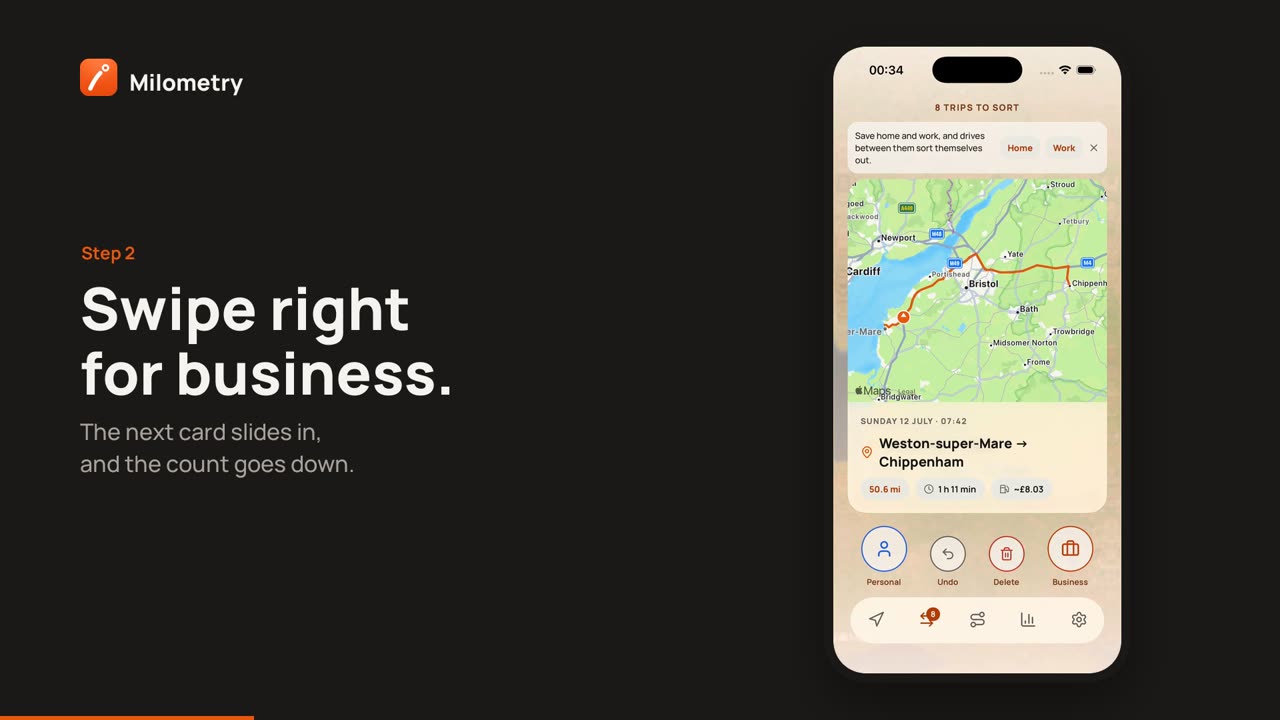
Tik onderaan het scherm op Indelen. Bovenaan zie je hoeveel ritten er wachten, bijvoorbeeld "12 ritten in te delen". Elke kaart is één rit: de route wordt op de kaart afgespeeld, met de datum, de afstand en het begin- en eindpunt, zodat je weet welke rit het was.
Er kunnen twee hints op een kaart staan:
- Meestal Zakelijk · Hoofdkantoor betekent dat de rit begint of eindigt op een plek die je hebt gelabeld (stap 3).
- Werktijd, waarschijnlijk zakelijk komt van je werktijden. Het is een hint, geen beslissing.
2. Veeg, of tik op de knoppen
- Veeg naar rechts voor Zakelijk.
- Veeg naar links voor Privé.
Onder de kaart staan vier knoppen die hetzelfde doen: Privé, Ongedaan maken, Wissen en Zakelijk. Ze werken ook met VoiceOver en TalkBack.
Verkeerde kant op geveegd? Tik op Ongedaan maken en de laatste kaart komt terug. Zolang je op dit scherm blijft, kun je er meerdere achter elkaar ongedaan maken. Is de stapel leeg, dan zie je Alles bijgewerkt, met daaronder Laatste ongedaan maken voor het geval de laatste veeg fout was.
Wissen is voor rommel, zoals een rit die in de trein is vastgelegd. Het vraagt eerst om bevestiging en verplaatst de rit dan naar de Prullenbak, waar je hem later kunt terugzetten. Zie ritten bewerken, samenvoegen en splitsen.
3. Laat gelabelde plekken voor je sorteren
Dit is het deel dat de moeite waard is om één keer te doen. Open Instellingen → Locaties.
Onder Gezien in je ritten zet Milometry plekken waar je steeds naartoe gaat, afgeleid van waar je ritten beginnen en eindigen. Bij elke plek staat bijvoorbeeld "Gezien in 4 ritten. Wat is dit meestal?". Tik op Zakelijk, Privé, Thuis, Werkplek of Negeren.
Vanaf dan krijgt een rit die op een gelabelde plek eindigt (of, als dat niet zo is, er begint) die keuze als suggestie mee. Passen twee of meer wachtende ritten bij gelabelde plekken, dan verschijnt er boven de stapel een knop, bijvoorbeeld 5 ritten van je gelabelde plekken automatisch sorteren. Tik erop en ze worden in één keer ingedeeld. Ongedaan maken werkt daarna nog steeds.
Thuis en Werkplek doen nog iets: daarmee herkent Milometry gewoon woon-werkverkeer en houdt het dat buiten je declaratie. Daar is een aparte pagina voor: Thuis, Werkplek en je bewaarde plaatsen.
4. Werk een achterstand weg vanuit het tabblad Ritten
Terug van twee weken weg? Op het tabblad Ritten pak je veel ritten tegelijk aan.
- Open Ritten en tik op het filter Niet ingedeeld.
- Houd een rit ingedrukt. Hij wordt geselecteerd en onderaan verschijnt een balk.
- Tik op meer ritten om ze toe te voegen, of tik in de balk op Alle om alles op het scherm te selecteren.
- Tik in de balk op Zakelijk of Privé.
De selectie omvat alleen wat op het scherm staat, dus filter of zoek eerst. Als je het filter of de zoekopdracht wijzigt, wordt de selectie gewist, zodat er niets verandert wat je niet ziet.
Wees voorzichtig met Wissen in die balk. Het verwijdert de geselecteerde ritten definitief, en dat staat er ook bij: "Dit kan niet ongedaan worden gemaakt." De Prullenbak wordt dan niet gebruikt.
Losse regels kun je ook vegen: naar rechts voor zakelijk, naar links voor privé, met direct daarna Ongedaan maken.
5. Later van gedachten veranderen
Open een rit vanuit Ritten en tik onder de ritkaart op Zakelijk of Privé. De cijfers passen zich meteen aan, omdat Milometry ze uit je ritten berekent in plaats van ze op te slaan.
Heb je dat belastingjaar als ingediend gemarkeerd, dan vraagt Milometry het eerst: Dit jaar is gemarkeerd als ingediend. Kies alleen Toch wijzigen als je dat echt wilt. Zie de jaarafsluiting.
Sorteren vanaf het toegangsscherm
Met meldingen aan kun je via de melding Rit opgeslagen een rit sorteren zonder de app te openen. Doe dat als je geparkeerd staat. Zie meldingen en herinneringen.
Als er iets niet klopt
- Een plek blijft de verkeerde keuze voorstellen. Tik in Instellingen → Locaties op de plek onder Bewaarde plaatsen en wijzig Ritten hierheen zijn meestal. Met Geen voorkeur blijft de plek bewaard, maar stelt hij niets meer voor.
- Automatisch sorteren verschijnt niet. Daarvoor zijn minstens twee wachtende ritten nodig die binnen een gelabelde plek beginnen of eindigen.
- Een kaart zegt dat het op een trein of bus leek. Tik op Naar de prullenbak, of op Het was een autorit als het dat wel was. Zie stille modus en treinen.
- Je dagelijkse rit naar kantoor telt als declarabel. Label je huis als Thuis en je kantoor als Werkplek. Zie Thuis, Werkplek en je bewaarde plaatsen.

