 Milometry
Back-ups en automatisch exporteren
Bewaar een kopie van je log op een plek die je vertrouwt: losse exports, een volledige back-up met een optionele wachtwoordzin, en automatische kopieën.
Hoofdstukken
Transcript
Algemene informatie, geen advies. Geschreven als algemene informatie op 27 september 2026. Details veranderen: controleer de officiële bron of vraag een deskundige voordat je erop vertrouwt. Dit is geen juridisch, belasting- of financieel advies.
Milometry bewaart je ritten op je telefoon. Er is geen Milometry-account en geen server van ons met een kopie, dus als de telefoon kwijtraakt of kapotgaat, is de kopie die je zelf hebt gemaakt de kopie die telt. Alles hieronder staat in Instellingen → Exporteren en synchroniseren.
1. Exporteer een spreadsheet of een declaratie
Tik op Exporteren onder Een momentopname delen. Kies Wat exporteren (Ritten, Brandstof of Routepunten), In welke vorm (Spreadsheet of Vergoedingsdocument) en Welke periode, tik dan onderaan op Exporteren en stuur het bestand waarheen je wilt. Een regel bij de knop vertelt wat er in het bestand komt voordat het wordt gemaakt. Maak van een jaar rijden een declaratie gaat over het vergoedingsdocument.
2. Bewaar een volledige back-up
- Tik onder Back-up en herstel op Volledige back-up (JSON).
- Het deelmenu van je telefoon opent. Bewaar het bestand in Bestanden, Google Drive of op een andere plek die je vertrouwt.
De back-up bevat je ritten en hun routes, voertuigen, tankbeurten, locaties, uitgaven, tarieven en instellingen. Niet erin zitten:
- bonfoto’s, die aparte bestanden zijn (de uitgaven en hun bedragen staan wel in de back-up);
- het wachtwoord van de netwerkschijf en de back-upsleutel;
- het adres en de gebruikersnaam van de netwerkschijf, zodat je die na een herstel opnieuw instelt;
- de titel van een agenda-afspraak die de app stil hield, en op Android het logboek van recente activiteit.
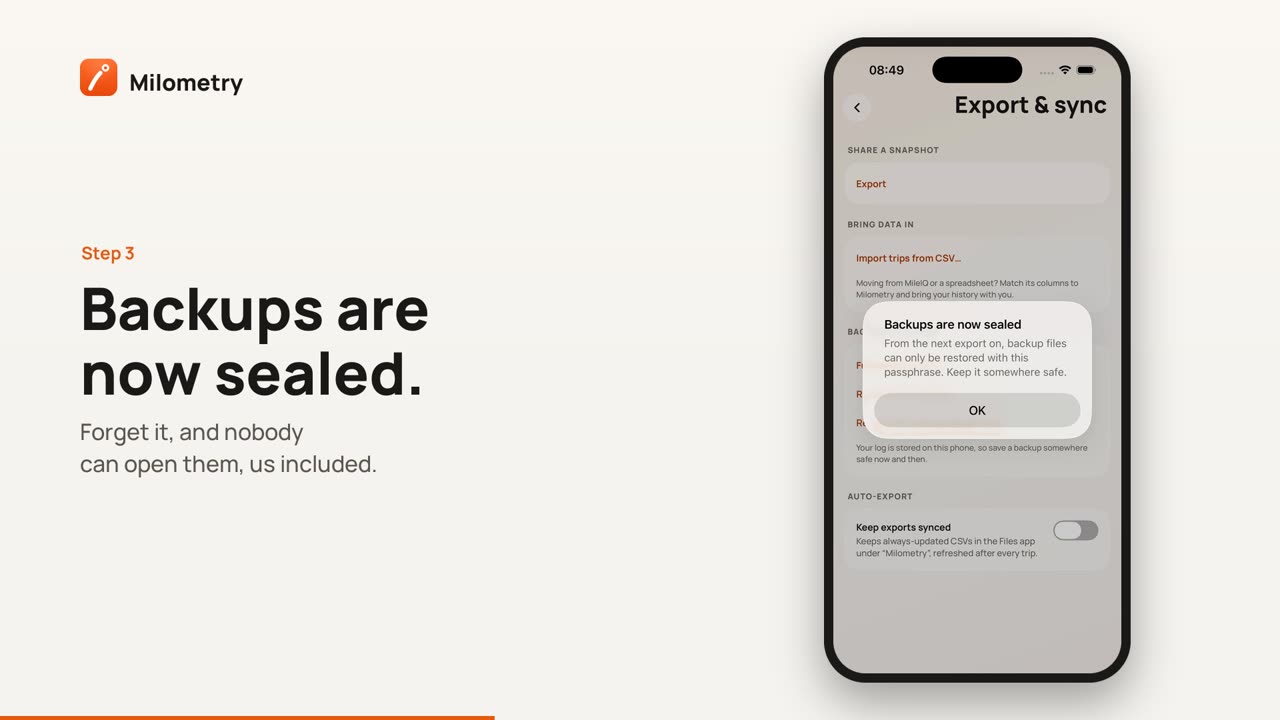
3. Verzegel back-ups met een wachtwoordzin
Zonder wachtwoordzin kan iedereen die het back-upbestand heeft je hele rijgeschiedenis lezen. Met een wachtwoordzin is het verzegeld.
- Tik onder Back-up en herstel op Wachtwoordzin instellen.
- Typ minstens 8 tekens, typ ze opnieuw bij Typ hem nog een keer en tik op Wachtwoordzin instellen.
- Back-ups zijn nu verzegeld bevestigt het.
Vanaf dan is elke back-up die de app schrijft, met de hand of automatisch, verzegeld. De wachtwoordzin zelf wordt niet opgeslagen. De sleutel die ervan wordt gemaakt, staat in de beveiligde opslag van je telefoon (de sleutelhanger op iPhone, de Android Keystore op Android), alleen voor deze telefoon. Bewaar de wachtwoordzin op een veilige plek: als je hem vergeet, kan niemand die bestanden openen, ook wij niet.
Om te stoppen met verzegelen, tik je op Wachtwoordzin verwijderen. Nieuwe bestanden zijn dan weer leesbaar; bestanden die al verzegeld zijn, blijven verzegeld.
4. Zet automatisch exporteren aan
Zet onder Automatisch exporteren de optie Exports gesynchroniseerd houden aan. Vanaf dan ververst de app zijn bestanden na ritten en wijzigingen:
- Milometry Trips.csv en Milometry Fill-ups.csv, met je ingedeelde ritten en je tankbeurten;
- een CSV voor de vorige maand, zoals Milometry 2026-08.csv;
- met Volledige back-up meenemen aan (dat staat aan tenzij je het uitzet), Milometry Backup.json, plus één gedateerde kopie per maand. De laatste zes maandkopieën worden bewaard (een netwerkschijf bewaart ze allemaal), zodat een probleem vandaag de back-up van vorige maand niet overschrijft.
Tik op Exports nu bijwerken om ze meteen te schrijven. Onder de knop heeft elke plek waar de app naartoe schrijft een regel met een vinkje en het tijdstip waarop het voor het laatst lukte, of een waarschuwing met de reden waarom het niet lukte.
Op iPhone
De bestanden komen in de Bestanden-app, onder Op mijn iPhone → Milometry. Wil je ze ook in de cloud:
- Tik onder Cloudmap op Cloudmap kiezen….
- Kies een map in iCloud Drive, Google Drive of bij een andere aanbieder die in de Bestanden-app verschijnt.
- Op het scherm staat nu Synchroniseert naar en de naam van de map.
Met Map wijzigen… of Niet meer naar deze map synchroniseren kom je op je keuze terug.
Op Android
Is er nog geen map gekozen, dan opent het aanzetten van Exports gesynchroniseerd houden meteen de mapkiezer van Android. Kies een map op de telefoon, of een map in Google Drive om hem in de cloud te hebben. Met Synchronisatiemap wijzigen… kies je een andere. Nieuwe bonfoto’s worden in dezelfde map gekopieerd.
Google Drive is, op beide telefoons, gewoon een map die je kiest. Milometry logt niet in bij Google of een andere aanbieder en heeft geen wachtwoord van hen. De aanbieder bewaart en synchroniseert de bestanden daarna zoals alle andere.
5. Maak een back-up naar je eigen netwerkschijf
Heb je een NAS of een andere server die WebDAV spreekt, dan kan de app zijn exports ook daarheen kopiëren. Dit verschijnt zodra automatisch exporteren aan staat.
- Tik onder Netwerkschijf (NAS) op Back-up instellen en dan op Volgende.
- Typ het WebDAV-adres van de map, zoals
https://nas.local:5006/milometry, en tik op Volgende. Gebruik een adres dat methttps://begint als je schijf dat ondersteunt. - Typ de gebruikersnaam en het wachtwoord van een account dat naar die map mag schrijven, en tik op Volgende.
- Tik op Verbinden. De app schrijft een klein testbestand om te controleren of het werkt.
- Bij het onderdeel staat nu Verbonden met en de naam van je schijf. Nu testen controleert het opnieuw; Ontkoppelen verwijdert de schijf en vergeet het wachtwoord.
Op iPhone kan je telefoon vragen of Milometry apparaten op je lokale netwerk mag zoeken. Sta dat toe, anders kan de app een schijf thuis niet bereiken.
Over http://. Een adres dat met http:// begint, is niet versleuteld: je wachtwoord en je ritten zouden onbeschermd over het netwerk gaan. De app toont een waarschuwing en het werkt nog steeds, bijvoorbeeld op je thuisnetwerk. Voor een http://-adres dat niet op je lokale netwerk staat, moet je ook Toch gebruiken aanzetten voordat je verder kunt. De app volgt geen doorverwijzing naar een ander adres; stuurt je server er een, vul dan het uiteindelijke adres in.
Het wachtwoord staat in de beveiligde opslag van je telefoon, niet in het back-upbestand, en wordt alleen naar het adres gestuurd dat je hebt ingevuld. Bonfoto’s worden niet naar een netwerkschijf gekopieerd.
Als er iets niet klopt
- Een waarschuwing naast Back-up, dat hij wordt tegengehouden. Er is een wachtwoordzin ingesteld op een andere telefoon en de sleutel is niet meegekomen. Tik op Wachtwoordzin instellen en voer hem opnieuw in. Zie Overstappen naar een nieuwe telefoon.
- De regel van de map toont een waarschuwing. De map is misschien verplaatst of de toestemming is ingetrokken. Kies de map opnieuw.
- De netwerkschijf wil niet verbinden. Controleer het adres, of WebDAV op je schijf aanstaat, en of de telefoon op hetzelfde netwerk zit als de schijf thuis staat.
- In versies vóór 1.1.0 werden het wachtwoord van de netwerkschijf en de back-upsleutel in de database van de app opgeslagen, volgde de app doorverwijzingen en waarschuwde hij niet voor
http://.

