 Milometry
Tarieven: je land, een eigen tarief en je werkgever
Kies de regeling waarmee je declaratie wordt berekend, stel zo nodig je eigen tarief in en vertel Milometry wat je werkgever al betaalt.
Laatst gecontroleerd op 27 september 2026. Bedragen voor belastingjaar 2026-27.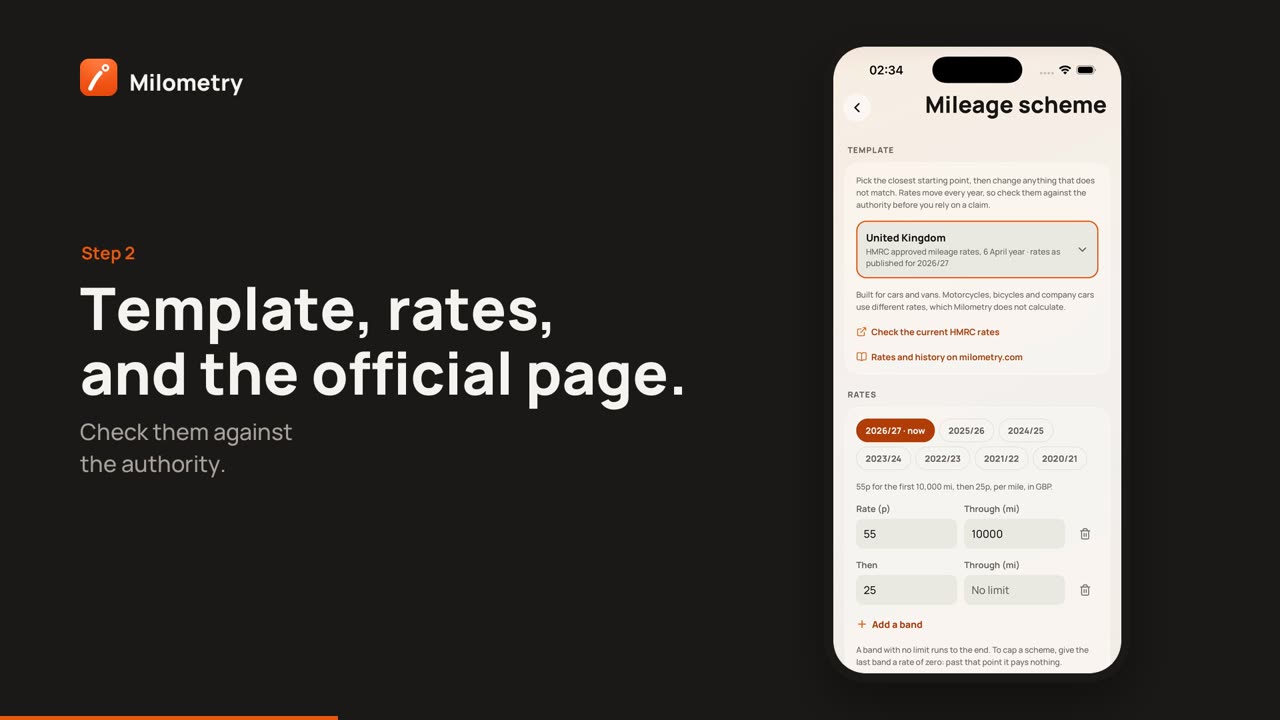
Hoofdstukken
Transcript
Algemene informatie, geen advies. Geschreven als algemene informatie en voor zover wij weten juist op 27 september 2026. Belastingregels veranderen, en hoe ze uitpakken hangt af van je eigen situatie. Dit is geen belasting-, juridisch of financieel advies: vraag een accountant, een belastingadviseur of de Belastingdienst voordat je erop vertrouwt.
Elk bedrag dat Milometry voor je declaratie berekent, komt uit één set regels, die de app je kilometerregeling noemt: het tarief per mijl of kilometer, de schijven, de valuta en de dag waarop je declaratiejaar begint. Staat die goed, dan worden je ritten berekend tegen de tarieven die voor jou gelden. Deze uitleg gaat over het kiezen en wijzigen van de regeling, en over hoe je de app vertelt wat je werkgever je betaalt.
1. Kies de regeling van je land
Bij de eerste installatie vraagt het scherm Wiens regels? om een Land of regeling. Je kunt dat altijd wijzigen:
- Open Instellingen → Kilometerregeling (onder Tarieven en vergoedingen).
- Tik op het vak onder Sjabloon. Er opent een lijst met elk land waarvoor Milometry tarieven meelevert, plus Bedrijfsregeling en Iets anders.
- Tik op je land. De tarieven, schijven, eenheid, valuta en het declaratiejaar worden ingevuld.
- Lees de cijfers onder Tarieven. Tik op Actuele tarieven van HMRC controleren (of van de instantie in jouw land) om ze te vergelijken met de officiële pagina, of op Tarieven en verloop op milometry.com voor onze pagina over dat land.
- Tik op Regeling bewaren.
De regeling is bedoeld voor auto’s en bestelwagens. Voor motoren, fietsen en auto’s van de zaak gelden andere tarieven, die Milometry niet berekent.
2. Stel een eigen tarief in
Is het gepubliceerde tarief niet het tarief dat jij gebruikt, dan heb je op hetzelfde scherm drie mogelijkheden:
- Bedrijfsregeling in de lijst Sjabloon: één tarief dat je werkgever betaalt en dat je zelf instelt.
- Iets anders: begin helemaal opnieuw en stel elk tarief zelf in.
- Een sjabloon aanpassen. Wijzig een cijfer onder Tarieven, de grens bij Tot (mijl), of tik op Schijf toevoegen. Bij Sjabloon staat dan Aangepaste regeling. Een schijf zonder grens loopt door tot het einde van het jaar.
Tik daarna op Regeling bewaren. Gewijzigde tarieven gelden voor dit jaar en latere jaren. Declaraties voor eerdere jaren houden de tarieven waarmee ze zijn berekend. Wil je bewust een eerder jaar corrigeren, tik dan eerst op de knop van dat jaar boven de tarieven en bewaar daarna.
Onder Gemeten in kun je wisselen tussen mijlen en kilometers. De tarieven en grenzen worden mee omgerekend, zodat een rit dezelfde waarde houdt.
3. Vertel wat je werkgever betaalt (werknemers in het VK)
Rijd je voor je werk in je eigen auto en betaalt je werkgever je een kilometervergoeding:
- Zoek in Instellingen → Kilometerregeling het onderdeel Wat je werkgever betaalt.
- Typ het tarief in bij Werkgeverstarief, per mijl. Laat het leeg als je werkgever het volle goedgekeurde tarief betaalt.
- Tik op Regeling bewaren.
De regel eronder vergelijkt dan wat je krijgt met het goedgekeurde tarief. Volgens de regels van HMRC volgen daar twee dingen uit:
- Krijg je minder dan het goedgekeurde tarief? Dan kun je mogelijk bij HMRC belastingvoordeel vragen over het verschil, Mileage Allowance Relief genoemd. Dat voordeel verlaagt de belasting die je betaalt; het is geen terugbetaling van het verschil. Inzichten en het jaareindescherm vermelden dat in een notitie.
- Krijg je meer dan het goedgekeurde tarief? Het scherm toont Vergoedingen boven het goedgekeurde tarief zijn belast. Je werkgever geeft het extra bedrag door aan HMRC en er wordt belasting over geheven als deel van je loon.
Voor auto’s en bestelwagens is het goedgekeurde tarief voor 2026 tot 2027 55p per mijl voor de eerste 10.000 zakelijke mijlen in het belastingjaar en daarna 25p. Het goedgekeurde bedrag is het aantal zakelijke mijlen van het jaar maal die tarieven, over alle auto’s die je gebruikt.
4. Waar de tarieven vandaan komen
De tarieven voor elk land zitten in de app ingebouwd. Milometry zoekt ze niet online op, dus ze veranderen wanneer je de app bijwerkt via de App Store of Google Play. Door de app bij te houden krijg je nieuw gepubliceerde tarieven binnen.
Twee meldingen helpen je een wijziging op te merken:
- De kilometertarieven zijn gewijzigd. Eén keer getoond, wanneer een update nieuwe tarieven brengt voor het sjabloon dat je gebruikt en je het niet hebt aangepast. In 1.1.0 zien gebruikers in het VK van wie de regeling nog met het oude tarief was bewaard: “Het tarief van HMRC voor auto’s en bestelwagens is gestegen naar 55p voor ritten vanaf 6 april 2026. Je cijfers bijwerken?” Tik op Bijwerken om de nieuwe tarieven over te nemen en de declaratiejaren vanaf die datum opnieuw te berekenen. Je werkgeverstarief blijft staan. Tik op Niet nu om te houden wat je hebt; Instellingen → Kilometerregeling biedt de nieuwe cijfers dan nog steeds bovenaan aan, en met een tik op die kaart en daarna op Regeling bewaren neem je ze later over.
- Een nieuw declaratiejaar is begonnen. Eén keer per jaar getoond. Tik op Tarieven bekijken om het scherm met de regeling te openen, of op Zo laten.
Verandert een tarief halverwege een jaar, dan wordt elke rit berekend tegen het tarief dat gold op de dag dat hij begon.
Als er iets niet klopt
- De declaratie lijkt te hoog. Controleer of je woon-werkverkeer niet als zakelijk wordt geteld, en of het juiste land is gekozen. Zie Een week aan ritten in minder dan een minuut sorteren.
- Op de knop staat Bewaard en je kunt er niet op tikken. Er is niets veranderd sinds je laatst hebt bewaard.
- Je hebt het tarief gewijzigd, maar de declaratie van vorig jaar veranderde niet. Dat is zo bedoeld. Tik op de knop van vorig jaar boven de tarieven om die te corrigeren.

