 Milometry
Auto's en voertuigen
Voeg elke auto toe waarin je rijdt, kies je vaste auto en zorg dat elke rit op de juiste auto terechtkomt.
Hoofdstukken
Transcript
Algemene informatie, geen advies. Geschreven als algemene informatie op 27 september 2026. Details veranderen: controleer de officiële bron of vraag een deskundige voordat je erop vertrouwt. Dit is geen juridisch, belasting- of financieel advies.
Elke rit hoort bij een auto. Met één auto hoef je nergens over na te denken. Met twee of meer bespaart een paar minuten hier je later het verplaatsen van ritten tussen auto's. Aan het eind heb je elke auto toegevoegd met zijn verbruik en kenteken, een vaste auto gekozen en, op Android, ritten die vanzelf op de juiste auto terechtkomen.
1. Open je voertuigen
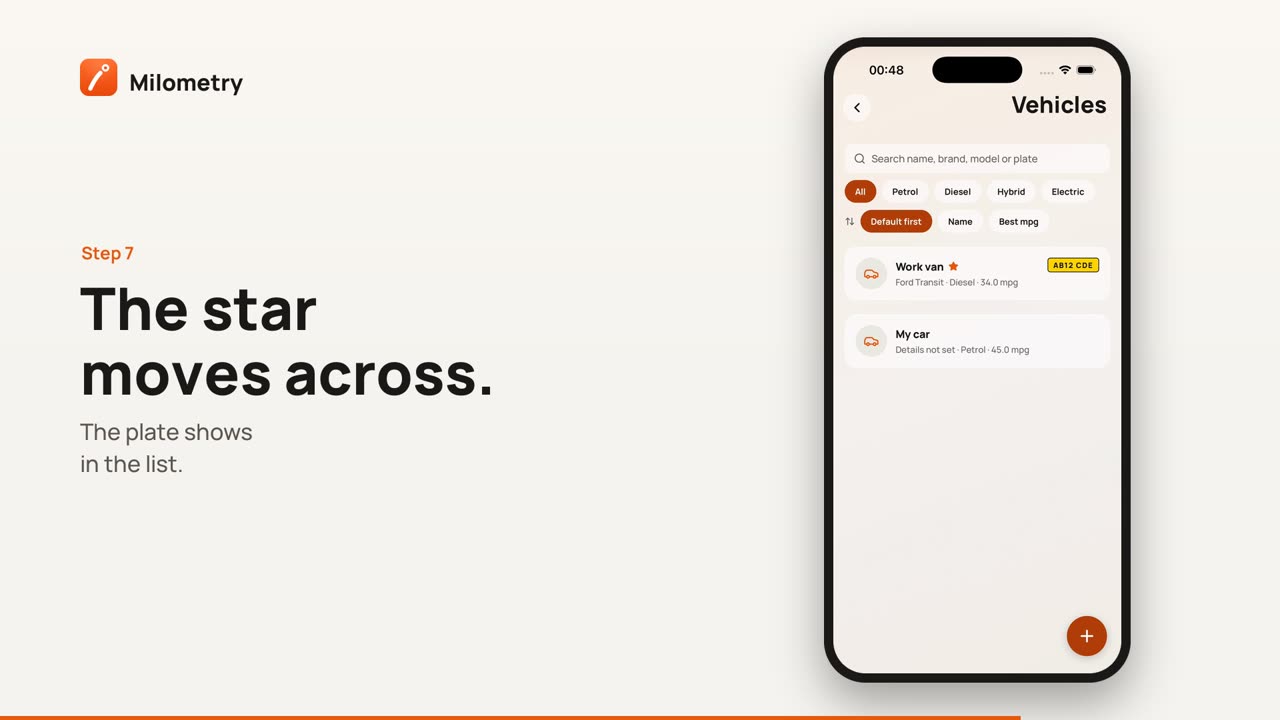
Open het tabblad Instellingen en tik op Voertuigen, de eerste rij onder Je auto en plaatsen. De lijst toont elke auto met merk, model, brandstof en verbruik, en rechts het kenteken. Naast de naam van de vaste auto staat een ster.
Zodra je er meer dan één hebt, verschijnen boven de lijst een zoekvak en filters: zoek op naam, merk, model of kenteken, filter op brandstof en sorteer op Standaard eerst, Naam of Beste verbruik.
2. Een auto toevoegen
Tik op de +-knop rechtsonder. Het formulier, van boven naar beneden:
- Een foto van de auto toevoegen, optioneel, zodat je twee auto's in één oogopslag uit elkaar houdt.
- Naam, hoe je hem noemt: "Bus", "Dagelijkse auto". Laat je het leeg, dan worden merk en model gebruikt.
- Merk en Model, gekozen uit een lijst. Als je het merk verandert, wordt het model gewist.
- Kenteken, dat in de voertuiglijst en op het scherm Rit verschijnt.
- Land van kenteken, een andere vraag dan welke tarieven je declareert. Het begint bij je kilometertarieven en je kunt het aanpassen.
- Verbruik (mpg), gebruikt voor kostenschattingen tot je tankbeurten hebt vastgelegd.
- Vaste kosten per jaar, optioneel: verzekering, wegenbelasting, onderhoud en afschrijving als één jaarbedrag.
- BRANDSTOF: Benzine, Diesel, Hybride of Elektrisch.
Tik onderaan op Voertuig toevoegen om hem te bewaren.
Alleen de naam doet er echt toe. Een ruwe schatting van het verbruik is nu de moeite waard, omdat Milometry die vervangt door wat de auto echt haalt zodra je twee volle tanks hebt vastgelegd. Bepaal je echte verbruik en gebruik het legt uit hoe.
3. Controleer het kenteken bij de officiële dienst
Met een ingevuld kenteken, en een land met een officiële controledienst, verschijnen er links onder het kenteken. Voor een Brits kenteken zijn dat MOT en terugroepacties bekijken en Belasting en MOT-status bekijken. Als je erop tikt, opent de overheidsdienst in de browser van je telefoon, met het kenteken ingevuld waar de dienst dat toelaat. Milometry leest het antwoord niet en bewaart het niet.
In versies vóór 1.1.0 openden deze links in de app in plaats van in je browser.
4. Kies je vaste auto
De eerste auto die je toevoegt wordt je vaste auto. Om dat te veranderen open je een andere auto, vink je Als mijn vaste auto gebruiken aan en tik je op Wijzigingen bewaren. De ster gaat naar die auto. Het vakje staat alleen bij auto's die nog niet de vaste zijn.
5. Kies de auto voor vandaag
Op het scherm Rit staan de auto's in een rij knopjes onder de kaart zolang er niets wordt vastgelegd. Tik op een auto om hem te kiezen. De keuze blijft staan tot je een andere kiest, dus als een collega een week je vaste auto leent, kies je één keer de andere en laat je het zo.
Op welke auto een rit terechtkomt, in deze volgorde:
- Op iPhone: een autokaart waarop je tikte op het CarPlay-scherm.
- Op Android: een auto waarvan je de Bluetooth hebt gekoppeld, als de telefoon ermee verbonden is wanneer een automatische rit begint.
- De auto die je op het scherm Rit hebt gekozen.
- Je vaste auto.
Een rit die op de verkeerde auto is bewaard, kun je achteraf verplaatsen vanaf de pagina van die rit.
6. Op Android: koppel de Bluetooth van de auto
Dit is de stap die een huishouden met twee auto's zonder nadenken laat werken. Doe het in de auto, geparkeerd, met de telefoon verbonden met de autoradio.
- Open Instellingen → Voertuigen en tik op de auto.
- Scrol omlaag en tik op Bluetooth van de auto koppelen. De eerste keer vraagt Android toestemming om apparaten in de buurt te zien. Sta dat toe.
- Er verschijnt een lijst van waarmee de telefoon op dat moment verbonden is. Tik op de naam van de radio gevolgd door koppelen.
Vanaf dan wordt een automatische rit die begint terwijl de telefoon met die radio verbonden is, op deze auto vastgelegd in plaats van op de vaste. Om het ongedaan te maken open je dezelfde knop terwijl je verbonden bent en tik je op de naam van de radio gevolgd door ontkoppelen. Zit je niet in de auto, dan biedt de lijst in plaats daarvan Opgeslagen apparaten ontkoppelen.
Dit is alleen voor Android. Een iPhone laat een app niet zien welke autoradio de telefoon gebruikt, dus op iPhone beslissen de keuze op het scherm Rit en de vaste auto, of de autokaarten op het CarPlay-scherm als je auto dat heeft.
7. Verwijder een auto waarin je niet meer rijdt
Open de auto en tik onderaan op Voertuig verwijderen. De ritten en tankbeurten blijven bewaard; de auto wordt alleen verborgen in de lijst en op het scherm Rit.
Als er iets niet klopt
- Elke automatische rit komt op de verkeerde auto. Kijk welk knopje gekozen is op het scherm Rit. Een keuze van weken geleden staat nog steeds.
- De Bluetooth-koppeling doet niets. Die geldt alleen voor ritten die vanzelf beginnen, en alleen als de telefoon met die radio verbonden is op het moment dat de rit begint. Maakt de telefoon pas later verbinding, dan staat de rit misschien al op een andere auto.
- "Geen autoradio verbonden". Stap in de auto, laat de telefoon verbinden met de Bluetooth en probeer het opnieuw.

