 Milometry
Een tankbeurt vastleggen
Het tankscherm veld voor veld, en waarom twee volle tanks met kilometerstand van je bonnetjes een echt verbruikscijfer maken.
Hoofdstukken
Transcript
Algemene informatie, geen advies. Geschreven als algemene informatie en voor zover wij weten juist op 27 september 2026. Belastingregels veranderen, en hoe ze uitpakken hangt af van je eigen situatie. Dit is geen belasting-, juridisch of financieel advies: vraag een accountant, een belastingadviseur of de Belastingdienst voordat je erop vertrouwt.
Elke tankbeurt die je vastlegt, doet drie dingen. Hij telt op bij wat je aan brandstof hebt uitgegeven, hij werkt de brandstofprijs bij waarmee je ritten worden doorgerekend, en als je er een kilometerstand bij geeft, kan Milometry het echte verbruik van je auto meten. Deze pagina loopt het scherm één keer door, zodat het de volgende keer bij de pomp zo'n twintig seconden kost.
Leg de tankbeurt vast als je bij de pomp stilstaat of op het terrein van het tankstation geparkeerd bent, nooit tijdens het rijden.
1. Open het tankscherm
Er zijn twee manieren:
- Tik op het tabblad Rit op de notitieboekknop linksboven op de kaart om Snelle acties te openen, en tik dan op Tankbeurt vastleggen.
- Of open Instellingen → Brandstof en tankbeurten en tik rechtsonder op de knop +.
Het scherm dat opent heet Tankbeurt vastleggen.
2. Kies de auto
Heb je meer dan één voertuig, dan staat onder Voertuig een rij knoppen, één per auto. De auto waarin je nu rijdt, is al gekozen. Tik op een andere om dat te veranderen. Met één voertuig zie je deze rij niet.
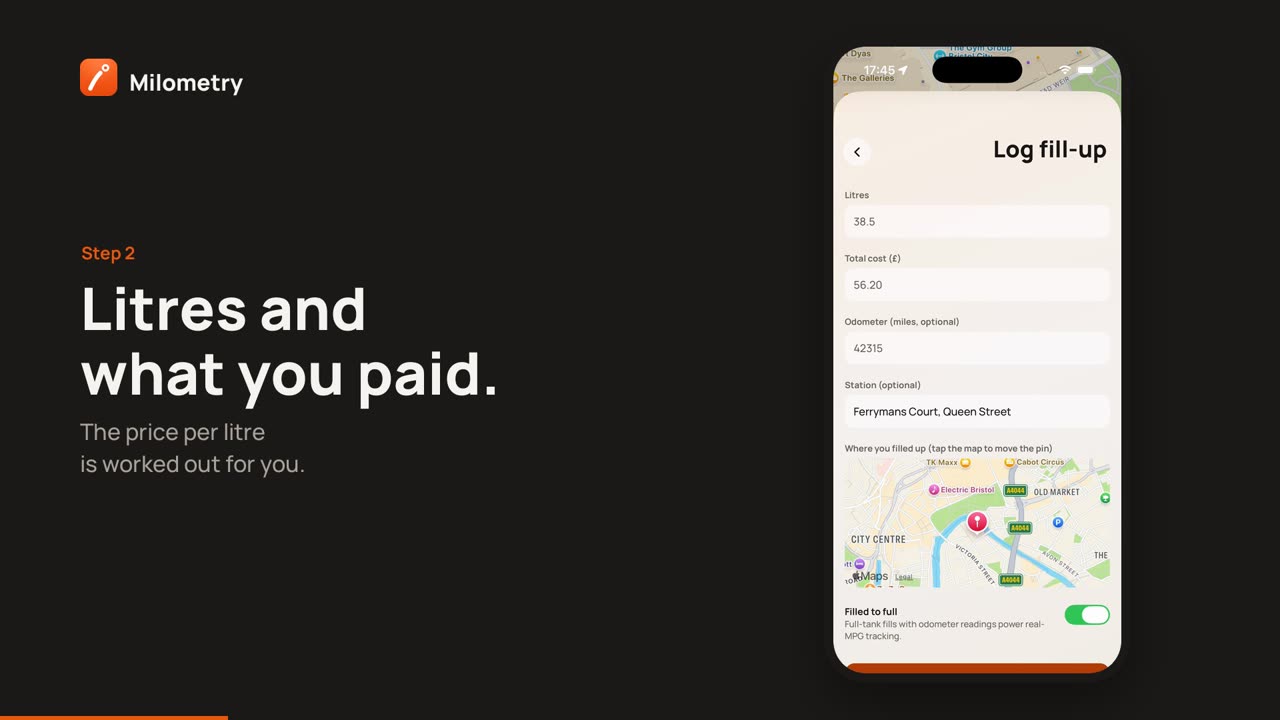
3. Liters en totaalbedrag
Typ de twee getallen van de pomp of de bon over:
- Liters: hoeveel brandstof erin ging, bijvoorbeeld 38,5.
- Totaalbedrag: wat je betaalde, bijvoorbeeld 56,20.
Zodra beide zijn ingevuld, verschijnt eronder de prijs per liter, voor je uitgerekend. Een apart prijsveld is er niet. Dit zijn de enige twee verplichte velden; bewaar je zonder, dan zie je Gegevens ontbreken.
4. De kilometerstand
Kilometerstand (mijl, optioneel) is de stand op je dashboard, in hele getallen. Het veld is optioneel, maar het is wel het belangrijkste. Zonder kilometerstand telt de tankbeurt mee voor je brandstofuitgaven, maar niet voor het verbruik, want Milometry kan dan niet weten hoe ver de auto op die brandstof is gekomen.
Lees de stand het makkelijkst af voordat je uitstapt, terwijl de auto stilstaat.
5. Het tankstation en de speld
Tankstation (optioneel) wordt meestal voor je ingevuld. Als het scherm opent, vraagt Milometry je telefoon waar je bent, zet een speld op de kaart onder Waar je hebt getankt (tik op de kaart om de speld te verzetten) en zoekt een naam op voor die plek. Klopt de naam niet, typ er dan overheen. Staat de speld verkeerd, tik dan op de kaart waar de pompen staan, of versleep de speld.
Voor het opzoeken van de naam gaat de positie van de speld naar Apple op een iPhone of naar Google op Android. Heb je geen bereik, dan blijft het veld leeg en kun je zelf een naam typen.
6. Volgetankt
Volgetankt staat standaard aan. Laat het aan als je hebt getankt tot de pomp afsloeg. Zet het uit als je maar een deel hebt getankt, bijvoorbeeld een klein bedrag om thuis te komen.
Deze schakelaar is wat de verbruiksmeting laat werken. Een gedeeltelijke tankbeurt telt nog steeds mee: de brandstof ervan wordt opgeteld bij het stuk tussen de volle tanks ervoor en erna. In de lijst staat hij als DEELS.
7. Bewaren
Tik op Tankbeurt bewaren. Je gaat terug naar waar je begon, en de tankbeurt staat in de lijst onder Instellingen → Brandstof en tankbeurten.
De tankbeurt krijgt de datum van het moment waarop je bewaart. Er is geen datumveld, nog een reden om hem bij de pomp vast te leggen en niet later thuis.
Waarom twee volle tanks
Voor echt verbruik zijn twee volle tankbeurten nodig, allebei met kilometerstand. De eerste legt een beginpunt vast. Bij de tweede weet Milometry hoe ver je ertussen hebt gereden en hoeveel brandstof er nodig was om de tank weer te vullen. Tot die tijd toont de kaart Werkelijk verbruik Te weinig gegevens en de regel Leg twee volle tanks met kilometerstand vast om je verbruik te zien.
Daarna voegt elke volle tank een nieuwe meting toe. Bepaal je echte verbruik en gebruik het legt uit wat de verbruikskaart laat zien en waar het cijfer wordt gebruikt.
Bonnen
Het tankscherm heeft in 1.1.0 geen fotoveld. Bewaar de papieren bon als je die voor je administratie nodig hebt. Foto's van parkeer- en tolbonnen voeg je juist aan een rit toe: zie Bonnen, parkeren en tol.
Als er iets niet klopt
- Er verschijnt geen speld. Milometry heeft geen toestemming om je locatie te gebruiken terwijl de app open is. Tik op de kaart om de speld zelf te zetten. De tankbeurt wordt hoe dan ook bewaard.
- Je hebt een verkeerd getal getypt. Tankbeurten kun je niet bewerken. Tik in Instellingen → Brandstof en tankbeurten op de rode prullenbak bij die tankbeurt, bevestig, en leg hem opnieuw vast. Je verbruik wordt zonder de gewiste tankbeurt opnieuw berekend.
- Hij staat bij de verkeerde auto. Wis hem op dezelfde manier en leg hem opnieuw vast met de juiste auto gekozen.
- Je verbruik lijkt te mooi. Een tankbeurt die je vergat vast te leggen, laat brandstof weg uit dat stuk, waardoor de auto zuiniger lijkt dan hij is. Tankbeurten krijgen de datum van het bewaren, dus je kunt hem achteraf niet op de juiste plek toevoegen. Die ene meting klopt dan niet; de tanks daarna worden gewoon gemeten.

