 Milometry
Ritten bewerken, samenvoegen, splitsen en terugzetten
Herstel een rit die slecht is vastgelegd: kort de uiteinden in, splits twee boodschappen, voeg een onderbroken rit samen en koppel heen en terug.
Hoofdstukken
Transcript
Algemene informatie, geen advies. Geschreven als algemene informatie op 27 september 2026. Details veranderen: controleer de officiële bron of vraag een deskundige voordat je erop vertrouwt. Dit is geen juridisch, belasting- of financieel advies.
Vastleggen gaat automatisch, dus af en toe komt een rit verkeerd uit. Hij liep door nadat je geparkeerd stond, twee boodschappen werden één rit, of een tankstop brak één rit in tweeën. Elke correctie begint bij de rit zelf: open Ritten en tik erop. Doe dit als je geparkeerd staat.
Sommige van deze correcties kun je niet terugdraaien. Bij elke stap staat welke.
Wat je op het ritscherm kunt wijzigen
- Zakelijk of Privé: de twee knoppen onder de ritkaart.
- De auto: heb je meer dan één voertuig, dan staan ze onder "Een andere auto gereden? Kies de juiste:". Tik op de juiste.
- De naam: het vak Geef deze rit een naam (optioneel) onderaan.
- Het doel: het notitievak, Notities (klant, doel…). De moeite waard om in te vullen bij zakelijke ritten. Notities komen in de kolom Doel van de declaratie-pdf, en in het Verenigd Koninkrijk vraagt HMRC naar de reden van elke rit.
- Een groep: met Aan een groep toevoegen zet je de rit onder een klus of klant. De groepsnaam komt ook in de kolom Doel en in de CSV.
- Passagiers en kosten: zie passagiers en kosten delen en bonnetjes, parkeren en tol.
Wijzigingen worden meteen bewaard, en alle bedragen passen zich direct aan.
Afstand en tijden kun je niet intypen. Bij een vastgelegde rit komen ze uit de route, dus je corrigeert de afstand door de route in te korten (stap 1). Is een rit te ver ernaast om in te korten, of heeft een rit die je zelf hebt toegevoegd de verkeerde afstand, wis hem dan en voeg hem opnieuw handmatig toe.
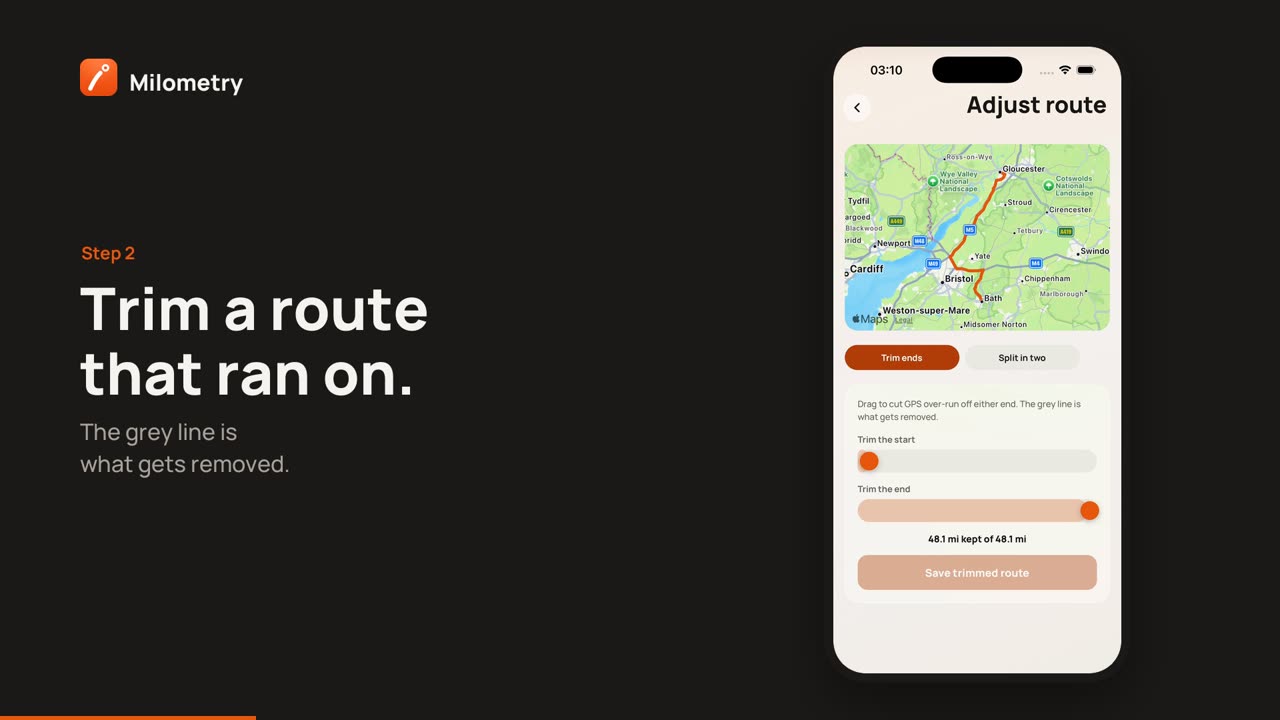
1. Een route inkorten die doorliep
- Tik op de rit op Route aanpassen.
- Blijf op Uiteinden inkorten. Versleep de schuifjes Begin inkorten en Einde inkorten. De grijze lijn op de kaart is wat eraf gaat, en de regel eronder laat zien wat overblijft, bijvoorbeeld "20,0 km van 21,1 km behouden".
- Tik op Ingekorte route bewaren.
De afstand wordt opnieuw berekend uit wat overblijft. Dit kun je niet ongedaan maken: de weggeknipte punten zijn weg. Route aanpassen verschijnt alleen bij ritten met een vastgelegde route, dus niet bij handmatig toegevoegde ritten.
2. Twee boodschappen splitsen die als één zijn vastgelegd
- Tik op Route aanpassen en daarna op In tweeën splitsen.
- Milometry toont de punten waar de auto stilstond. Tik op een punt om daar te splitsen, of versleep het schuifje Splitspunt.
- Tik op In twee ritten splitsen. Je ziet Rit gesplitst.
Beide helften houden de oorspronkelijke keuze Zakelijk of Privé, dus deel er een opnieuw in als die anders was. Het tijdstip van de splitsing wordt geschat op basis van hoe de afstand verdeeld is. Dit kun je niet ongedaan maken, maar je kunt de helften wel weer samenvoegen (volgende stap). Het splitspunt krijgt een plaatsnaam, net als een vastgelegde stop, als er verbinding is.
3. Een rit samenvoegen die door een stop is onderbroken
Begon een rit minder dan 45 minuten nadat de vorige rit met dezelfde auto eindigde, dan staat op het scherm Samenvoegen met vorige rit, met de naam van de eerdere rit. Tik erop en daarna op Samenvoegen.
De twee worden één rit, van het begin van de eerste tot het eind van de tweede, met de afstanden bij elkaar opgeteld. Waren ze allebei hetzelfde ingedeeld, dan blijft die keuze staan. Zo niet, dan gaat de samengevoegde rit terug naar niet ingedeeld en beslis je zelf. Notities, uitgaven en bonnen van beide blijven bewaard. Samenvoegen kan niet ongedaan worden gemaakt.
4. Heen en terug koppelen
Een heenrit en een terugrit zijn twee ritten, en ze tellen allebei mee. Koppelen laat ze alleen samen zien als één rondrit.
- Ziet Milometry de andere helft, dan staat op de rit Terugrit gevonden. Tik erop en daarna op Koppelen, of op Deze niet.
- Anders tik je op Een bestaande rit koppelen. De ritten die qua tijd het dichtst in de buurt liggen, staan bovenaan, en je kunt zoeken. Tik op de andere helft en daarna op Als paar koppelen.
- Na het koppelen toont de rit Terugrit met de afstand van de hele rondrit. Tik erop om de andere helft te openen. Om het terug te draaien tik je op de ontkoppelknop ernaast en bevestig je met Ontkoppelen. Beide ritten blijven precies zoals ze waren.
Op hetzelfde scherm staat ook Samenvoegen tot één, voor twee helften van één rit die minder dan 45 minuten uit elkaar liggen. Liggen ze verder uit elkaar, dan zie je Te ver uit elkaar om samen te voegen. Koppel ze dan.
Ontbreekt de terugweg helemaal? Terugrit toevoegen opent een nieuwe handmatige rit met de plaatsen omgedraaid en de afstand ingevuld. Controleer hem voordat je bewaart.
5. Ongedaan maken, de Prullenbak en terugzetten
| Waar | Wat er gebeurt | Kun je het terughalen? |
|---|---|---|
| Ongedaan maken op het tabblad Indelen | Draait de laatste veeg of wisactie terug | Ja, zolang je op het scherm blijft |
| Ongedaan maken na het vegen van een regel in Ritten | Draait die veeg terug | Ja, direct daarna |
| Wissen op het tabblad Indelen, of Naar de prullenbak | Verplaatst de rit naar de Prullenbak | Ja, uit de Prullenbak |
| Rit wissen op een ritscherm | Wist de rit | Nee |
| Wissen in de selectiebalk van Ritten | Wist de selectie | Nee |
| Wissen in de Prullenbak | Wist de rit | Nee |
Zo zet je iets terug uit de Prullenbak:
- Open Ritten en tik op het filter Prullenbak.
- Houd een rit ingedrukt en tik op alle andere ritten die je terug wilt.
- Tik op Terugzetten.
Teruggezette ritten gaan terug naar het tabblad Indelen, niet ingedeeld. Niets in de Prullenbak telt mee in een totaal. Twijfel je over een rit die nog wacht om ingedeeld te worden, dan is Wissen op het tabblad Indelen de veiligere keuze, omdat je dat ongedaan kunt maken.
Jaren die als ingediend zijn gemarkeerd
Heb je een belastingjaar op het scherm Jaareinde als ingediend gemarkeerd, dan zie je eerst Dit jaar is gemarkeerd als ingediend als je in dat jaar de indeling wijzigt of een rit inkort, splitst, samenvoegt of wist. Kies alleen Toch wijzigen als je dat echt wilt, want je administratie wijkt dan af van de bedragen die je hebt gedeclareerd. Zie de jaarafsluiting.
Als er iets niet klopt
- Geen Samenvoegen met vorige rit. Er zit meer dan 45 minuten tussen, of de twee ritten staan op verschillende auto’s. Controleer eerst bij beide de auto.
- Geen Route aanpassen. De rit heeft geen vastgelegde route, meestal omdat hij handmatig is toegevoegd.
- Een rit ontbreekt helemaal. Zie gemiste ritten herstellen.

