 Milometry
Handmatig een rit toevoegen
Voeg een rit toe die de app niet heeft vastgelegd, vanuit het tabblad Ritten, een kaart met gemiste kilometers of de terugrit van een rit.
Hoofdstukken
Transcript
Algemene informatie, geen advies. Geschreven als algemene informatie op 27 september 2026. Details veranderen: controleer de officiële bron of vraag een deskundige voordat je erop vertrouwt. Dit is geen juridisch, belasting- of financieel advies.
Sommige ritten worden nooit vastgelegd: de telefoon was leeg, je leende een auto, of je gebruikt Milometry pas sinds vorige week. Je kunt ze allemaal in minder dan een minuut zelf toevoegen. Een handmatig toegevoegde rit telt net zo mee voor je kilometers en je declaratie als een vastgelegde. Hij heeft alleen geen routekaart.
1. Open het formulier
Er zijn vier manieren, en ze openen allemaal hetzelfde formulier Rit toevoegen:
- Vanuit het tabblad Ritten: tik op de +-knop rechtsonder. Dit is de gewone manier.
- Vanuit een rit die je al hebt: open de rit en tik op Terugrit toevoegen. Het formulier opent met begin en eind omgedraaid, dezelfde afstand, auto, soort en duur al ingevuld, en de datum van de heenrit. Pas de tijd aan naar wanneer je terug vertrok.
- Vanuit het tabblad Inzichten: tik op de kaart Niet-vastgelegde kilometers op Rit toevoegen bij een rij. De ontbrekende afstand en een datum binnen het gat worden voor je ingevuld. Gemiste ritten herstellen legt uit waar die kaart vandaan komt.
- Vanuit Gemiste ritten: de knop Toevoegen daar voegt de rit meteen toe, zonder het formulier, met de afstand hemelsbreed.
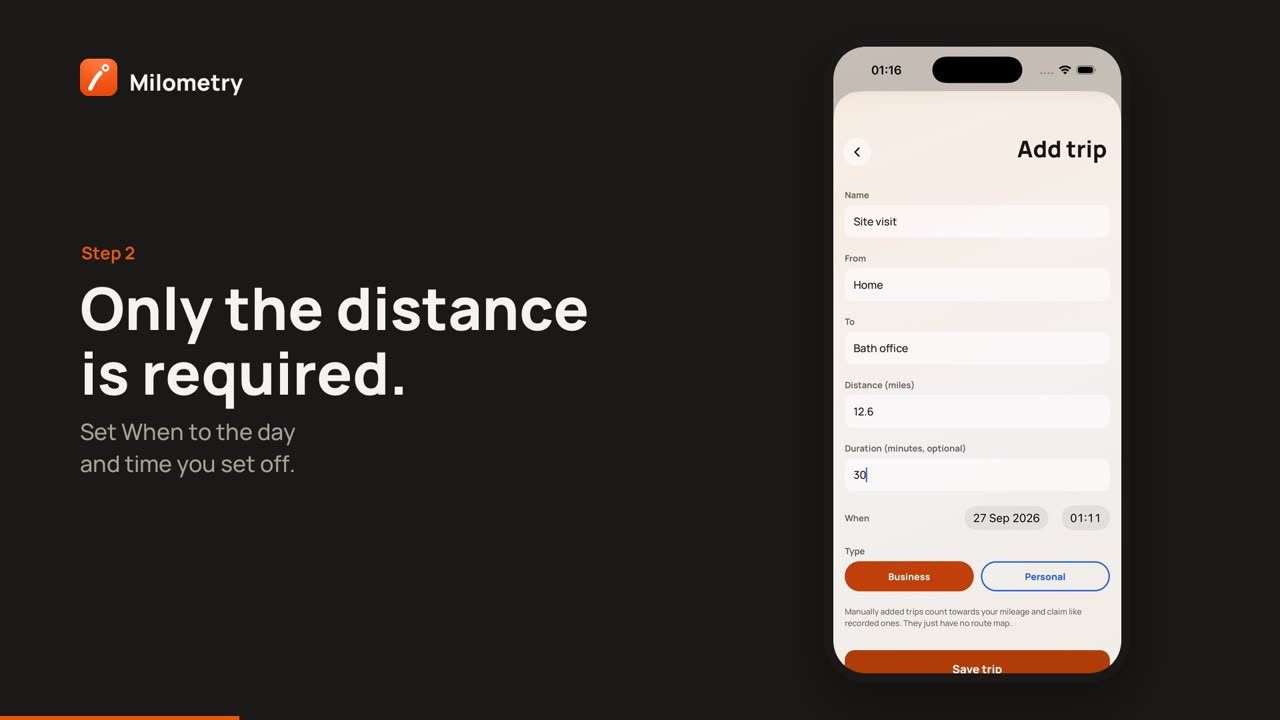
2. Vul het in
Van boven naar beneden:
- Voertuig, alleen zichtbaar als je meer dan één auto hebt. Tik op de auto waarin je reed.
- Naam, optioneel, zoals "Klantbezoek".
- Van en Naar, de plaatsen in je eigen woorden, zoals "Thuis" en "Kantoor Bristol".
- Afstand, het enige vak dat je moet invullen, in dezelfde eenheid als de rest van de app: Afstand (mijl) of Afstand (km), afhankelijk van je regeling. In versies vóór 1.1.0 was dit altijd in mijlen.
- Duur (minuten, optioneel).
- Wanneer, de datum en tijd waarop je vertrok. De datum kan niet later zijn dan vandaag.
- Soort: Zakelijk of Privé.
Tik op Rit bewaren. De rit gaat meteen je logboek in, al gesorteerd, dus hij verschijnt niet in het tabblad Indelen. Op zijn pagina staat Handmatig toegevoegd, geen route vastgelegd.
3. Zorg dat de afstand klopt
Milometry heeft geen route voor een handmatig toegevoegde rit, dus de afstand is wat je intypt. Een routeplanner geeft een redelijk getal voor de weg die je nam. Leg je tankbeurten met kilometerstanden vast, dan laat de kaart Niet-vastgelegde kilometers je weten of je logboek nog tekortschiet.
Declareer je kilometers, noteer dan bij de rit waar het getal vandaan komt, in de naam of de notities, zodat je het later kunt uitleggen.
Als er iets niet klopt
- "Gegevens ontbreken". De afstand is leeg of nul. Vul de afstand in.
- De rit staat op de verkeerde auto. Open hem en kies de juiste auto onder Een andere auto gereden? Kies de juiste:.
- Je koos de verkeerde soort. Open de rit en verander hem naar Zakelijk of Privé.

