 Milometry
Heures de travail et heures de déplacement
L'indice « sans doute professionnel » pour les trajets en semaine, et comment indiquer à Milometry quand vous conduisez d'habitude.
Chapitres
Transcription
Information générale, pas un conseil. Rédigé à titre d’information générale le 27 septembre 2026. Les détails changent : vérifiez la source officielle ou demandez à un professionnel qualifié avant de vous y fier. Ceci n’est pas un conseil juridique, fiscal ou financier.
Milometry a deux réglages liés à l'heure, et ils n'ont pas le même rôle.
- Les heures de travail donnent un indice au moment du tri. Un trajet effectué en journée, en semaine, porte la mention Heures de travail, sans doute professionnel, pour que la réponse probable soit sous vos yeux.
- Les heures de déplacement concernent l'enregistrement. Vous indiquez à Milometry quand vous conduisez d'habitude, et en dehors de ces heures il enregistre toujours, mais en silence.
Aucun des deux ne décide à votre place. Réglez-les une fois garé.
Heures de travail : l'indice « sans doute professionnel »
Ce qu'il fait
Dans l'onglet Classer, un trajet commencé entre 8h00 et 18h00, du lundi au vendredi, affiche Heures de travail, sans doute professionnel sur sa carte. C'est toujours vous qui balayez. Rien n'est classé à votre place.
Un lieu enregistré l'emporte toujours. Si le trajet se termine dans un lieu que vous avez étiqueté, la carte affiche plutôt cette suggestion, car « il s'est terminé au bureau » est un meilleur indice que « c'était un mardi à 14h ». Voir domicile, travail et lieux.
Dans la version 1.1.0, ces heures sont fixes : de 8h00 à 18h00 en semaine, à l'heure de votre téléphone.
Le désactiver
Si vous travaillez en horaires décalés ou le week-end, l'indice risque de se tromper plus souvent qu'il n'aide.
- Ouvrez l'onglet Réglages.
- Sous Enregistrer un trajet, touchez Suivi.
- Dans la section Sécurité, désactivez Suggérer professionnel aux heures de travail.
Il est activé pour tout le monde au départ.
Heures de déplacement : enregistrer en silence en dehors de vos heures
Quand c'est utile
Les heures de déplacement ne concernent que les trajets que Milometry repère seul. Elles comptent donc quand la Détection de départ est sur Enregistrement auto ou Me demander après (voir choisir le mode d'enregistrement). Si vous lancez toujours vos trajets vous-même, vous pouvez les ignorer.
La raison habituelle de les régler : certains jours vous prenez le train, et un téléphone qui quitte la gare ressemble à une voiture qui quitte l'allée.
Ce qui se passe en dehors de vos heures
L'enregistrement ne s'arrête pas. Un départ en dehors de vos heures de déplacement est toujours enregistré, mais :
- rien n'est annoncé : aucune notification au début ni à la fin, et rien sur l'écran verrouillé ;
- un trajet qui ressemble à un train part directement à la corbeille, d'où vous pouvez le restaurer ;
- tout trajet conservé porte la mention Enregistré en silence dans l'onglet Classer, pour ne pas être oublié.
L'onglet Trajet affiche Hors heures de déplacement jusqu'à suivi de l'heure de reprise.
Régler vos heures
- Ouvrez l'onglet Réglages.
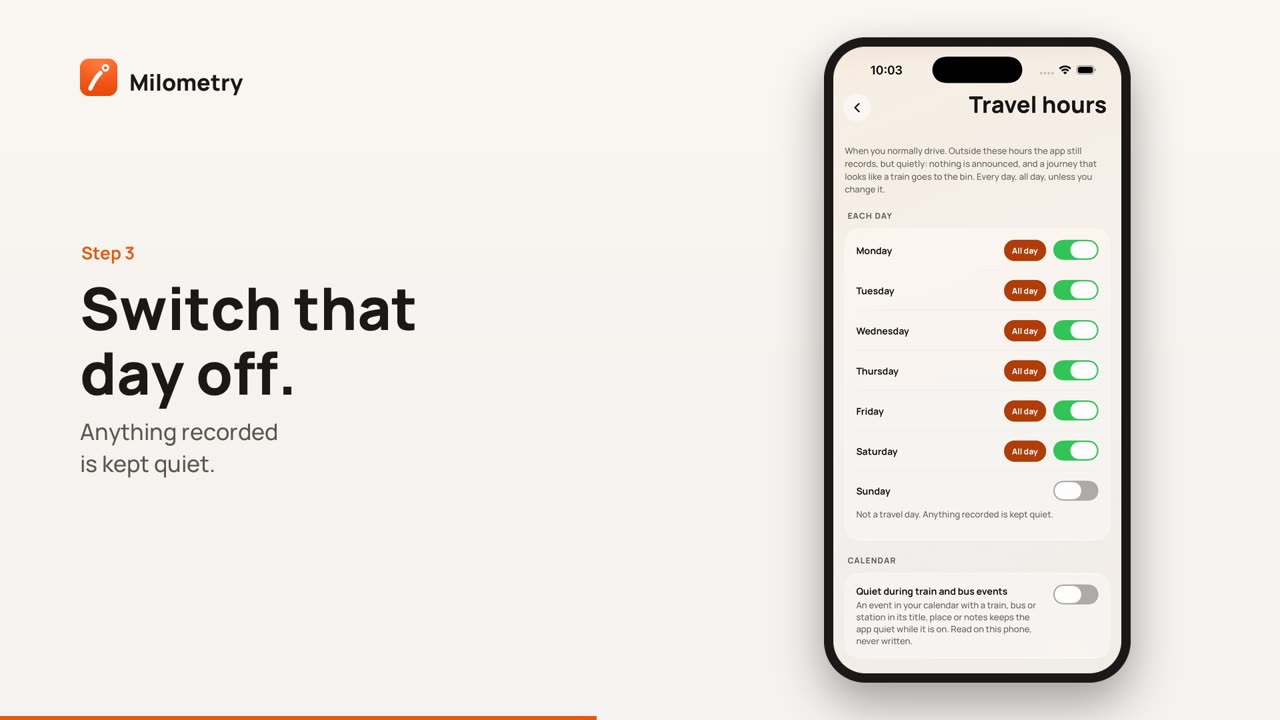
- Sous Enregistrer un trajet, touchez Heures de déplacement.
- Sous Chaque jour, tous les jours sont activés au départ avec Toute la journée en surbrillance. C'est le réglage par défaut, et il ne change rien.
- Pour un jour où vous ne conduisez jamais, désactivez son interrupteur. Il affiche alors Pas un jour de déplacement. Tout enregistrement reste silencieux.
- Pour un jour où vous conduisez seulement une partie du temps, touchez Toute la journée pour le désactiver. Les heures De et À apparaissent, à 09:00 et 17:00. Réglez-les sur vos horaires habituels.
Une plage peut passer minuit. Régler De 22:00 et À 06:00, c'est ainsi qu'un conducteur de nuit dit « la nuit ».
Pour tout annuler, touchez Retour à tous les jours, toute la journée sous Recommencer. Ce bouton n'apparaît qu'après une modification.
Conduire en dehors de vos heures aujourd'hui
Si vous conduisez un jour où vos heures de déplacement disent le contraire, touchez la cloche du mode silencieux dans l'onglet Trajet (elle affiche Hors heures de déplacement jusqu'à et une heure) et choisissez Je conduis aujourd'hui. Le planning est mis de côté jusqu'à minuit, et les trajets sont annoncés normalement. Faites-le avant de partir, pas en route.
Les événements de train et de bus du calendrier (iPhone)
Dans la version 1.1.0, cette option existe seulement sur iPhone.
- Sur l'écran Heures de déplacement, sous Calendrier, activez Silence pendant les événements train et bus.
- Autorisez l'accès au calendrier quand votre iPhone le demande.
Pendant un événement dont le titre, le lieu ou les notes mentionnent un train, un bus ou une gare, Milometry reste silencieux, comme en dehors de vos heures de déplacement. Votre calendrier est lu sur le téléphone, sans jamais y écrire. Si vous avez refusé l'accès, Milometry affiche L'accès au calendrier est désactivé ; autorisez-le dans les Réglages de l'iPhone et réessayez.
Si quelque chose ne va pas
- Un trajet n'a pas été annoncé. Regardez si l'onglet Trajet affiche Hors heures de déplacement jusqu'à. Le trajet a quand même été enregistré ; retrouvez-le dans l'onglet Classer avec la mention Enregistré en silence.
- Un vrai trajet est parti à la corbeille. Ouvrez l'onglet Trajets, choisissez le filtre Corbeille et restaurez-le. Si cela se répète un jour précis, élargissez les heures de ce jour.
- Chaque trajet en semaine est « sans doute professionnel », et la plupart ne le sont pas. Désactivez Suggérer professionnel aux heures de travail comme ci-dessus, ou étiquetez les lieux où vous allez pour que leur propre suggestion prenne le relais.

