 Milometry
Trains, bus et mode silencieux
Ce que fait Milometry quand vous vous déplacez sans conduire, et comment le lui dire à l’avance.
Chapitres
Transcription
Information générale, pas un conseil. Rédigé à titre d’information générale le 27 septembre 2026. Les détails changent : vérifiez la source officielle ou demandez à un professionnel qualifié avant de vous y fier. Ceci n’est pas un conseil juridique, fiscal ou financier.
Milometry remarque que vous quittez l’endroit où vous étiez garé. Sur les cent premiers mètres, il ne peut pas savoir si vous êtes monté dans votre voiture ou dans le train de 7 h 42. Un trajet en train est donc enregistré comme les autres, et sans aide il arriverait dans l’onglet Classer en attendant d’être trié.
Deux choses règlent cela. L’une dépend de vous, l’autre de l’app. À la fin de cette page, vous saurez activer le mode silencieux, définir les heures où vous conduisez habituellement, et répondre à l’app quand elle demande « C’était un train ? ».
1. Activez le mode silencieux
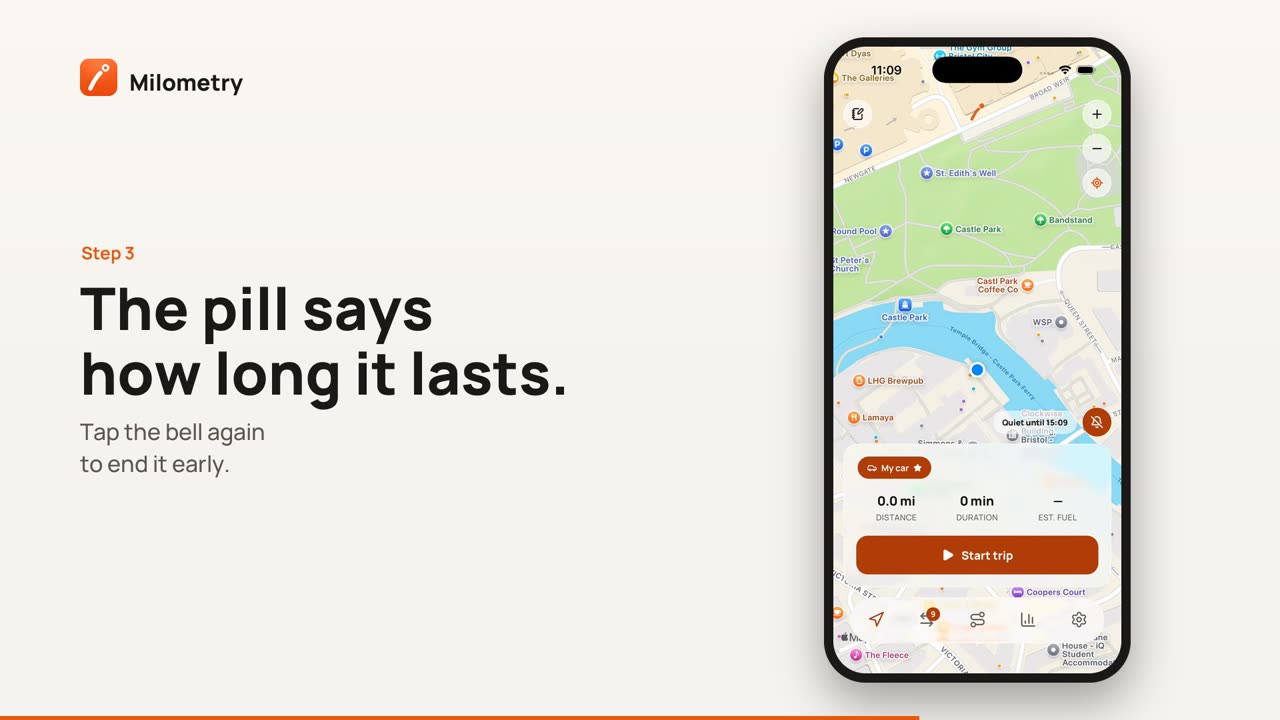
Sur l’écran Trajet, touchez la cloche en bas à droite de la carte. Choisissez Pendant 4 heures, Jusqu’à ce soir ou Jusqu’à ce que je le désactive. Une pastille à côté de la cloche indique alors combien de temps il dure, par exemple « Silencieux jusqu’à 18:30 ».
Tant qu’il est actif, Milometry enregistre toujours, mais ne dit rien : aucune notification au début ni à la fin d’un trajet, et rien sur l’écran verrouillé. Sous Android, vous voyez tout de même la seule notification qu’Android impose lorsqu’une application enregistre en arrière-plan. Le trajet est enregistré avec la mention Enregistré en silence, donc il reste dans votre carnet si vous avez oublié de désactiver le mode silencieux, et tout ce qui ressemble à un train part directement à la corbeille.
Pour l’arrêter plus tôt, touchez de nouveau la cloche et choisissez Désactiver le mode silencieux.
2. Ou activez-le sans ouvrir l’app
- À la voix sur iPhone : « Quiet mode in Milometry », ou « I am on the train in Milometry ».
- Appui long sur l’icône de l’app, puis choisissez Silencieux pendant 4 heures.
- Le widget de l’écran d’accueil a un bouton Silence 4 h à côté de Démarrer.
Siri, Raccourcis et widgets explique comment les configurer.
3. Définissez vos heures de déplacement
Ouvrez Réglages → Heures de déplacement, ou touchez Heures de déplacement en bas de la fenêtre du mode silencieux. Il y a sept lignes, une par jour, chacune avec un interrupteur et un bouton Toute la journée. Désactivez Toute la journée et vous obtenez un De et un À.
En dehors de ces heures, chaque départ est traité en silence. Si vous conduisez en semaine et prenez le train le week-end, désactivez samedi et dimanche : vous n’aurez peut-être jamais besoin de la cloche. Pour revenir au point de départ, touchez Retour à tous les jours, toute la journée.
Vous conduisez un jour où ce n’est pas le cas d’habitude ? La pastille près de la cloche indique Hors de vos heures de déplacement. Touchez la cloche et choisissez Je conduis aujourd’hui, ce qui met le planning de côté jusqu’à minuit.
4. Sur iPhone : laissez votre calendrier s’en charger
Dans Réglages → Heures de déplacement, la section Calendrier a un interrupteur : Silence pendant les événements train et bus. Activez-le et autorisez l’accès au calendrier quand il vous est demandé. Un événement avec train, bus ou gare dans son titre, son lieu ou ses notes garde alors l’app silencieuse pendant sa durée. Milometry lit le calendrier sur le téléphone et n’y écrit jamais.
Dans la version 1.1.0, cette option n’existe que sur iPhone. Dans les versions antérieures à 1.1.0, elle existait aussi sur Android.
5. Répondez à « C’était un train ? »
Chaque trajet enregistré est examiné pour voir s’il a la forme d’un trajet en train ou en bus. Une voiture prend des virages : sortie du lotissement, tour du rond-point, bretelle d’accès. Un train ne le peut pas. Une voiture démarre vivement au feu ; un train ou un bus démarre en douceur. Un bus s’arrête tous les quelques centaines de mètres sur tout le parcours.
Un trajet qui correspond est signalé. Dans l’onglet Classer, un bandeau indique ce qu’il a vu, avec À la corbeille et C’était un trajet en voiture. Si le mode silencieux était activé, ou si le trajet a commencé ou fini à un lieu que vous avez marqué comme Gare, il part à la corbeille pour vous.
Il apprend de vos réponses. Après cinq mises à la corbeille sans aucun trajet récupéré, les trajets signalés partent directement à la corbeille. Deux récupérations d’affilée et il cesse de les signaler. Rien n’est supprimé définitivement : le filtre Corbeille de l’onglet Trajets liste tout ce qui a été mis à la corbeille, chacun avec Restaurer.
6. Marquez vos gares
Quand deux trajets signalés ont commencé ou fini près du même endroit, l’onglet Classer propose de le marquer : touchez Marquer la gare. Vous pouvez aussi ajouter une gare à la main dans Réglages → Lieux. Les départs depuis une gare sont silencieux d’eux-mêmes.
Ce qui peut lui échapper
Un trajet sur autoroute qui a commencé sur l’autoroute, sans aucun virage avant la vitesse de croisière, peut ressembler à un train. Une tournée de livraison avec de nombreux arrêts peut ressembler à un bus. Dans les deux cas, c’est une question et non une suppression, et répondre C’était un trajet en voiture deux fois de suite désactive la question. Un autocar sur autoroute est volontairement traité comme une voiture, et un trajet lancé depuis CarPlay, ou sur une voiture dont vous avez associé le Bluetooth sur Android, échappe complètement à la vérification.

