 Milometry
Choisir le mode d’enregistrement
Enregistrement auto, Me demander après ou Désactivée : ce que fait chaque option, ce qu’elle demande à votre téléphone, et laquelle choisir.
Chapitres
Transcription
Information générale, pas un conseil. Rédigé à titre d’information générale le 27 septembre 2026. Les détails changent : vérifiez la source officielle ou demandez à un professionnel qualifié avant de vous y fier. Ceci n’est pas un conseil juridique, fiscal ou financier.
Milometry peut commencer à enregistrer quand vous partez, ou attendre que vous appuyiez sur un bouton. Le choix se fait à un seul endroit, et cette page présente les trois options pour que vous preniez celle qui correspond à votre façon de rouler. Pour la plupart des gens, c’est Enregistrement auto.
Où se fait le choix
- Ouvrez l’onglet Réglages.
- Sous Enregistrer un trajet, touchez Suivi.
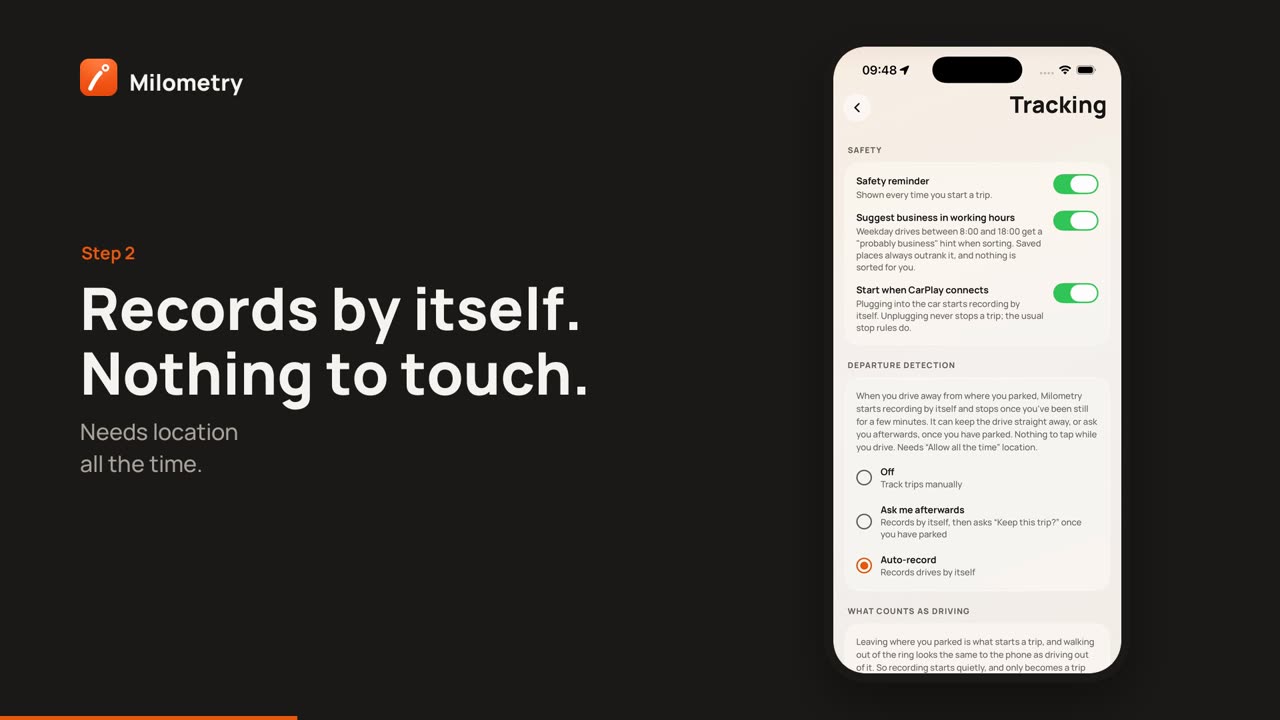
- Repérez Détection de départ. Les trois options sont en dessous, et celle dont le point est rempli est celle qui est active.
Une installation neuve démarre sur Désactivée.
Enregistrement auto
Ce qu’il fait. Quand vous quittez l’endroit où vous étiez garé, Milometry commence à enregistrer tout seul. Il s’arrête une fois la voiture immobile depuis quelques minutes, enregistre le trajet et le range avec vos autres trajets à trier. Vous n’ouvrez pas l’application et ne touchez pas le téléphone.
L’enregistrement commence discrètement et ne devient un trajet qu’une fois une vitesse de conduite atteinte : s’éloigner à pied de la voiture ne vous laisse donc pas un trajet à supprimer. Pendant qu’il vérifie, l’onglet Trajet indique Vérification qu’il s’agit bien d’un trajet. Rien n’est conservé sinon.
Ce que vous voyez. Une notification Enregistrement du trajet démarré une fois qu’il est sûr que vous roulez, puis, une fois garé, une autre qui demande Professionnel ou personnel ? avec un bouton pour chaque réponse. Les questions à boutons attendent que l’application estime que vous êtes garé.
Ce qu’il demande.
- La localisation en permanence (Toujours sur iPhone, Toujours autoriser sur Android), avec la position exacte activée.
- Les notifications, pour vous dire ce qu’il a fait.
- Sous Android, l’activité physique, qui permet aux capteurs de mouvement du téléphone de signaler que vous êtes dans un véhicule. L’enregistrement marche quand même si vous refusez.
- Sous Android, l’interrupteur Ne rater aucun trajet apparaît sous cette option, activé par défaut. Il ajoute une notification permanente et consomme un peu plus de batterie, mais rend l’enregistrement bien plus fiable.
Me demander après
Ce qu’il fait. Il enregistre exactement comme Enregistrement auto, en démarrant et en s’arrêtant tout seul. La différence est à la fin : une fois garé, une notification demande Garder ce trajet ? avec Garder et Jeter.
Jeter envoie le trajet à la corbeille, d’où vous pouvez le restaurer avec le filtre Corbeille de l’onglet Trajets. Si vous ne répondez pas, le trajet est conservé avec vos autres trajets à trier.
Ce qu’il demande. La même chose qu’Enregistrement auto : la localisation en permanence, les notifications et, sous Android, l’activité physique.
Pour qui. Les personnes dont le téléphone voyage souvent sans qu’elles conduisent, en train ou dans la voiture de quelqu’un d’autre, et qui préfèrent confirmer chaque trajet plutôt que d’en trier un égaré de temps en temps. Si c’est surtout le train, le mode silencieux et les heures de déplacement vous conviendront peut-être mieux.
Dans les versions antérieures à 1.1.0, cette option s’appelait Me rappeler et envoyait une notification vous demandant de lancer l’enregistrement au moment du départ. Elle ne demande plus rien pendant que vous conduisez.
Désactivée
Ce qu’elle fait. Rien ne tourne entre les trajets. Pour enregistrer, ouvrez l’onglet Trajet et touchez Démarrer avant de partir. Une carte de sécurité s’affiche d’abord ; touchez J’ai compris. Une fois garé, maintenez Maintenir pour arrêter.
Ce qu’elle demande. La localisation pendant l’utilisation de l’application. C’est tout.
Pour qui. Les personnes qui ne veulent que quelques trajets précis, ou qui préfèrent que rien ne tourne en arrière-plan. Le prix à payer : un trajet que vous oubliez de lancer n’est pas enregistré, et il faudra l’ajouter à la main.
Laquelle choisir
Choisissez Enregistrement auto, sauf raison particulière. Un relevé kilométrique ne fonctionne que s’il capte les trajets que vous oubliez, et c’est l’option qui ne vous demande rien. Trier un trajet inutile prend un seul geste.
Passer de l’une à l’autre
Touchez une autre option quand vous voulez. Passer d’Enregistrement auto à Me demander après ne redemande rien une fois les autorisations accordées. Choisir Désactivée arrête tout ce qui surveille les départs ; les trajets déjà enregistrés ne sont pas touchés.
Si quelque chose ne va pas
- Vous avez touché Enregistrement auto et le point n’a pas bougé. Une autorisation a été refusée. L’application dit laquelle : Localisation nécessaire ou Localisation en arrière-plan nécessaire. Autorisez la localisation en permanence dans les réglages du téléphone, puis touchez de nouveau l’option.
- Un encadré rouge apparaît sous Détection de départ. C’est Android qui signale un obstacle, comme une position approximative ou l’optimisation de la batterie. Touchez l’encadré pour ouvrir le réglage.
- Les trajets ne sont pas détectés. Voyez les réglages de localisation et d’arrière-plan de l’iPhone ou vérifier qu’Android enregistre bien vos trajets.

