 Milometry
Groupes de trajets, et facturer les kilomètres à un client
Réunir un chantier, un client ou un séjour dans un groupe, lire ses totaux et calculer ce qu'il faut facturer à votre propre tarif.
Chapitres
Transcription
Information générale, pas un conseil. Rédigé à titre d’information générale le 27 septembre 2026. Les détails changent : vérifiez la source officielle ou demandez à un professionnel qualifié avant de vous y fier. Ceci n’est pas un conseil juridique, fiscal ou financier.
Le barème fiscal ne connaît que professionnel et personnel, mais ce n'est pas tout ce qui vous intéresse. Un groupe permet de lire un ensemble de trajets ensemble : un client, un chantier, quinze jours en Bretagne. Vous obtenez les totaux de ces trajets seulement, un CSV et un PDF, et, si vous facturez vos déplacements, le montant à reporter sur la facture à votre propre tarif.
Un groupe ne change jamais le classement d'un trajet. Un trajet personnel dans un groupe reste personnel, et il reste dans votre liste et dans votre demande exactement comme avant.
1. Créer un groupe
- Ouvrez l'onglet Trajets.
- En haut, touchez Groupes (à côté de Tous les trajets). Si vous n'en avez aucun, la liste l'indique.
- Touchez le bouton rond + dans le coin inférieur. L'écran Nouveau groupe s'ouvre.
- Sous Détails, saisissez un Nom, par exemple le client ou le chantier.
- Ajoutez des Notes (facultatif) si vous voulez vous rappeler à quoi sert le groupe.
- Si vous facturez vos déplacements à ce client, remplissez le champ Tarif facturé par, suivi de votre unité et de votre devise. Voir l'étape 5. Vous pouvez le laisser vide et l'ajouter plus tard.
- Touchez Créer le groupe. Le nouveau groupe s'ouvre, vide, prêt à recevoir des trajets.
L'unité et la devise du champ suivent le pays choisi dans l'application.
2. Y ajouter des trajets
Il y a deux façons de faire. Prenez celle qui vous convient.
Plusieurs à la fois, depuis le groupe.
- Sur l'écran du groupe, touchez Ajouter des trajets.
- Faites défiler ou cherchez (Rechercher un lieu, un nom ou une note) pour trouver les trajets.
- Touchez chaque trajet voulu. Une coche apparaît à droite.
- Touchez le bouton en bas, qui les compte pour vous, par exemple Ajouter 3 trajets.
Un trajet ne peut appartenir qu'à un seul groupe. Un trajet déjà dans un autre groupe porte la mention dans un autre groupe, et l'ajouter ici le déplace.
Un par un, depuis un trajet.
- Ouvrez le trajet depuis l'onglet Trajets et descendez jusqu'à Ajouter à un groupe.
- Touchez la ligne et choisissez un groupe dans la liste, ou touchez Nouveau groupe…, saisissez un Nom du groupe et touchez Créer et ajouter.
Une fois le trajet dans un groupe, la ligne affiche le nom du groupe. Touchez Ouvrir à côté pour aller directement au groupe, ou touchez le nom pour passer à un autre groupe ou choisir Retirer du groupe.
3. Lire les totaux du groupe
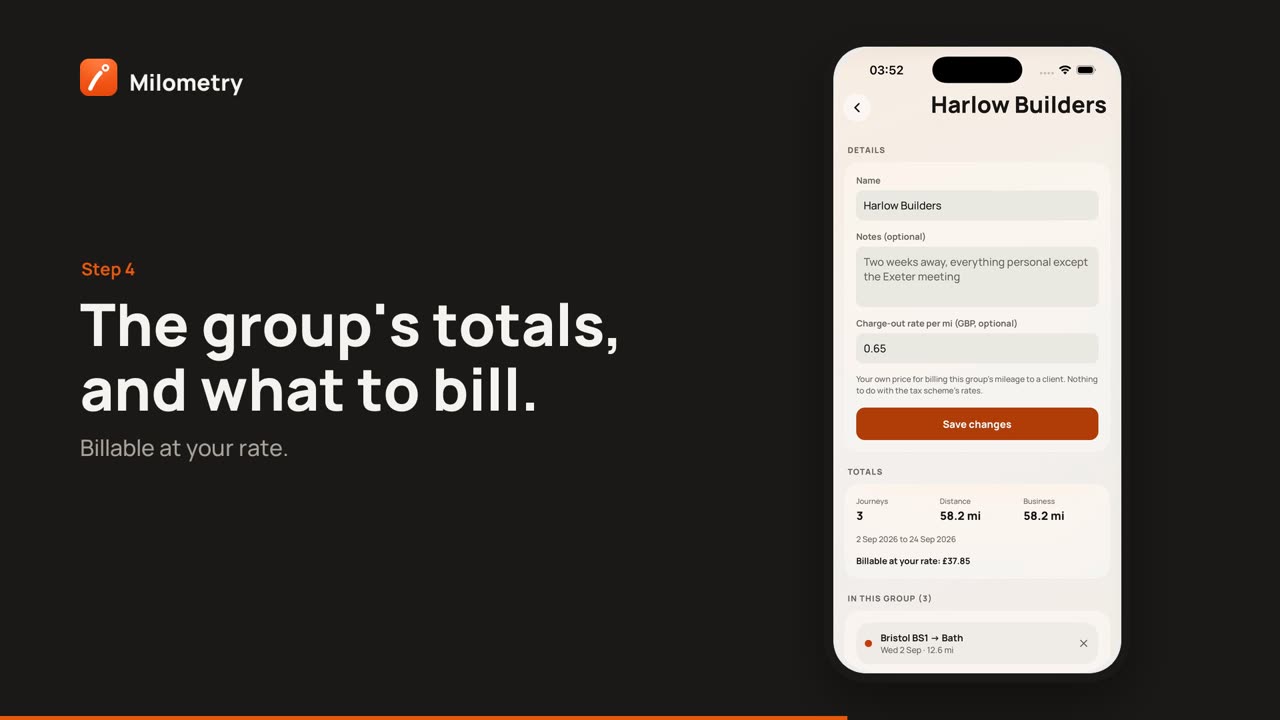
Sur l'écran du groupe, Totaux affiche :
- Trajets : le nombre de trajets.
- Distance : tous additionnés, professionnels et personnels.
- Professionnel : les trajets professionnels seulement.
- Les dates du premier et du dernier trajet, juste en dessous.
Plus bas, Dans ce groupe liste chaque trajet. Touchez-en un pour l'ouvrir. Touchez le X à sa droite pour le sortir du groupe ; le trajet lui-même n'est pas modifié.
Encore plus bas, Statistiques affiche Remboursable (ce que rapportent les trajets professionnels du groupe au barème de votre pays, les mêmes montants que sur chaque trajet), Le plus long et la Moyenne des trajets, et une barre par jour, séparée entre professionnel et personnel. Le montant remboursable est calculé sur toute votre année fiscale : chaque trajet garde le taux qu'il a réellement obtenu, comme si le groupe n'existait pas.
4. Exporter ce groupe seulement
Sous Exporter :
- CSV des trajets donne un tableur des seuls trajets de ce groupe.
- PDF de synthèse les résume en un document, avec le montant de chaque trajet professionnel.
Les deux ouvrent la feuille de partage du téléphone : envoyez-les par e-mail, enregistrez-les dans Fichiers ou joignez-les à une facture.
Le nom du groupe accompagne aussi chaque trajet dans le CSV complet des trajets et dans la colonne Objet du PDF de demande, pour qu'une comptabilité voie à quel chantier appartenait un trajet.
5. Facturer les kilomètres à un client
Le tarif facturé est votre propre prix, sans rapport avec le barème fiscal. Si vous facturez un client 0,60 par kilomètre, saisissez 0.60 dans le champ Tarif facturé par et touchez Enregistrer les modifications.
Totaux affiche alors Facturable à votre tarif : suivi du montant.
Deux choses à savoir :
- Le montant facturable utilise toute la Distance du groupe, trajets personnels compris. Si un trajet personnel ne doit pas être facturé, sortez-le du groupe avec le X, ou gardez-le dans un groupe à part.
- Milometry ne fait pas de factures. Reportez le montant sur votre propre facture et joignez le PDF de synthèse ou le CSV des trajets comme justificatif.
Pour changer le tarif plus tard, modifiez le champ et touchez Enregistrer les modifications. Le montant se met à jour aussitôt.
6. Renommer ou supprimer un groupe
Modifiez le Nom ou les Notes en haut du groupe et touchez Enregistrer les modifications.
Pour le supprimer, descendez tout en bas, touchez Supprimer le groupe, puis Supprimer. Les trajets qu'il contient sont conservés. Seul le groupe disparaît.
Si quelque chose ne va pas
- Un trajet manque dans Ajouter des trajets. Il est peut-être déjà dans ce groupe, ou dans la corbeille. Les trajets de la corbeille ne sont pas proposés.
- Remboursable n'affiche rien. Seuls les trajets professionnels comptent. Classez d'abord les trajets (voir le tri des trajets) et le montant apparaît.
- Le montant facturable semble trop élevé. Vérifiez s'il y a des trajets personnels dans le groupe : ils sont comptés.

