 Milometry
Les allers-retours
Associer le trajet aller au trajet retour, pour que chacun affiche l'autre et la distance totale, sans rien fusionner.
Chapitres
Transcription
Information générale, pas un conseil. Rédigé à titre d’information générale le 27 septembre 2026. Les détails changent : vérifiez la source officielle ou demandez à un professionnel qualifié avant de vous y fier. Ceci n’est pas un conseil juridique, fiscal ou financier.
La plupart des déplacements professionnels sont deux trajets : l'aller chez le client, puis le retour. Milometry les enregistre comme deux trajets distincts, parce qu'ils le sont. Les associer en paire les laisse exactement tels quels et permet à chacun de vous montrer l'autre, avec la distance de l'aller-retour complet.
Faites-le une fois garé, depuis l'onglet Trajets.
Ce que l'association change, et ce qu'elle ne change pas
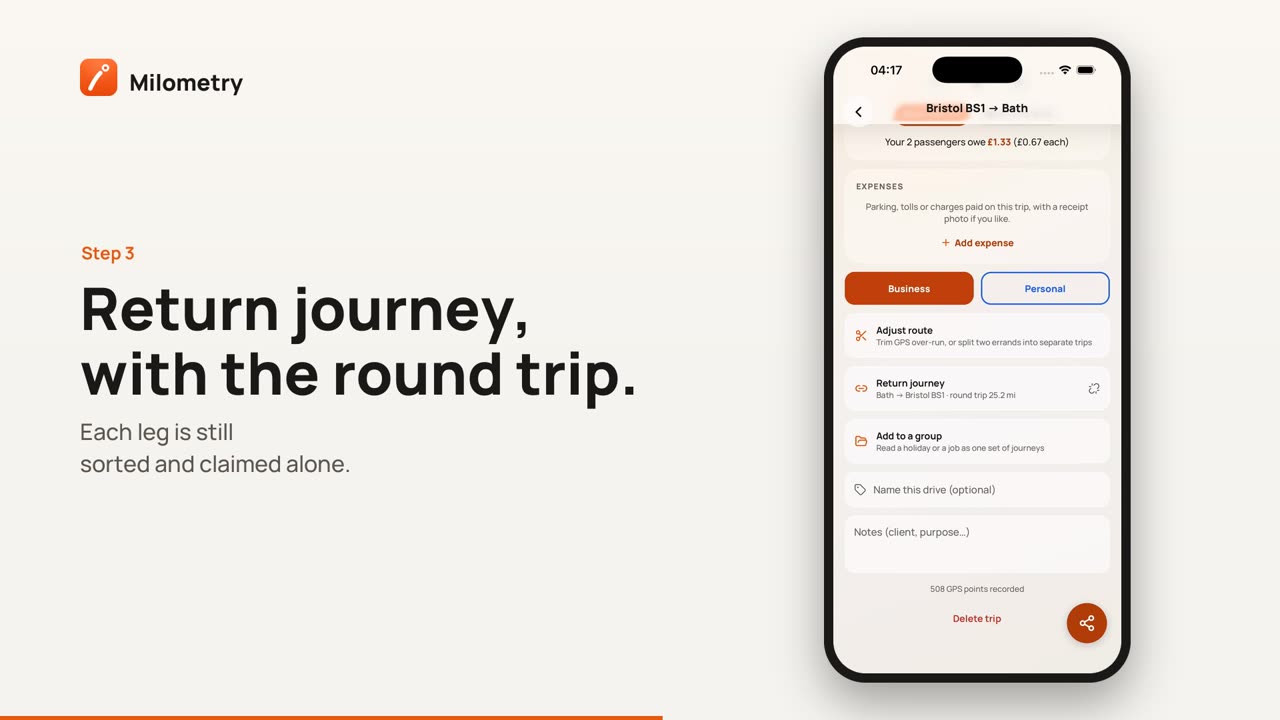
Elle change : l'écran de chaque trajet gagne une ligne Trajet retour qui nomme l'autre trajet et donne la distance de l'aller-retour. Touchez-la pour passer de l'un à l'autre.
Elle ne change pas : la distance, les horaires, le tracé, le classement ni le montant de l'un ou l'autre trajet. Chaque trajet est toujours classé et déclaré séparément, et vos totaux restent identiques. L'association sert à lire les deux ensemble.
C'est la différence avec la fusion. Fusionner transforme deux trajets en un seul et supprime l'autre, sans retour possible. Une association se défait à tout moment.
1. Quand Milometry repère le retour pour vous
- Ouvrez le trajet aller depuis l'onglet Trajets et descendez sous la carte et les chiffres.
- Si un trajet plus tard, avec la même voiture et à peu près dans la journée, part près de l'endroit où celui-ci s'est terminé et arrive près de son point de départ, une ligne en surbrillance indique Trajet retour trouvé, avec le nom et la distance de ce trajet.
- Touchez-la. Milometry demande Associer le trajet retour ?
- Touchez Les associer, ou Pas celui-ci si la proposition est fausse.
Milometry ne fait que proposer. Rien n'est associé sans votre accord. Rentrer par un autre chemin ne pose pas de problème : les points de départ et d'arrivée comptent plus que la distance exacte.
2. Associer un trajet vous-même
S'il n'y a pas de proposition, ou si vous voulez un autre trajet :
- Ouvrez l'un des deux trajets et touchez Associer un trajet existant.
- L'écran Associer un trajet liste vos autres trajets avec la même voiture, les plus proches dans le temps en premier. Cherchez avec Rechercher un lieu, un nom ou une note si besoin.
- Touchez l'autre trajet.
- Milometry demande s'il faut associer ou fusionner. Touchez Associer en paire.
Un trajet déjà associé à un autre porte la mention déjà associé. L'associer ici le fait entrer dans cette paire et défait l'ancienne, car un trajet ne peut avoir qu'un seul partenaire.
Seuls les trajets avec la même voiture sont listés. Si l'autre trajet n'apparaît pas, vérifiez que les deux ont le même véhicule.
3. Lire une paire
Ouvrez l'un ou l'autre trajet. La ligne Trajet retour affiche le nom de l'autre trajet suivi de aller-retour et de la distance cumulée. Touchez la ligne pour ouvrir l'autre trajet ; son écran affiche la même ligne en sens inverse.
4. Dissocier
- Sur l'un des deux trajets, touchez la petite icône de dissociation à droite de la ligne Trajet retour.
- Milometry demande Dissocier ces trajets ? et rappelle que les deux trajets restent exactement tels quels.
- Touchez Dissocier.
Supprimer l'un des deux trajets dissocie aussi l'autre.
Quand le retour n'a jamais été enregistré
Si vous êtes bien rentré mais que Milometry ne l'a pas enregistré, il n'y a encore rien à associer. Touchez Ajouter le trajet retour sur le trajet aller : un nouveau trajet s'ouvre avec les lieux inversés et la même distance, à vérifier puis enregistrer. Voir ajouter un trajet à la main.
Ce nouveau trajet n'est pas associé automatiquement. Une fois enregistré, rouvrez le trajet aller et associez-le comme à l'étape 1 ou 2.
Associer ou fusionner ?
- Associer en paire pour un aller-retour : deux vrais trajets avec un arrêt entre les deux.
- Fusionner en un seulement pour un seul trajet coupé en deux, par exemple par un arrêt à la station-service. La fusion ne fonctionne que pour des trajets à moins de 45 minutes d'écart ; au-delà, Milometry affiche Trop éloignés pour être fusionnés et propose d'associer à la place. Plus de détails dans modifier, fusionner et scinder des trajets.

