 Milometry
Stockage, et faire le ménage dans les anciens trajets
Voir ce que Milometry occupe sur votre téléphone, libérer de l'espace sans changer un seul chiffre, et supprimer des mois entiers quand c'est vraiment voulu.
Chapitres
Transcription
Information générale, pas un conseil. Rédigé à titre d’information générale le 27 septembre 2026. Les détails changent : vérifiez la source officielle ou demandez à un professionnel qualifié avant de vous y fier. Ceci n’est pas un conseil juridique, fiscal ou financier.
Un relevé de kilomètres pèse surtout peu : des distances, des dates et des montants. Ce qui prend de la place, ce sont les images : photos de reçus, photos de véhicules et tracés dessinés sur la carte. L'écran Stockage montre où est passé l'espace et propose deux sortes de ménage : celles qui retirent du détail sans changer aucun chiffre, et celle qui supprime des mois entiers de trajets.
Faites une sauvegarde avant tout ménage. La plupart de ce que cet écran retire ne peut pas être récupéré depuis l'application.
1. Sauvegarder d'abord
- Ouvrez l'onglet Réglages et touchez Export et synchronisation.
- Sous Sauvegarde et restauration, touchez Sauvegarde complète (JSON).
- Enregistrez le fichier ailleurs que sur le téléphone, par exemple dans votre stockage en ligne ou sur un ordinateur.
La sauvegarde contient vos trajets, tracés compris, vos frais et leurs montants, le carburant, les lieux et les réglages. Elle ne contient pas les photos de reçus elles-mêmes, qui sont des fichiers à part. Si vous utilisez un dossier d'export automatique, Milometry peut aussi y copier les reçus. Voir sauvegardes et export automatique.
2. Ouvrir l'écran Stockage
- Revenez à l'onglet Réglages.
- Touchez Stockage.
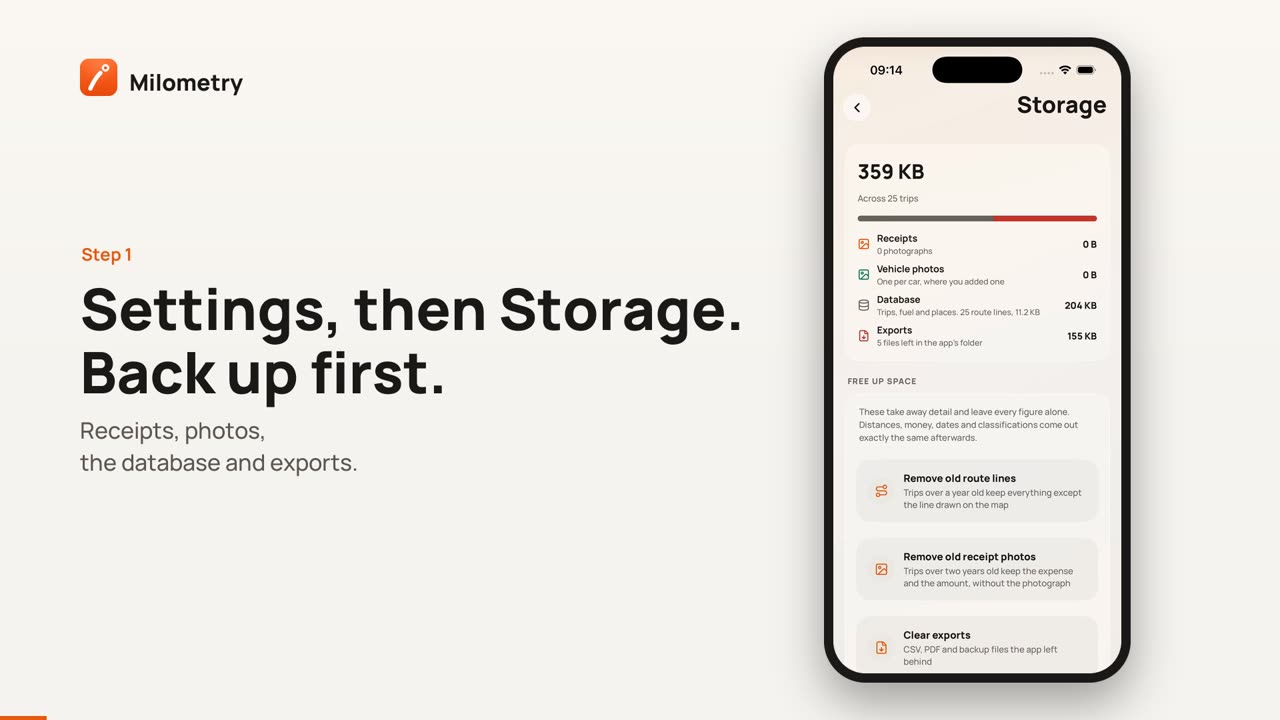
En haut s'affichent l'espace total utilisé par Milometry et le nombre de trajets concernés, avec une barre colorée qui montre la répartition. En dessous :
- Reçus : le nombre de photos de reçus et leur taille.
- Photos de véhicules : une par voiture, si vous en avez ajouté.
- Base de données : vos trajets, le carburant et les lieux, et la part prise par les tracés.
- Exports : les fichiers CSV, PDF et de sauvegarde que l'application a laissés dans son propre dossier.
3. Libérer de l'espace sans changer un chiffre
Sous LIBÉRER DE L'ESPACE, les options ne retirent que du détail. Distances, montants, dates et classements restent exactement les mêmes.
- Supprimer les anciens tracés : les trajets de plus d'un an gardent tout, sauf la ligne dessinée sur la carte.
- Supprimer les anciens reçus : les trajets de plus de deux ans gardent la dépense et son montant, sans la photo.
- Effacer les exports : supprime les fichiers CSV, PDF et de sauvegarde que l'application a écrits dans son propre dossier. Cette ligne n'apparaît que s'il y en a. Ce que vous avez déjà enregistré ou partagé ailleurs n'est pas touché.
Touchez une option. Milometry indique combien de trajets ou de photos sont concernés et à peu près combien d'espace sera libéré, avec les vrais chiffres. Touchez Libérer pour continuer (ou Effacer pour les exports), ou Annuler. S'il n'y a rien d'assez ancien, il affiche Rien à supprimer.
Le total en haut se met à jour une fois terminé.
4. Supprimer un mois entier
Sous SUPPRIMER PAR MOIS figure la liste des mois qui contiennent des trajets, avec leur nombre et l'espace occupé.
Celle-ci est différente. Elle supprime les trajets eux-mêmes, donc votre demande pour ce mois change.
- Trouvez le mois et touchez l'icône de corbeille à sa droite.
- Milometry affiche Supprimer un mois, avec le mois et le nombre de trajets. Il prévient que leurs frais et reçus partent aussi, et que c'est irréversible.
- Touchez Supprimer, ou Annuler pour les garder.
Les mois supprimés ne vont pas dans le filtre Corbeille de l'onglet Trajets. Ils disparaissent de l'application.
Ne le faites que pour une période terminée, et exportez-la d'abord si vous pourriez en avoir besoin, par exemple avec l'export de l'année décrit dans transformer une année de conduite en demande.
Ce qui peut être récupéré, et ce qui ne peut pas
| Ce que vous avez nettoyé | Ce qui reste sur le téléphone | Comment récupérer le reste |
|---|---|---|
| Anciens tracés | Le trajet et tous ses chiffres | Seulement en restaurant une sauvegarde faite avant |
| Anciennes photos de reçus | La dépense et son montant | Seulement depuis une copie conservée, comme un dossier d'export automatique |
| Exports | Tout ce qui est dans l'application | Exportez de nouveau quand vous voulez |
| Un mois supprimé | Rien de ce mois | Seulement en restaurant une sauvegarde faite avant |
Restaurer une sauvegarde remplace tout le contenu de l'application par celui de la sauvegarde. Tout ce qui a été enregistré après cette sauvegarde serait perdu. Ne restaurez donc pour récupérer un mois que si vous en êtes sûr, et faites d'abord une nouvelle sauvegarde. Les étapes de restauration sont dans changer de téléphone.
Si quelque chose ne va pas
- Le total a à peine bougé après la suppression d'un mois. L'espace est souvent pris par les photos de reçus plutôt que par les trajets. Regardez la ligne Reçus.
- Rien à supprimer. Vos trajets ne sont pas encore assez anciens : plus d'un an pour les tracés, plus de deux ans pour les photos de reçus.
- Vous avez supprimé le mauvais mois. Si vous avez une sauvegarde d'avant, vous pouvez la restaurer. Sans sauvegarde, les trajets ne peuvent pas être récupérés.

