 Milometry
Réinitialiser et repartir de zéro
Supprimez ce que Milometry conserve sur votre téléphone et repartez de zéro, en sachant quelles copies la réinitialisation ne peut pas atteindre.
Chapitres
Transcription
Information générale, pas un conseil. Rédigé à titre d’information générale le 27 septembre 2026. Les détails changent : vérifiez la source officielle ou demandez à un professionnel qualifié avant de vous y fier. Ceci n’est pas un conseil juridique, fiscal ou financier.
Vous vendez le téléphone, le donnez, ou voulez simplement repartir de zéro ? Réinitialiser et repartir supprime ce que Milometry conserve sur ce téléphone et vous ramène aux écrans d’accueil. Nous ne pouvons pas le faire à votre place, puisque vos données ne sont pas chez nous : c’est donc ainsi qu’il faut procéder.
1. Faites d’abord une sauvegarde, si vous pourriez en avoir besoin
Il n’y a pas d’annulation possible. S’il y a la moindre chance que vous vouliez retrouver vos trajets, allez dans Réglages → Export et synchronisation et enregistrez d’abord une Sauvegarde complète (JSON) en lieu sûr. Voir Sauvegardes et export automatique.
2. Réinitialisez
- Ouvrez l’onglet Réglages et faites défiler jusqu’en bas.
- Touchez Réinitialiser et repartir (en rouge).
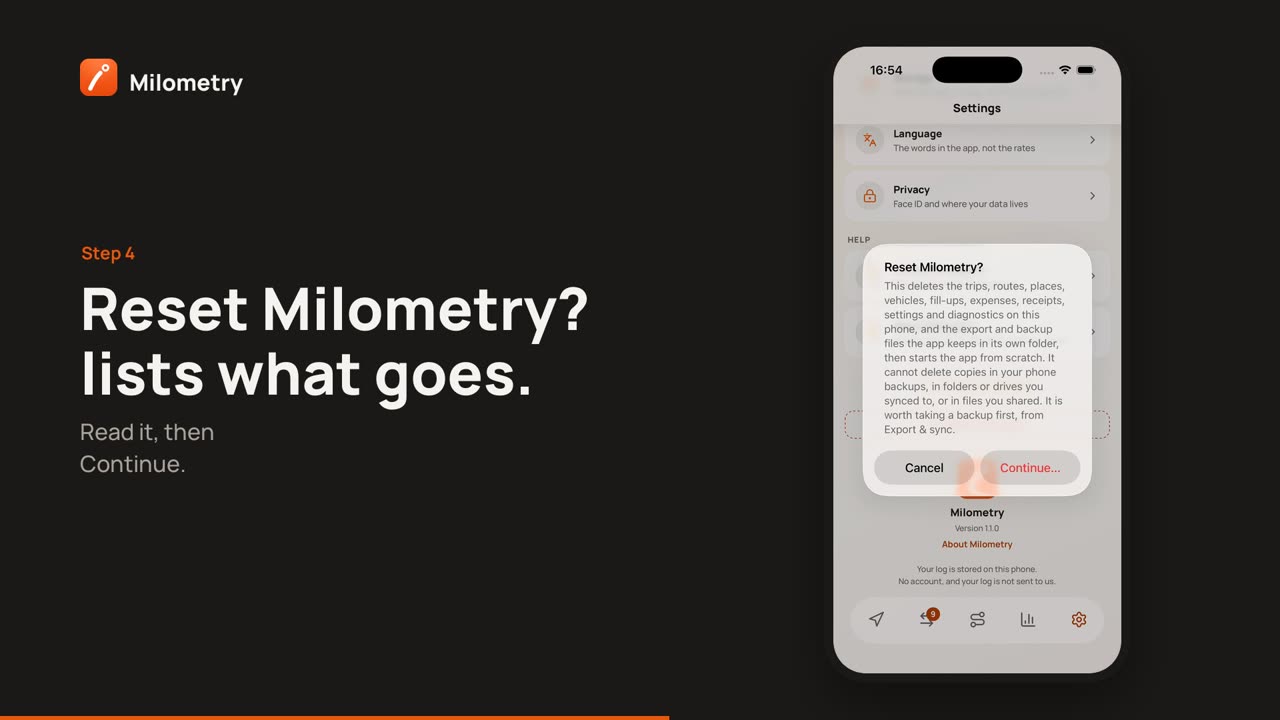
- Réinitialiser Milometry ? liste ce qui sera supprimé. Touchez Continuer….
- Vraiment tout supprimer ? demande une dernière fois. Touchez Tout supprimer, ou Garder mes données pour revenir en arrière.
- L’application redémarre depuis les écrans d’accueil.
Ce que supprime la réinitialisation dans la version 1.1.0
- vos trajets, itinéraires, lieux, véhicules, pleins, dépenses, photos de justificatifs, photos de véhicules et réglages ;
- le journal de diagnostic ;
- les fichiers d’export et de sauvegarde que l’application a écrits dans son propre dossier. Sur iPhone, ce sont les fichiers de Sur mon iPhone → Milometry dont le nom commence par « Milometry », comme Milometry Backup.json. Les fichiers que vous y avez placés vous-même ne sont pas touchés ;
- les copies temporaires d’exports, de PDF et d’images de partage ;
- le mot de passe du disque réseau et la clé de sauvegarde enregistrés sur le téléphone ;
- sur iPhone, le lien vers le dossier de synchronisation que vous aviez choisi ;
- les notifications déjà reçues.
Elle arrête aussi tout enregistrement et toute surveillance en arrière-plan, et compacte la base de données pour que les enregistrements supprimés ne subsistent pas dans le fichier.
Ce que la réinitialisation ne peut pas atteindre
La réinitialisation agit sur la copie de Milometry de ce téléphone. Elle ne peut pas supprimer les copies qui se trouvent ailleurs :
- Les sauvegardes de votre téléphone. Une sauvegarde iCloud ou sur ordinateur de votre iPhone, ou la sauvegarde automatique de Google sur Android, peut encore contenir les données de l’application.
- Les dossiers et disques vers lesquels vous avez synchronisé. Les fichiers d’un dossier cloud, de Google Drive ou de votre disque réseau y restent. Supprimez-les là-bas.
- Les fichiers que vous avez partagés. Un CSV, un PDF ou une sauvegarde envoyé à quelqu’un, ou enregistré ailleurs, est à supprimer par cette personne ou par vous.
- Sur Android, l’autorisation du dossier. La réinitialisation fait oublier à l’application le dossier de synchronisation choisi, mais Android conserve l’autorisation de l’application sur ce dossier jusqu’à ce que vous supprimiez l’application.
- Les cookies des versions précédentes. Les cookies que les versions antérieures à 1.1.0 laissaient les sites web enregistrer dans l’application ne sont pas effacés par la réinitialisation.
Supprimer l’application à la place
Supprimer l’application efface ses données du téléphone, avec deux exceptions à connaître :
- Sur iPhone, le trousseau peut conserver le mot de passe du disque réseau et la clé de sauvegarde enregistrés après la suppression de l’application. Réinitialisez d’abord si vous voulez aussi les faire disparaître.
- Sur Android, la sauvegarde automatique de Google peut conserver une copie des données de l’application et la remettre en place si vous réinstallez l’application.
Si quelque chose ne va pas
- La réinitialisation a échoué. Réessayez. Si elle échoue encore, supprimer l’application efface ses données du téléphone.
- Dans les versions antérieures à 1.1.0, la réinitialisation ne supprimait pas le journal de diagnostic, les fichiers d’export et de sauvegarde du dossier propre à l’application, les copies temporaires d’exports, les notifications reçues ni, sur iPhone, le lien vers le dossier de synchronisation. Si vous avez réinitialisé avec une version antérieure, supprimez ces fichiers dans l’app Fichiers, ou supprimez l’application.

