 Milometry
Passer à un nouveau téléphone
Emportez vos trajets : sauvegardez sur l’ancien téléphone, restaurez sur le nouveau, puis saisissez de nouveau les mots de passe qui restent derrière.
Chapitres
Transcription
Information générale, pas un conseil. Rédigé à titre d’information générale le 27 septembre 2026. Les détails changent : vérifiez la source officielle ou demandez à un professionnel qualifié avant de vous y fier. Ceci n’est pas un conseil juridique, fiscal ou financier.
Vos trajets sont sur votre téléphone, pas sur un serveur à nous : on les déplace donc avec un fichier de sauvegarde. Cela prend quelques minutes. La seule surprise, c’est que deux ou trois secrets restent volontairement sur l’ancien téléphone, et que vous les saisissez de nouveau sur le nouveau.
Sur l’ancien téléphone
- Ouvrez Réglages → Export et synchronisation.
- Sous Sauvegarde et restauration, touchez Sauvegarde complète (JSON).
- Enregistrez le fichier à un endroit accessible depuis le nouveau téléphone : iCloud Drive, Google Drive, ou envoyez-le-vous.
- Si vous avez défini une phrase secrète de sauvegarde, assurez-vous de la connaître. Il vous la faut pour ouvrir le fichier sur le nouveau téléphone.
- Si vous sauvegardez sur un disque réseau, assurez-vous de connaître son adresse, votre nom d’utilisateur et votre mot de passe.
Si l’export automatique est activé avec un dossier cloud, Milometry Backup.json se trouve déjà dans ce dossier et vous pouvez l’utiliser à la place. La copie dans Sur mon iPhone → Milometry reste sur l’ancien iPhone : elle ne suffit donc pas à elle seule.
Les photos de justificatifs ne sont pas dans le fichier de sauvegarde. Sur Android, si l’export automatique écrit dans un dossier, elles y sont copiées. Sur iPhone, gardez les originaux dans votre photothèque.
Sur le nouveau téléphone
- Installez Milometry et suivez la première configuration. Ce que vous réglez ici sera remplacé dans un instant.
- Ouvrez Réglages → Export et synchronisation et touchez Restaurer depuis une sauvegarde….
- Choisissez le fichier de sauvegarde.
- Si le fichier est scellé, Cette sauvegarde est scellée demande la phrase secrète. Saisissez-la et touchez Restaurer depuis une sauvegarde….
- Lisez le résumé : combien de trajets, de véhicules et de pleins contient la sauvegarde, et les mois qu’elle couvre. Tout ce qui se trouve actuellement sur ce téléphone sera remplacé par elle.
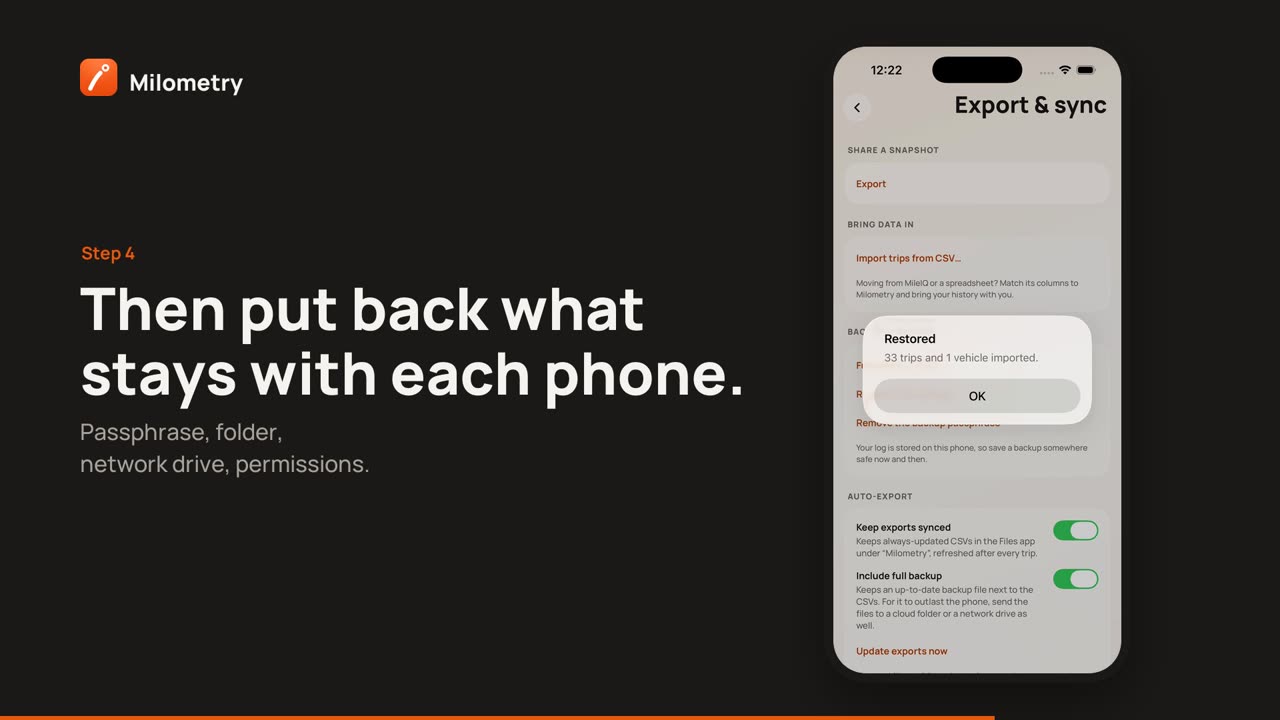
- Touchez Tout remplacer. Restauré indique combien de trajets et de véhicules ont été importés.
Vos trajets, itinéraires, véhicules, pleins, lieux, dépenses, barèmes et réglages sont de retour.
Remettez ensuite ce qui est resté derrière
Certaines choses sont conservées pour un seul téléphone, dans son stockage sécurisé (le trousseau sur iPhone, l’Android Keystore sur Android), et sont volontairement exclues des sauvegardes. Elles ne passent pas sur un nouveau téléphone : saisissez-les donc de nouveau.
- Votre phrase secrète de sauvegarde. Sous Sauvegarde et restauration, une note indique que vous avez défini une phrase secrète sur un autre téléphone. Touchez Définir une phrase secrète et saisissez-la à nouveau. D’ici là, l’application suspend ses sauvegardes plutôt que de les écrire sans les sceller. Vos exports CSV continuent, et l’état de l’export automatique indique pourquoi la sauvegarde n’est pas partie.
- Votre disque réseau. Son mot de passe, son adresse et le nom d’utilisateur ne sont pas dans la sauvegarde. Sous Disque réseau (NAS), touchez Configurer la sauvegarde et refaites les étapes.
- Votre dossier de synchronisation. Sous Export automatique, choisissez de nouveau le dossier : Choisir un dossier cloud… sur iPhone, Changer de dossier de synchronisation… sur Android. L’accès à un dossier est accordé à un téléphone, il n’est pas transporté dans la sauvegarde.
- Les autorisations. Localisation, notifications, mouvement et les autres s’accordent téléphone par téléphone. Suivez la Première configuration sur iPhone ou la Première configuration sur Android pour les vérifier.
Si vous utilisez le transfert de votre téléphone
Un passage par une sauvegarde iCloud ou sur ordinateur sur iPhone, ou par la sauvegarde de Google sur Android, peut aussi transférer les données de Milometry :
- Sur Android, la sauvegarde automatique de Google inclut la base de données et les photos de l’application : trajets et réglages peuvent donc revenir quand vous configurez le nouveau téléphone. Elle laisse de côté les mots de passe et les clés enregistrés.
- Sur iPhone, une sauvegarde iCloud ou sur ordinateur inclut les données de l’application selon ce que décide iOS. Les mots de passe et les clés enregistrés ne passent pas sur un autre téléphone.
Dans les deux cas, saisissez de nouveau la phrase secrète et le mot de passe du disque réseau comme ci-dessus. Votre propre fichier de sauvegarde vaut quand même la peine d’être fait d’abord, car vous savez exactement ce qu’il contient.
Si quelque chose ne va pas
- « Cette phrase secrète ne correspond pas à cette sauvegarde. » Chaque fichier est scellé avec la phrase secrète définie au moment où il a été écrit. Essayez une ancienne phrase secrète, ou une autre copie.
- La restauration a échoué. Le fichier est peut-être incomplet, ou n’est pas une sauvegarde Milometry. Si l’export automatique était activé, essayez l’une des copies mensuelles datées, comme Milometry Backup 2026-08.json.
- L’ancien téléphone n’est plus là. Cherchez Milometry Backup.json dans le dossier cloud ou sur le disque réseau où écrivait l’export automatique.
- Dans les versions antérieures à 1.1.0, l’adresse et le nom d’utilisateur du disque réseau étaient inclus dans le fichier de sauvegarde.

