 Milometry
Voitures et véhicules
Ajoutez chaque voiture que vous conduisez, choisissez votre voiture habituelle, et faites en sorte que chaque trajet arrive sur la bonne voiture.
Chapitres
Transcription
Information générale, pas un conseil. Rédigé à titre d’information générale le 27 septembre 2026. Les détails changent : vérifiez la source officielle ou demandez à un professionnel qualifié avant de vous y fier. Ceci n’est pas un conseil juridique, fiscal ou financier.
Chaque trajet appartient à une voiture. Avec une seule voiture, il n’y a rien à penser. Avec deux ou plus, quelques minutes ici vous évitent de déplacer des trajets d’une voiture à l’autre plus tard. À la fin, chaque voiture sera ajoutée avec sa consommation et son immatriculation, une voiture habituelle sera choisie et, sur Android, les trajets arriveront tout seuls sur la bonne voiture.
1. Ouvrez vos véhicules
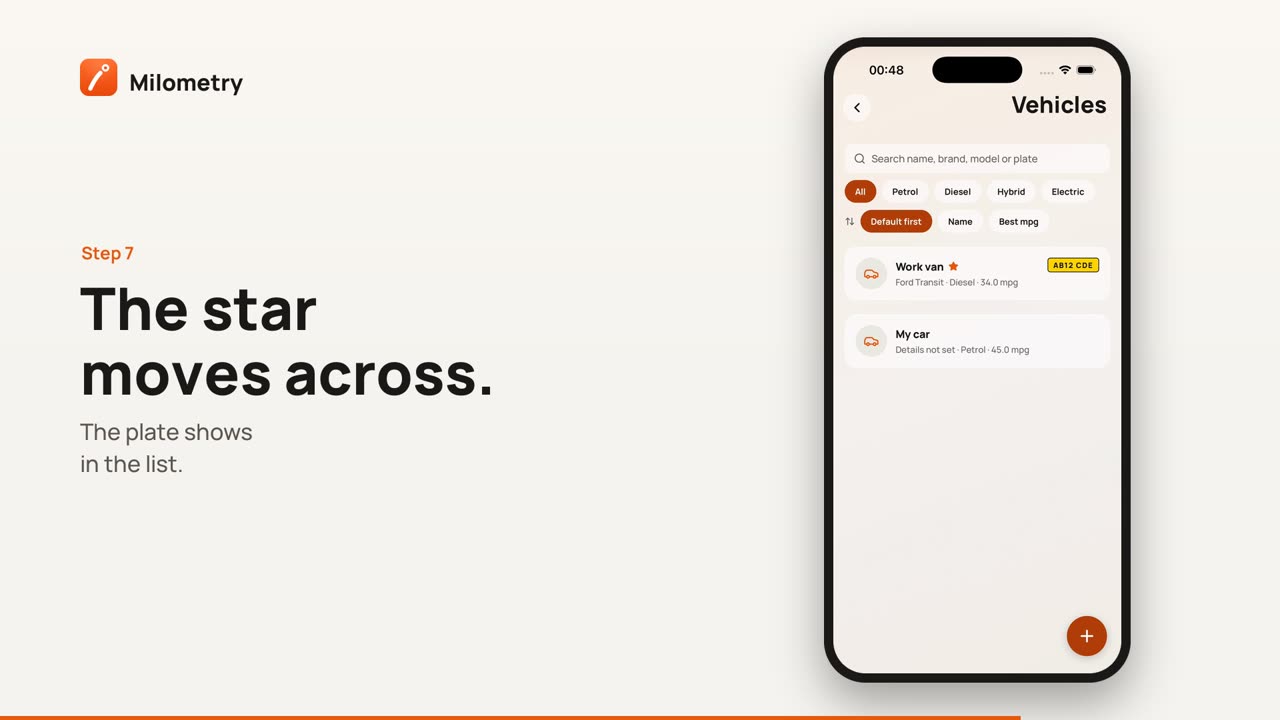
Ouvrez l’onglet Réglages et touchez Véhicules, la première ligne sous Votre voiture et vos lieux. La liste affiche chaque voiture avec sa marque, son modèle, son carburant et sa consommation, et son immatriculation à droite. La voiture habituelle a une étoile à côté de son nom.
Dès que vous en avez plus d’une, un champ de recherche et des filtres apparaissent au-dessus de la liste : recherchez par nom, marque, modèle ou plaque, filtrez par carburant, et triez par Par défaut d’abord, Nom ou Meilleure conso.
2. Ajoutez une voiture
Touchez le bouton + en bas à droite. Le formulaire, de haut en bas :
- Ajouter une photo de la voiture, facultatif, pour distinguer deux voitures d’un coup d’œil.
- Nom, comme vous l’appelez : « Utilitaire », « Voiture de tous les jours ». Laissez-le vide et la marque et le modèle sont utilisés à la place.
- Marque et Modèle, choisis dans une liste. Changer la marque efface le modèle.
- Immatriculation, qui s’affiche dans la liste des véhicules et sur l’écran Trajet.
- Pays d’immatriculation, une question distincte de celle des barèmes que vous réclamez. Il part de vos barèmes kilométriques et vous pouvez le changer.
- Consommation (mpg), utilisée pour estimer les coûts tant que vous n’avez pas enregistré de pleins.
- Coûts fixes par an, facultatif : assurance, taxe, entretien et décote en un seul chiffre annuel.
- CARBURANT : Essence, Diesel, Hybride ou Électrique.
Touchez Ajouter un véhicule en bas pour l’enregistrer.
Seul le nom compte vraiment. Un chiffre approximatif de consommation vaut la peine dès maintenant, car Milometry le remplace par ce que la voiture consomme réellement une fois que vous avez enregistré deux pleins complets. Connaître sa consommation réelle, et s’en servir explique comment.
3. Vérifiez la plaque auprès du service officiel
Une fois la plaque renseignée, et si le pays dispose d’un service de vérification officiel, des liens apparaissent sous la plaque. Pour une plaque britannique, ce sont Vérifier le contrôle technique et les rappels et Vérifier la taxe et le contrôle technique. En toucher un ouvre le service de l’administration dans le navigateur du téléphone, avec la plaque déjà saisie quand le service le permet. Milometry ne lit pas la réponse et ne la conserve pas.
Dans les versions antérieures à 1.1.0, ces liens s’ouvraient dans l’application plutôt que dans votre navigateur.
4. Choisissez votre voiture habituelle
La première voiture que vous ajoutez devient votre voiture habituelle. Pour en changer, ouvrez une autre voiture, cochez Utiliser comme voiture habituelle, puis touchez Enregistrer les modifications. L’étoile passe sur cette voiture. La case n’apparaît que sur les voitures qui ne sont pas déjà l’habituelle.
5. Choisissez la voiture du jour
Sur l’écran Trajet, les voitures forment une rangée de pastilles sous la carte tant que rien n’enregistre. Touchez-en une pour la choisir. Le choix reste en place jusqu’à ce que vous en touchiez une autre : si un collègue emprunte votre voiture habituelle pendant une semaine, choisissez l’autre une fois et n’y touchez plus.
La voiture sur laquelle arrive un trajet, dans l’ordre :
- Sur iPhone, une carte de voiture que vous avez touchée sur l’écran CarPlay.
- Sur Android, une voiture dont vous avez associé le Bluetooth, si le téléphone y est connecté quand un trajet automatique démarre.
- La voiture choisie sur l’écran Trajet.
- Votre voiture habituelle.
Un trajet enregistré sur la mauvaise voiture peut être déplacé ensuite depuis la page du trajet.
6. Sur Android : associez le Bluetooth de la voiture
C’est l’étape qui permet à un foyer à deux voitures de fonctionner sans y penser. Faites-la assis dans la voiture, garé, avec le téléphone connecté à l’autoradio.
- Ouvrez Réglages → Véhicules et touchez la voiture.
- Faites défiler vers le bas et touchez Associer le Bluetooth de la voiture. La première fois, Android demande l’autorisation de voir les appareils à proximité. Autorisez-la.
- La liste de ce à quoi le téléphone est connecté en ce moment apparaît. Touchez Associer suivi du nom de l’autoradio.
Désormais, quand un trajet automatique démarre alors que le téléphone est connecté à cet autoradio, le trajet est enregistré sur cette voiture plutôt que sur l’habituelle. Pour annuler, rouvrez le même bouton pendant la connexion et touchez Dissocier suivi du nom de l’autoradio. Si vous n’êtes pas dans la voiture, la liste propose plutôt Dissocier les appareils enregistrés.
Cette fonction est propre à Android. L’iPhone ne permet pas à une application de voir quel autoradio le téléphone utilise : sur iPhone, c’est donc le choix fait sur l’écran Trajet et la voiture habituelle qui décident, ou les cartes de voiture sur l’écran CarPlay si votre voiture en est équipée.
7. Retirez une voiture que vous ne conduisez plus
Ouvrez la voiture et touchez Retirer le véhicule en bas. Ses trajets et ses pleins sont conservés ; la voiture est simplement masquée de la liste et de l’écran Trajet.
Si quelque chose ne va pas
- Chaque trajet automatique arrive sur la mauvaise voiture. Vérifiez quelle pastille est choisie sur l’écran Trajet. Un choix fait il y a des semaines est toujours valable.
- L’association Bluetooth ne fait rien. Elle ne s’applique qu’aux trajets qui démarrent tout seuls, et seulement si le téléphone est connecté à cet autoradio au démarrage du trajet. Si le téléphone se connecte en retard, le trajet est peut-être déjà sur une autre voiture.
- « Aucun autoradio connecté ». Montez dans la voiture, laissez le téléphone se connecter à son Bluetooth, puis réessayez.

