 Milometry
Configurer Milometry en cinq minutes
Choisissez votre barème, ajoutez votre voiture, activez l’enregistrement automatique et faites le premier trajet. Le reste peut attendre.
Information générale, pas un conseil. Rédigé à titre d’information générale le 27 septembre 2026. Les détails changent : vérifiez la source officielle ou demandez à un professionnel qualifié avant de vous y fier. Ceci n’est pas un conseil juridique, fiscal ou financier.
Vous n’avez pas besoin de tout configurer avant de prendre la route. Milometry fonctionne tel quel, et cette page règle les quatre points qui simplifient tout le reste. C’est la version courte : il existe un pas à pas pour iPhone et pour Android si vous voulez voir chaque écran.
1. Parcourez les écrans d’accueil
À la première ouverture, quelques écrans orange présentent l’application. Faites-les défiler avec Suivant, ou touchez Passer pour aller directement au dernier. Sur celui-ci, Activer les rappels demande à votre téléphone l’autorisation d’envoyer des notifications. Acceptez : c’est ainsi que l’application vous signale qu’un trajet a démarré ou a été enregistré tout seul.
Touchez Configurer pour continuer.
2. Choisissez votre barème, puis votre voiture
Vient ensuite Quelles règles ?. Le sélecteur Pays ou barème part de celui qui correspond à la région de votre téléphone ; la plupart des gens vérifient simplement et touchent Suivant : votre voiture. Si votre employeur applique un autre taux, touchez Ce ne sont pas mes barèmes pour l’ajuster, ou modifiez-le plus tard dans Réglages → Barème kilométrique.
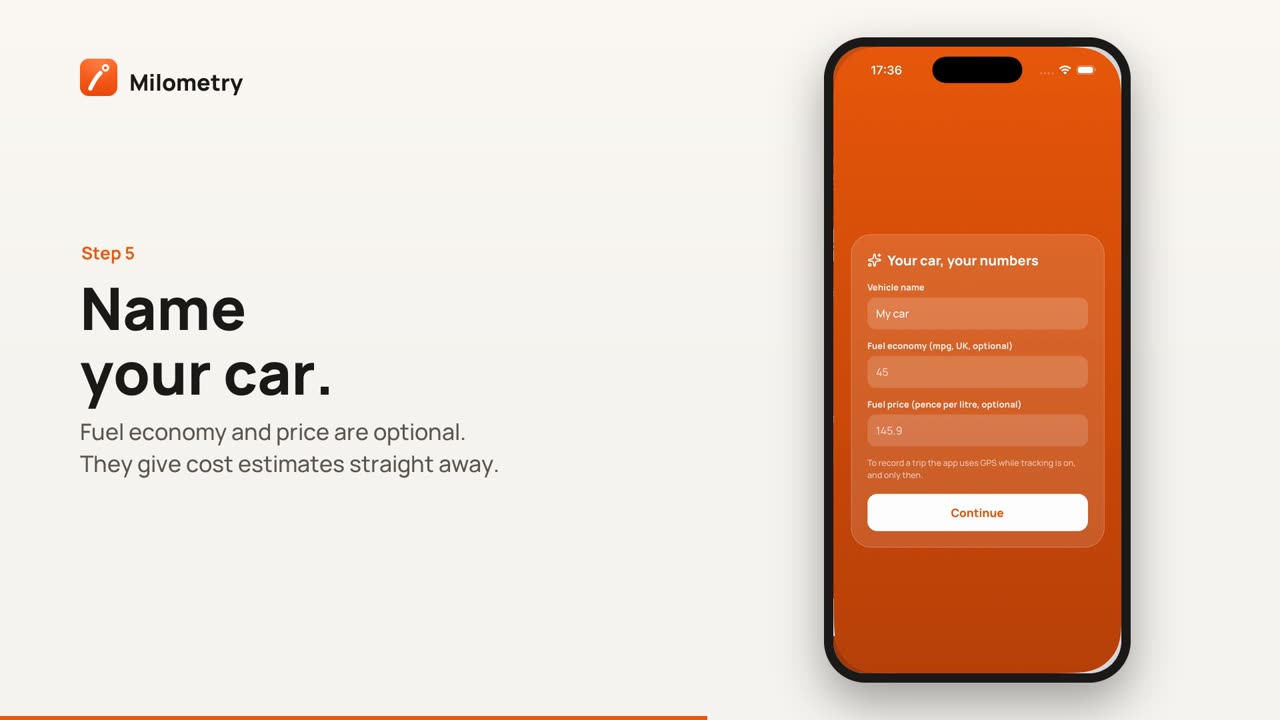
Sur Votre voiture, vos chiffres, donnez un nom à la voiture. La consommation et le prix du carburant sont facultatifs : ils donnent tout de suite des estimations de coût, et après deux pleins enregistrés Milometry calcule la consommation réelle de votre voiture.
Touchez Continuer. Votre téléphone demande alors l’accès à la localisation. Autorisez-le pendant l’utilisation de l’application pour l’instant ; l’étape suivante en demande davantage.
Si vous conduisez plusieurs véhicules, ajoutez les autres plus tard dans Réglages → Véhicules avec le bouton +.
3. Activez l’enregistrement automatique
Une fois dans l’application, une carte intitulée Cinq choses à faire apparaît. Le premier élément, Laissez-le enregistrer tout seul, a un bouton Configurer qui ouvre Réglages → Suivi. Vous pouvez aussi y accéder à tout moment depuis l’onglet Réglages.
Sous Détection de départ, il y a trois choix : Désactivée, Me demander après et Enregistrement auto. Touchez Enregistrement auto. Votre téléphone demande alors la localisation en permanence, ce qui permet à Milometry de remarquer votre départ alors que l’application est fermée. Choisir le mode d’enregistrement explique les trois options et ce que chacune demande.
Dans les versions antérieures à 1.1.0, Me demander après s’appelait Me rappeler et envoyait une notification au moment du départ. Il attend désormais que vous soyez garé.
4. Faites un trajet
Rangez le téléphone et roulez. Il n’y a rien à toucher sur la route.
Une fois arrivé et garé, ouvrez l’application. L’onglet Trajets affiche le parcours, et l’onglet Classer sert à le ranger en professionnel ou personnel. Une notification a peut-être pris les devants : ses boutons Professionnel et Personnel font la même chose depuis l’écran verrouillé.
Voilà toute la configuration. La suite, c’est le tri des trajets, là où le temps se joue vraiment.
Si quelque chose ne va pas
- Un bouton d’alerte rouge apparaît sur la carte. Touchez-le. La fiche liste ce qui gêne sur votre téléphone, et toucher une ligne vous mène au réglage concerné.
- Aucun trajet n’a été enregistré. Sous Android, suivez vérifier qu’Android enregistre bien vos trajets. Sur iPhone, voyez les réglages de localisation et d’arrière-plan de l’iPhone.
Pendant que vous y êtes
Deux choses facultatives qui servent plus tard :
- Réglages → Carburant et pleins : enregistrez un plein la prochaine fois que vous passez à la pompe. Deux pleins complets avec le relevé du compteur, et Milometry connaît votre consommation réelle.
- Réglages → Export et synchronisation : programmez une sauvegarde vers un dossier, un stockage en ligne ou votre propre disque réseau. Vos trajets sont stockés sur ce téléphone, donc une copie ailleurs protège une année de relevés si le téléphone est perdu.

