 Milometry
Les réglages de localisation et d’arrière-plan de l’iPhone
Les réglages de l’iPhone qui décident si Milometry peut remarquer votre départ, et ce que l’application affiche quand l’un d’eux bloque.
Chapitres
Transcription
Information générale, pas un conseil. Rédigé à titre d’information générale le 28 septembre 2026. Les détails changent : vérifiez la source officielle ou demandez à un professionnel qualifié avant de vous y fier. Ceci n’est pas un conseil juridique, fiscal ou financier.
Sur iPhone, Milometry surveille un petit cercle autour de l’endroit où vous êtes garé, et iOS réveille l’application quand vous en sortez. Il y a bien moins à régler que sous Android, mais quelques réglages de l’iPhone décident encore si cela fonctionne. Cette page les passe en revue un par un, puis montre ce que l’application vous dit quand quelque chose ne va pas.
Tout ceci s’applique quand Enregistrement auto ou Me demander après est choisi dans Réglages → Suivi. Avec Désactivée, l’application n’utilise la localisation que pendant l’enregistrement d’un trajet que vous avez lancé.
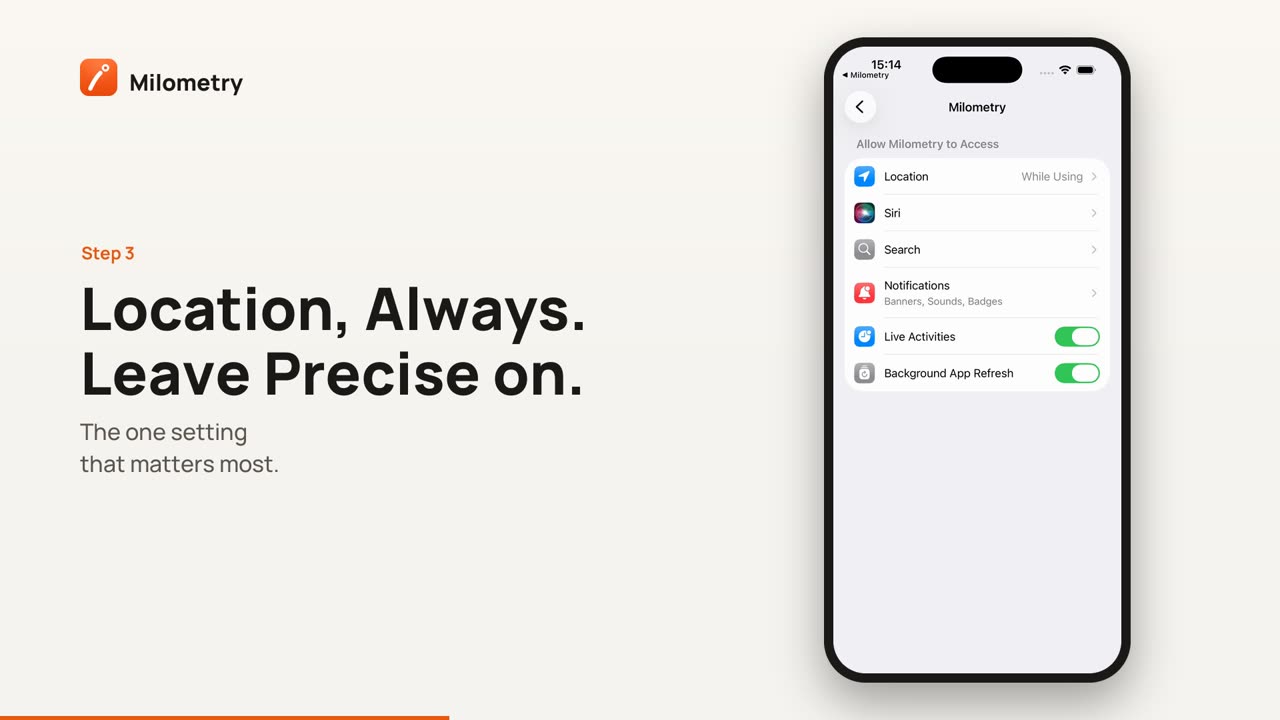
1. Localisation : Toujours
C’est le réglage le plus important. Sans lui, rien ne démarre tout seul.
- Ouvrez l’app Réglages de l’iPhone.
- Touchez Confidentialité et sécurité, puis Service de localisation.
- Vérifiez que Service de localisation est activé en haut, puis faites défiler et touchez Milometry.
- Choisissez Toujours.
Lorsque l’app est active suffit pour enregistrer un trajet que vous lancez vous-même, mais pas pour remarquer votre départ quand l’application est fermée. Selon Apple, Toujours permet l’accès à votre position même quand l’app est en arrière-plan, ce dont la détection de départ a précisément besoin.
2. Position exacte
Sur le même écran, sous la liste, se trouve l’interrupteur Position exacte. Laissez-le activé.
Désactivé, l’iPhone ne transmet qu’une position approximative à l’application. Le cercle que Milometry surveille autour de votre voiture garée est petit, et une position approximative est trop grossière pour savoir quand vous l’avez quitté.
S’il est désactivé alors que Enregistrement auto ou Me demander après est choisi, l’application affiche une alerte (voir plus bas). Les versions antérieures à 1.1.0 n’alertent pas sur iPhone : vérifiez-le une fois à la main.
3. Notifications
Milometry enregistre sans être ouvert, et vous prévient quand un trajet commence et quand il a été enregistré. Si les notifications sont bloquées, il enregistre quand même, mais vous n’en savez rien.
Ouvrez Réglages → Notifications → Milometry sur l’iPhone et activez Autoriser les notifications. Le choix des rappels se fait ensuite dans Réglages → Notifications à l’intérieur de l’application.
4. Ne fermez pas l’application d’un balayage
L’écran Suivi, sous Garder l’enregistrement actif, le dit clairement : Milometry continue d’enregistrer écran éteint et pendant que d’autres applications sont ouvertes, et la seule chose qui l’arrête, c’est de balayer l’application dans le sélecteur d’apps.
Vous n’avez pas besoin de la fermer. Entre deux trajets, elle n’enregistre pas, et surveiller le cercle coûte très peu. Si vous l’avez balayée, ouvrez-la une fois et laissez-la dans le sélecteur.
Si cela arrive en plein trajet, une notification arrive en quelques minutes et le trajet effectué est conservé. Une fois garé, ouvrez Milometry : il propose de continuer, d’enregistrer ce qu’il a, ou de le supprimer.
5. Mode économie d’énergie
Selon Apple, le mode économie d’énergie réduit l’activité en arrière-plan pour prolonger l’autonomie. La position de Milometry, sur son écran Batterie, est que l’enregistrement d’un trajet continue dans ce mode et que tout le reste attend.
Pour savoir s’il est actif, ouvrez Réglages → Batterie dans Milometry. L’écran affiche MODE ÉCONOMIE D’ÉNERGIE quand c’est le cas. Si des trajets manquent les jours où le téléphone était dans ce mode, c’est la première piste à vérifier. Vous pouvez le désactiver dans Réglages → Batterie sur l’iPhone.
6. Actualisation en arrière-plan
L’actualisation en arrière-plan est un interrupteur distinct de l’iPhone, dans Réglages → Général → Actualisation en arrière-plan. Milometry ne le vérifie pas et ne vous prévient pas à son sujet. Si Milometry figure dans cette liste et que des trajets manquent, l’activer pour Milometry est un essai sans risque.
Ce que l’application affiche quand quelque chose bloque
Un bouton d’alerte rouge sur la carte. Dans l’onglet Trajet, un bouton rouge avec un triangle apparaît quand l’application voit un problème. Touchez-le pour ouvrir Des trajets risquent de ne pas être enregistrés. Sur iPhone, trois lignes peuvent y figurer :
- La localisation n'est pas toujours autorisée. Celle-ci suffit à bloquer l’enregistrement. Touchez-la et la page de Milometry s’ouvre dans les Réglages de l’iPhone ; touchez Position et choisissez Toujours.
- La localisation est approximative. Position exacte est désactivée, et l’iPhone ne surveille donc pas le cercle autour de votre voiture. Touchez-la, touchez Position et activez Position exacte.
- Les notifications sont désactivées. L’enregistrement fonctionne, mais en silence. Touchez-la pour ouvrir la même page et activer les notifications.
Un message quand vous choisissez un mode. Si vous touchez Enregistrement auto ou Me demander après sans que la localisation soit toujours autorisée, l’application affiche Localisation en arrière-plan nécessaire et l’option ne s’active pas.
Une carte dans l’onglet Trajet. Si l’enregistrement automatique est activé depuis un moment sans avoir rien lancé, alors que vous enregistrez des trajets à la main, l’onglet Trajet affiche L'enregistrement automatique n'a lancé aucun trajet. Touchez-la pour ouvrir Réglages → Suivi.
Si cela ne marche toujours pas
Vérifiez que le point de Réglages → Suivi est sur Enregistrement auto ou Me demander après, puis faites un court trajet pour tester. Rattraper les trajets manqués explique quoi faire d’un trajet qui n’a pas été enregistré.
Sources
- Turn Location Services and GPS on or off on your iPhone, Apple Support
- Control the location information you share on iPhone, Apple Support
- Use Low Power Mode to save battery life on your iPhone or iPad, Apple Support

