 Milometry
Vérifier qu’Android enregistre bien vos trajets
Les réglages du téléphone qui bloquent l’enregistrement automatique sous Android sans rien dire, et comment vérifier chacun d’eux.
Information générale, pas un conseil. Rédigé à titre d’information générale le 28 septembre 2026. Les détails changent : vérifiez la source officielle ou demandez à un professionnel qualifié avant de vous y fier. Ceci n’est pas un conseil juridique, fiscal ou financier.
Si Milometry ne démarre pas vos trajets tout seul sous Android, la cause n’est généralement pas l’application qui décide de les ignorer. C’est Android qui décide que l’application doit dormir, et qui le fait sans prévenir personne. L’interrupteur indique toujours « activé », l’autorisation semble toujours accordée, et rien ne se passe.
Cette page passe en revue les points à vérifier, en commençant par les plus probables. Comptez environ cinq minutes, une seule fois. Elle concerne uniquement Android : un iPhone réveille l’application au départ selon ses propres règles, donc aucun de ces réglages ne s’y applique.
Pourquoi Android est différent
Milometry surveille un cercle autour de l’endroit où vous êtes garé et commence à enregistrer quand vous en sortez. L’application guette aussi le moment où le téléphone estime se trouver dans un véhicule en mouvement. Ces deux tâches sont assurées surtout par le téléphone et non par l’application, si bien que rien n’enregistre pendant que votre voiture est garée. C’est voulu : une application qui ferait tourner le GPS toute la journée pour attendre un trajet viderait votre batterie.
Le prix de ce marché, c’est que les fonctions d’économie de batterie d’Android sont, vues sous un certain angle, conçues pour empêcher exactement cela de fonctionner.
1. Choisissez le mode d’enregistrement
Ouvrez Réglages → Suivi dans Milometry. Sous Détection de départ, il y a trois choix :
- Désactivée n’enregistre que lorsque vous touchez Démarrer.
- Me demander après enregistre tout seul, puis demande « Garder ce trajet ? » une fois garé.
- Enregistrement auto enregistre tout seul et place le trajet directement dans l’onglet Classer.
Avec Enregistrement auto, un interrupteur appelé Ne rater aucun trajet apparaît en dessous. Il surveille lui-même les mouvements au lieu d’attendre qu’Android les signale, et il continue de fonctionner sans réseau. Il coûte une notification permanente et un peu plus de batterie. Il est activé par défaut, et c’est la meilleure chose à faire sur un téléphone qui rate des trajets, même si aucun réglage ne peut garantir chaque trajet.
Dans les versions antérieures à 1.1.0, Me demander après s’appelait Me rappeler et posait la question au moment où vous partiez. Il attend désormais que vous soyez garé.
2. Cherchez l’avertissement sur l’écran Trajet
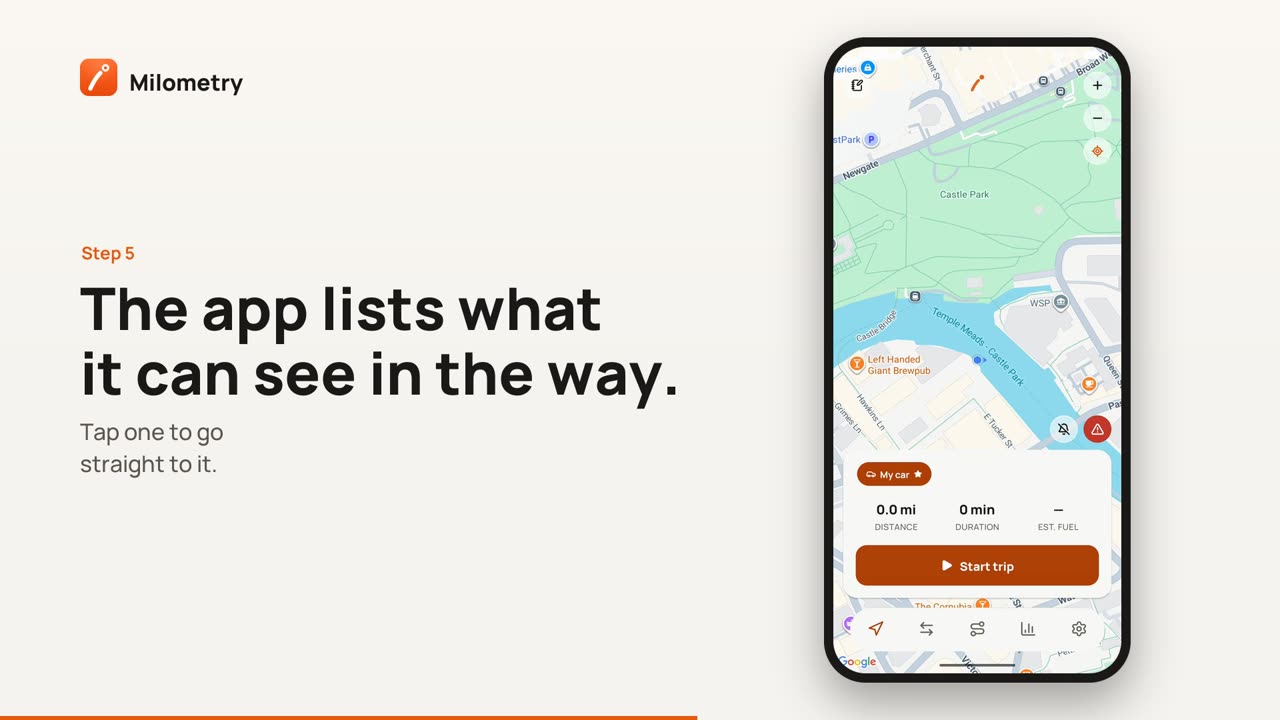
Si Milometry voit un réglage qui gêne, un badge apparaît en bas à droite de la carte sur l’écran Trajet. Touchez-le pour ouvrir Des trajets risquent de ne pas être enregistrés, qui liste chaque problème trouvé. Touchez-en un pour aller directement au bon endroit dans les réglages du téléphone.
La plupart de ces avertissements s’affichent aussi sous Détection de départ dans Réglages → Suivi. Les étapes ci-dessous expliquent ce qu’ils signifient, ainsi que quelques points que l’application ne peut pas voir elle-même.
3. Laissez le Wi-Fi activé, même si vous ne vous y connectez jamais
Personne ne devine celui-ci. Android détermine où se trouve le téléphone en partie grâce aux réseaux Wi-Fi qu’il détecte, qu’il s’y connecte ou non. Coupez complètement le Wi-Fi et il se rabat sur les antennes-relais, qui vous situent à quelques centaines de mètres près, au mieux.
Le cercle que Milometry surveille a un rayon de 120 mètres, élargi à 500 mètres quand l’application voit que la localisation est mauvaise. Un téléphone qui ne sait où il se trouve qu’à quelques centaines de mètres près risque de ne jamais remarquer que vous en sortez.
Ce qu’il faut faire : laissez le Wi-Fi activé quand vous êtes dehors. Si vous préférez l’éviter, ouvrez Paramètres → Localisation → Services de localisation → Recherche de réseaux Wi-Fi et laissez cette option activée. La recherche suffit à elle seule, et elle ne vous connecte à rien.
4. Batterie : passez Milometry en Sans restriction
Android endort les applications quand il estime qu’elles ne servent pas, et une application endormie peut rater le moment où vous partez. Il y a là un piège pour une application de kilométrage : mieux l’enregistrement automatique fonctionne, moins vous l’ouvrez, et une application que vous n’ouvrez jamais ressemble, pour Android, à une application dont vous ne voulez pas.
Ce qu’il faut faire : Paramètres → Applications → Milometry → Utilisation de la batterie par l’appli → Sans restriction. « Optimisée » ne suffit souvent pas, et « Restreinte » coupe purement et simplement l’enregistrement en arrière-plan.
5. Localisation : Toujours autoriser, et position exacte
Deux réglages distincts, et il faut les deux.
Toujours autoriser n’est pas la même chose que « Autoriser seulement si l’appli est en cours d’utilisation ». Milometry doit pouvoir remarquer un départ alors que vous ne regardez pas votre téléphone.
Utiliser la position exacte est un interrupteur séparé, juste à côté. La position approximative arrondit votre emplacement à l’échelle d’un quartier, bien plus large que le cercle surveillé.
Ce qu’il faut faire : Paramètres → Applications → Milometry → Autorisations → Localisation, puis choisissez Toujours autoriser et activez Utiliser la position exacte.
6. Ne balayez pas l’application pour la fermer
Faire glisser Milometry hors de vos applications récentes n’équivaut pas à fermer une fenêtre. Sur de nombreux téléphones, cela indique à Android que vous voulez arrêter l’application, et une application arrêtée ne reçoit plus rien tant que vous ne la rouvrez pas à la main.
Ce qu’il faut faire : laissez-la dans la liste des applications récentes. Elle consomme très peu pendant que vous êtes garé. Si vous l’avez déjà balayée, ouvrez-la une fois et elle se remet en place.
7. Applis inutilisées, nettoyeurs et économiseurs de batterie
Android retire les autorisations des applications inutilisées depuis quelques mois. Sur la plupart des téléphones, l’interrupteur se trouve dans Paramètres → Applications → Milometry → Suspendre l’activité de l’appli si inutilisée. Sur les versions récentes d’Android, il s’appelle Gérer l’appli si elle n’est pas utilisée, sous Paramètres des applis inutilisées. Désactivez-le.
Tout ce qui promet de libérer de la mémoire, de booster la batterie ou de nettoyer votre téléphone fonctionne en arrêtant les autres applications, et certains fabricants en intègrent un. Si vous en avez un, ajoutez Milometry à sa liste d’applications protégées ou d’exceptions.
Après avoir modifié quelque chose
Ouvrez Milometry une fois. Changer ces réglages ne remet pas la surveillance en place à soi seul ; ouvrir l’application, si. Puis prenez la route. Le premier trajet après un changement est le test.
Si cela ne fonctionne toujours pas
Milometry garde la trace de ce qu’il a tenté et de ce qui l’en a empêché. Ouvrez Réglages → À propos de Milometry, puis touchez dix fois le logo Milometry en haut. L’écran Diagnostic s’ouvre et affiche chaque étape, de la plus récente à la plus ancienne. Touchez Tout copier et envoyez-le-nous depuis milometry.com/contact.
Il nous indique si votre téléphone a signalé le départ et que l’application l’a manqué, ou si le téléphone ne l’a jamais signalé. Ce sont deux pannes différentes, avec deux corrections différentes.
Si un trajet vous a échappé, Rattraper les trajets manqués montre comment le retrouver et le rajouter.
Sources
- App standby buckets, Android Developers
- App hibernation and permission auto-reset, Android Developers
- Optimise Doze and App Standby, Android Developers
- Detect when users start or end an activity, Android Developers

