 Milometry
Première configuration sur iPhone
Chaque écran, de la première ouverture de Milometry à votre premier trajet enregistré, y compris les deux demandes de localisation de l’iPhone.
Chapitres
Transcription
Information générale, pas un conseil. Rédigé à titre d’information générale le 27 septembre 2026. Les détails changent : vérifiez la source officielle ou demandez à un professionnel qualifié avant de vous y fier. Ceci n’est pas un conseil juridique, fiscal ou financier.
Ce guide suit une installation neuve sur iPhone, écran par écran. À la fin, Milometry enregistrera vos trajets tout seul et vous aurez vu ce qui se passe quand l’un d’eux se termine. Comptez environ cinq minutes, et faites-le avant de partir plutôt que dans la voiture.
1. Les écrans d’accueil
Ouvrez Milometry. Six écrans orange présentent l’application : l’enregistrement, le tri, le montant à réclamer, la confidentialité et les rappels. Balayez ou touchez Suivant pour avancer, ou Passer pour aller au dernier.
Le dernier écran a un bouton Activer les rappels. Touchez-le et l’iPhone demande si Milometry peut envoyer des notifications. Touchez Autoriser. Les notifications servent à vous dire qu’un trajet a démarré ou a été enregistré tout seul ; sans elles, tout se passe en silence.
Touchez Configurer.
2. Quelles règles ?
Cet écran choisit les taux utilisés pour calculer vos montants. Le sélecteur Pays ou barème part de celui qui correspond à la région de votre iPhone. Vérifiez le résumé en dessous, qui indique le taux et le début de votre année de calcul.
Si votre employeur paie un autre montant, touchez Ce ne sont pas mes barèmes, modifiez les chiffres, puis Terminé. Tout se change plus tard dans Réglages → Barème kilométrique.
Touchez Suivant : votre voiture.
3. Votre voiture, vos chiffres
Saisissez un Nom du véhicule. Les deux champs carburant sont facultatifs : remplissez-les si vous connaissez les valeurs et vous aurez des estimations de coût dès le premier trajet.
Touchez Continuer. L’iPhone demande alors si Milometry peut utiliser votre position, avec trois boutons. Touchez Autoriser lorsque l’app est active, et laissez Position exacte activée en haut de la fenêtre. L’étape 5 demande le reste.
Si vous touchez Ne pas autoriser par erreur, l’application affiche Localisation refusée. Vous pouvez tout de même la parcourir, et corriger cela plus tard dans les Réglages de l’iPhone.
4. Cinq choses à faire
Vous arrivez sur l’onglet Trajet, avec une carte de l’endroit où vous êtes. Une carte intitulée Cinq choses à faire s’affiche par-dessus. Tout y est facultatif, et chaque élément a un bouton qui mène au bon endroit.
Touchez Configurer à côté de Laissez-le enregistrer tout seul. Cela ouvre Réglages → Suivi.
5. Activez l’enregistrement auto
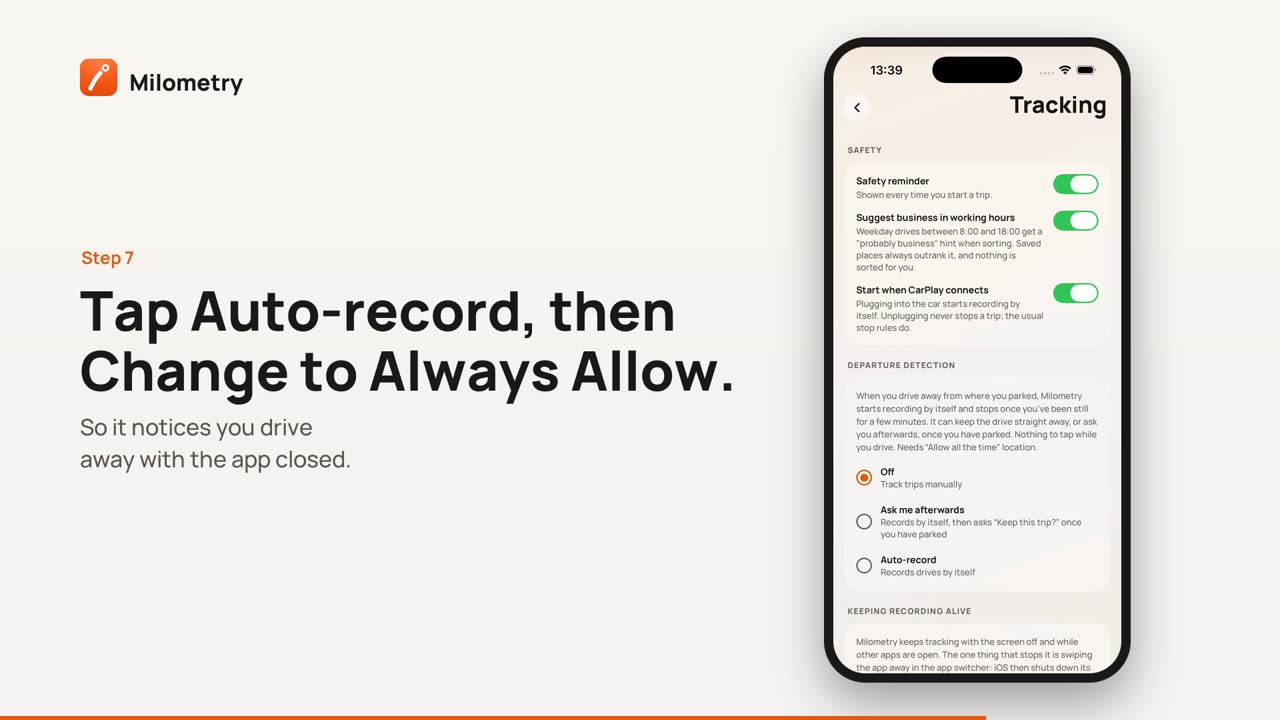
Sous Détection de départ, touchez Enregistrement auto.
L’iPhone affiche une deuxième demande de localisation, pour savoir si Milometry peut utiliser votre position même quand vous ne vous servez pas de l’application. Touchez Toujours autoriser. C’est l’autorisation qui permet à Milometry de remarquer votre départ alors que l’application est fermée, et rien ne démarre tout seul sans elle.
Si la demande n’apparaît pas, ou si vous avez choisi de garder l’accès uniquement pendant l’utilisation, l’application affiche Localisation en arrière-plan nécessaire. Ouvrez Réglages → Confidentialité et sécurité → Service de localisation → Milometry sur l’iPhone, choisissez Toujours, et vérifiez que Position exacte est activée. Revenez ensuite dans Milometry et touchez de nouveau Enregistrement auto.
Quand le point est à côté de Enregistrement auto, d’autres sections apparaissent en dessous pour les réglages fins, comme la durée d’arrêt avant qu’un trajet se termine. Les valeurs par défaut conviennent à la plupart des gens.
6. Vérifiez que rien ne bloque
Revenez à l’onglet Trajet. Si un bouton d’alerte rouge avec un triangle apparaît sur la carte, quelque chose gêne encore sur le téléphone. Touchez-le : la fiche liste chaque problème, et toucher une ligne ouvre la page de Milometry dans les Réglages de l’iPhone. S’il n’y a pas de bouton rouge, il n’y a rien à corriger.
7. Faites un trajet
Rangez le téléphone et roulez. Milometry n’a besoin de rien de votre part sur la route.
Peu après le départ, une notification peut indiquer Enregistrement du trajet démarré. Une fois arrivé et garé depuis quelques minutes, le trajet se termine tout seul et une notification demande Professionnel ou personnel ? Répondez-y une fois garé, depuis la notification ou plus tard dans l’onglet Classer. Le trajet figure de toute façon dans l’onglet Trajets.
Si quelque chose ne va pas
- Aucun trajet n’apparaît. Ouvrez Réglages → Suivi et vérifiez que le point est sur Enregistrement auto. Lisez ensuite les réglages de localisation et d’arrière-plan de l’iPhone, qui passe en revue chaque réglage qui peut l’empêcher.
- Vous avez balayé Milometry dans le sélecteur d’apps. L’aide de l’application indique que c’est la seule chose qui l’arrête sur iPhone. Rouvrez-la et laissez-la dans le sélecteur.
- Vous préférez qu’on vous demande avant de garder chaque trajet. Choisissez plutôt Me demander après. Choisir le mode d’enregistrement explique la différence.

