 Milometry
Cierra el año con la pantalla de fin de año
Clasifica los últimos trayectos, busca huecos, lee tu importe por kilometraje, exporta el PDF de reclamación y el CSV, y marca el año como presentado.
Última revisión: 27 de septiembre de 2026. Cifras del año fiscal 2026-27.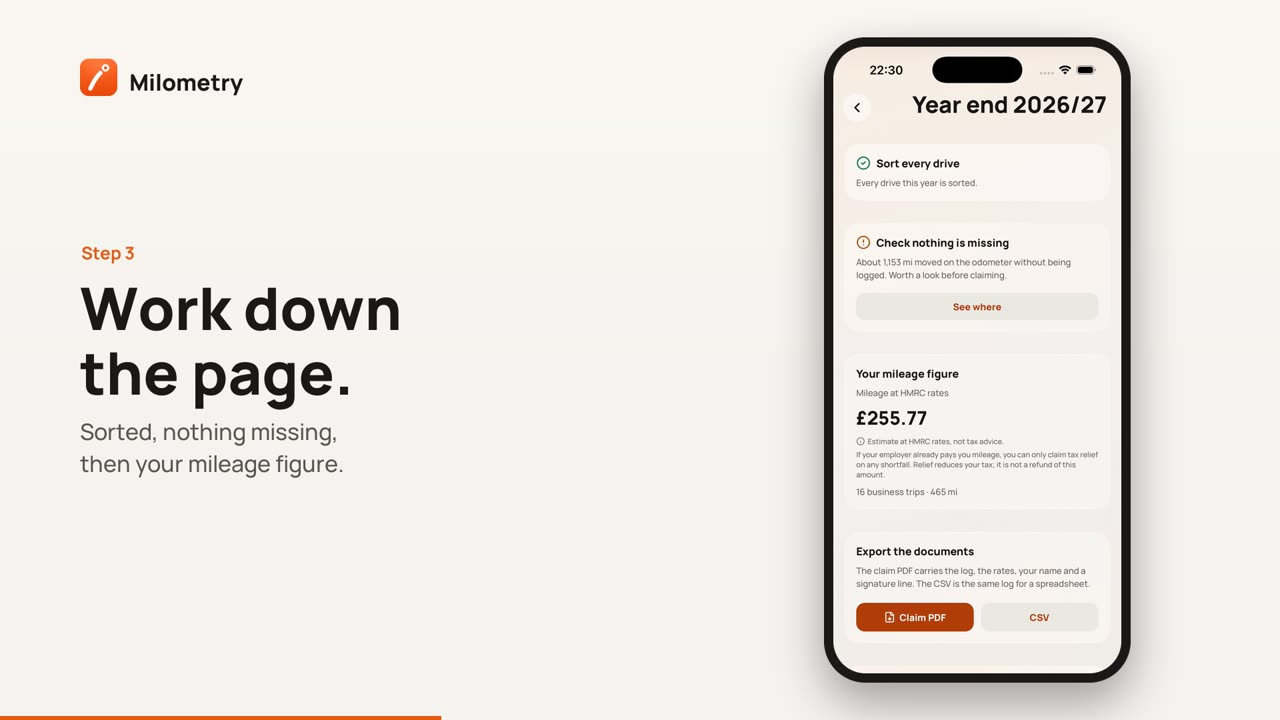
Capítulos
Transcripción
Información general, no asesoramiento. Redactado como información general y correcto según nuestro conocimiento a 27 de septiembre de 2026. Las normas fiscales cambian y su aplicación depende de tus circunstancias. Esto no es asesoramiento fiscal, jurídico ni financiero: consulta a un contable, un asesor fiscal o la administración tributaria antes de basarte en ello.
Todo lo que necesita una reclamación ya está en algún sitio de Milometry: el mazo, las comprobaciones de huecos, la cifra, las exportaciones. La pantalla de fin de año lo reúne en una sola página y en el orden correcto, así que la recorres de arriba abajo y terminas con los documentos en la mano.
Cubre el año fiscal en el que estás ahora, que en el Reino Unido va del 6 de abril al 5 de abril. Milometry usa el esquema que elijas en Ajustes → Esquema de kilometraje, así que fuera del Reino Unido el año de reclamación es el de tu país. Para un año que ya ha terminado, consulta el final de esta página.
1. Abre la pantalla de fin de año
- Abre Estadísticas y toca Informes.
- Toca la pestaña Años fiscales.
- Toca Revisión de fin de año.
La pantalla lleva el año en el título, por ejemplo Fin de año 2026/27 en el Reino Unido. Cada comprobación muestra una marca cuando está hecha, o un aviso cuando necesita tu atención.
2. Clasificar cada trayecto
Si hay algo pendiente, la tarjeta Clasificar cada trayecto dice cuántos, por ejemplo «Quedan 3 trayectos sin clasificar. Los no clasificados no entran en la reclamación.» Toca Clasificarlos ahora para ir a la pestaña Clasificar, clasifícalos y vuelve. Consulta clasificar trayectos.
Cuando está hecho, la tarjeta dice «Todos los trayectos del año están clasificados.»
3. Comprobar que no falta nada
La tarjeta Comprobar que no falta nada compara las lecturas del cuentakilómetros de tus repostajes con tu registro. Si el coche recorrió más de lo que dice el registro, la tarjeta muestra aproximadamente cuánto, por ejemplo «Unos 190 km se movieron en el cuentakilómetros sin registrarse.» Toca Ver dónde para abrir Kilometraje sin registrar en Estadísticas.
La comprobación necesita repostajes con lecturas del cuentakilómetros. Sin ellos no hay nada que comparar, así que una marca aquí no demuestra que el registro esté completo. Ajustes → Trayectos perdidos también muestra los trayectos que la app no vio. Consulta recuperar trayectos perdidos.
4. Lee tu importe por kilometraje
La tarjeta Tu importe por kilometraje muestra Kilometraje a las tarifas de HMRC con el esquema británico (con otro esquema, el nombre de tu administración tributaria), con el número de trayectos de trabajo y la distancia de trabajo debajo. El desplazamiento habitual al trabajo queda fuera (consulta Casa, Centro de trabajo y tus lugares guardados). En versiones anteriores a la 1.1.0, esta tarjeta se llama La reclamación.
En el Reino Unido, es el importe aprobado a 55p por milla en las primeras 10.000 millas de trabajo y 25p a partir de ahí: una estimación de lo que permiten las reglas, no dinero que vayas a recibir.
- Asalariados. Si tu empresa paga menos que la tarifa aprobada, puedes pedir desgravación fiscal sobre la diferencia. Indica su tarifa en Ajustes → Esquema de kilometraje, en Lo que paga tu empresa, y esta tarjeta muestra el importe sobre el que normalmente se puede pedir la desgravación. Si paga más, avisa de que lo que sobra tributa.
- Autónomos. La cifra es lo que los gastos simplificados (simplified expenses) permitirían deducir de tus beneficios por ese vehículo.
5. Exportar los documentos
Primero, pon tu nombre en los documentos: Ajustes → Esquema de kilometraje, en Nombre en los documentos. Es opcional y se queda en tu teléfono.
Luego, en la tarjeta Exportar los documentos, toca:
- PDF de reclamación: lleva un título de reclamación de kilometraje de trabajo con el año. Incluye tu nombre, tus vehículos y matrículas, el periodo, las tarifas, una tabla con cada trayecto de trabajo (fecha, trayecto, motivo, distancia, tarifa y cifra), los totales, una declaración y líneas para firmar y fechar.
- CSV: el mismo registro como hoja de cálculo.
Cada uno abre la hoja de compartir, así que puedes enviarlo por correo, guardarlo en Archivos o mandarlo a tu asesor.
6. Sellar el año
Cuando hayas presentado las cifras, toca Marcar como presentado. A partir de ahí, al cambiar la clasificación, recortar, dividir, unir o borrar un trayecto de ese año primero aparece Este año está marcado como presentado, para que un cambio sin querer no altere en silencio lo que reclamaste. Reabrir el año lo deshace.
El candado junto a cada año en Informes → Años fiscales hace lo mismo, y un año presentado lleva la etiqueta presentado.
Para un año que ya ha terminado
La pantalla de fin de año muestra el año actual. Para el anterior:
- PDF de reclamación o CSV: ve a Ajustes → Exportar y sincronizar → Exportar, elige Trayectos, luego Documento de reclamación u Hoja de cálculo, elige el año en Qué periodo y toca Exportar.
- Informe: en Informes → Años fiscales, toca el año.
- Sellarlo: toca el candado junto al año en Años fiscales.
Lo que necesita un asesor
- El PDF de reclamación o el CSV del año fiscal correcto.
- Si eres asalariado o autónomo, y si eres asalariado, cuánto te pagó tu empresa por milla.
- El motivo de cada trayecto. En el Reino Unido, la guía de HMRC para asalariados dice que un registro de kilometraje enviado con una reclamación necesita el motivo de cada trayecto y el código postal del inicio y del final. Los documentos de Milometry muestran tus notas y grupos en la columna de motivo, y nombres de lugares en lugar de códigos postales, así que rellena tus notas y pregunta a tu asesor si hace falta añadir los códigos postales.
- Los recibos de cualquier aparcamiento o peaje que hayas añadido. Consulta recibos, aparcamiento y peajes.
En el Reino Unido, el plazo para presentar la declaración Self Assessment en línea suele ser el 31 de enero siguiente al final del año fiscal. Los asalariados pueden pedir la desgravación del año fiscal en curso y de los 4 anteriores. Conserva los registros después: si como asalariado presentas la Self Assessment a tiempo, al menos 22 meses desde el final del año fiscal; si eres autónomo, al menos 5 años desde el plazo del 31 de enero. Tu copia completa guarda todo el historial. Consulta copias de seguridad y exportación automática.
Si algo no cuadra
- Los botones de exportar están en gris. Aún no hay trayectos de trabajo en el año, o todos son desplazamiento habitual al trabajo.
- La cifra parece demasiado alta. Comprueba que el desplazamiento al trabajo está etiquetado y que no deslizaste trayectos personales como de trabajo. Trayectos con el filtro Trabajo los muestra.
- Falta el nombre en el PDF. Añádelo en Nombre en los documentos y vuelve a exportar.
Fuentes
- Travel, mileage and fuel rates and allowances (HMRC)
- Claim tax relief for your job expenses: vehicles you use for work (HMRC)
- Expenses and benefits: business travel mileage for employees' own vehicles, rules for tax (HMRC)
- Simplified expenses if you're self-employed: vehicles (HMRC)
- Self Assessment tax returns: deadlines (HMRC)
- Keeping your pay and tax records: how long to keep your records (HMRC)
- Business records if you're self-employed: how long to keep your records (HMRC)

