 Milometry
Recuperar trayectos perdidos
Cómo detecta Milometry un trayecto que no grabó, y cómo añadirlo de nuevo para que tu registro esté completo.
Capítulos
Transcripción
Información general, no asesoramiento. Redactado como información general el 27 de septiembre de 2026. Los detalles cambian: consulta la fuente oficial o a un profesional cualificado antes de basarte en ello. Esto no es asesoramiento jurídico, fiscal ni financiero.
La grabación automática funciona la mayoría de las veces, y ningún teléfono capta todos los trayectos. Una batería agotada, una aplicación que estaba cerrada, un trayecto que olvidaste iniciar a mano: cualquiera de ellos deja un hueco en tu registro. Milometry busca esos huecos de tres maneras y te ofrece cada uno para recuperarlo. No se añade nada hasta que tú lo digas.
1. Revisa la pantalla Trayectos perdidos
Abre la pestaña Ajustes y toca Trayectos perdidos, en Tu coche y tus lugares.
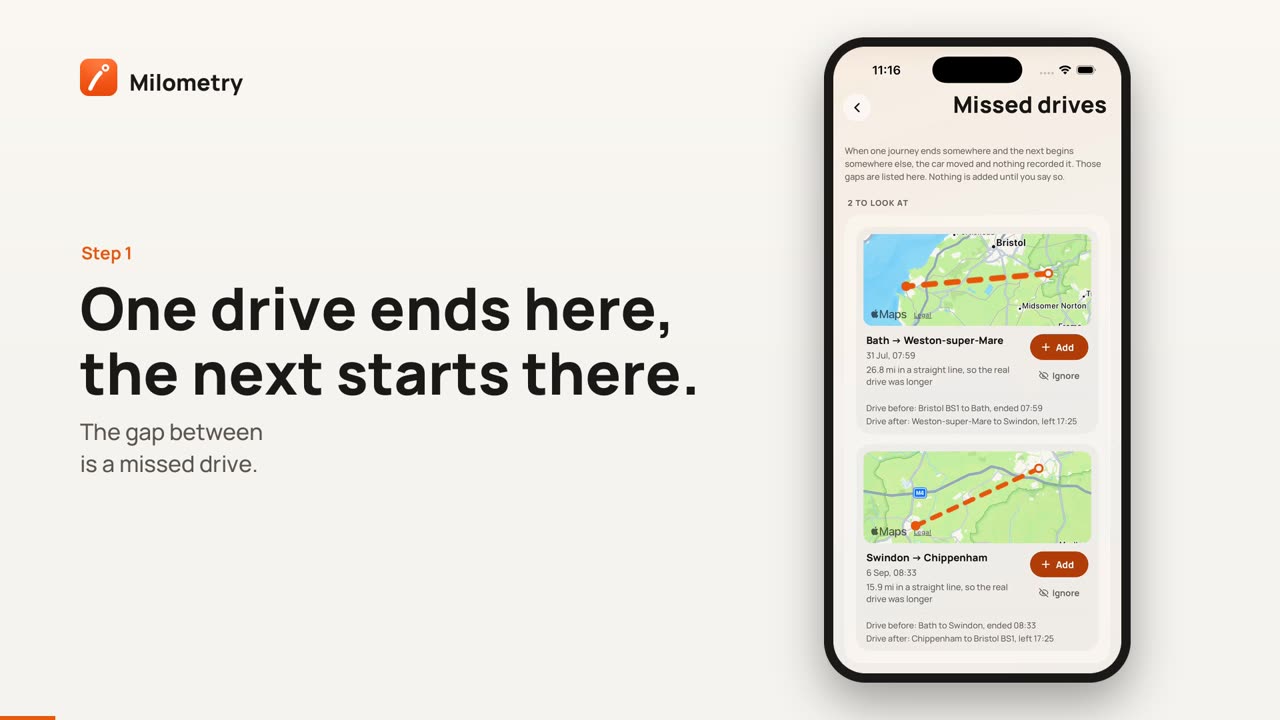
La idea es sencilla. Donde termina un trayecto suele ser donde empieza el siguiente. Cuando un trayecto termina en una ciudad y el siguiente empieza en otra, el coche se movió y nada lo grabó. Cada uno de esos huecos es una tarjeta:
- un pequeño mapa con una línea discontinua entre los dos extremos, discontinua porque nadie vio la carretera que tomaste
- de dónde a dónde va el hueco, y la fecha y la hora
- la distancia en línea recta, con un recordatorio de que el trayecto real fue más largo
- Trayecto anterior y Trayecto siguiente, los trayectos de uno y otro lado, para ayudarte a recordar qué estabas haciendo
Si todo encaja, la pantalla dice Todo encaja.
2. Añade el trayecto de nuevo, o ignóralo
Cada tarjeta tiene dos botones:
- Añadir pone el trayecto que falta en tu registro, situado entre los dos trayectos de uno y otro lado, con la distancia en línea recta. Va a la pestaña Clasificar para clasificarlo como cualquier otro trayecto. Cuando hayas añadido alguno, un enlace al final de la pantalla, como Clasificar los 2 añadidos, te lleva directamente allí.
- Ignorar oculta un hueco que nunca fue un trayecto tuyo: el coche fue en un camión de transporte, o lo condujo otra persona.
La línea recta siempre es más corta que la carretera. Si sabes la distancia real, por ejemplo por un planificador de rutas, añade el trayecto a mano con la cifra correcta, con una fecha entre los dos trayectos. El hueco desaparece entonces de la lista por sí solo. Añadir un trayecto a mano explica cómo.
3. Deja que el cuentakilómetros revise tu registro
La segunda comprobación usa los repostajes. Cuando registres un repostaje, rellena también Cuentakilómetros (millas, opcional). Entre dos repostajes con lectura, Milometry compara cuánto avanzó el cuentakilómetros con lo que suman tus trayectos.
Si el cuentakilómetros muestra bastante más, al menos 15 millas y una parte real de la distancia, la pestaña Estadísticas muestra una tarjeta Kilometraje sin registrar con la distancia que falta y las fechas. Toca Añadir trayecto en una fila y se abre el formulario de trayecto con las millas que faltan y una fecha dentro del hueco ya rellenadas. Revísalas, elige Trabajo o Personal y guarda.
Esto detecta trayectos que la primera comprobación no puede ver, porque no le importa dónde empezaron y terminaron los trayectos.
4. Cuando la aplicación se cerró a mitad de trayecto
Si Milometry se cierra mientras graba un trayecto, por ejemplo porque la deslizaste fuera de recientes o la detuvo el teléfono, unos minutos después llega una notificación: Se ha detenido el registro del trayecto. Dice que la aplicación se cerró y te pide que la abras cuando hayas aparcado. Déjala hasta entonces.
Cuando abras Milometry, muestra Trayecto sin terminar con tres opciones:
- Seguir grabando, si el trayecto aún no ha terminado
- Guardar el trayecto, para conservar lo que grabó hasta ese momento
- Descartar, si no era un trayecto que valga la pena conservar
La parte del trayecto posterior al cierre de la aplicación no está en ese trayecto. Si tu siguiente trayecto empieza entonces en otro sitio, el tramo que falta suele aparecer en la pantalla Trayectos perdidos.
Este aviso no se envía mientras el modo silencioso está activo.
Lo que estas comprobaciones no pueden encontrar
- Un trayecto de ida y vuelta. Si saliste y volviste al mismo sitio y no se grabó nada, los dos extremos encajan y no hay hueco que ver. Solo la comprobación del cuentakilómetros puede detectarlo, y solo si registras repostajes con lectura.
- Saltos cortos. Los extremos a menos de 500 metros se tratan como aparcar a la vuelta de la esquina, no como un trayecto perdido.
- Ausencias largas. Los huecos de más de una semana, o de más de 1000 km de distancia, se dejan fuera: el coche puede haberse movido varias veces, o haber viajado en un ferri.
- El historial antiguo. La pantalla revisa tus 200 trayectos más recientes.
Si te encuentras añadiendo trayectos a menudo, la causa suele ser un ajuste del teléfono. En Android, consulta Asegúrate de que Android registra tus trayectos. En iPhone, consulta Los ajustes de ubicación y segundo plano del iPhone.

