 Milometry
Consigue Milometry
Para iPhone, iPad y Android. Instálala, añade tu coche y tu próximo trayecto puede grabarse solo.


£9.99, una vez.
¿En un ordenador? Escanea con el móvil.
Abre la cámara del móvil, apunta al código de tu tienda y toca el enlace que aparece.


Sin cuenta
Nada que registrar, sin correo, sin contraseña que filtrar.
Sin suscripción
Un único pago en tu tienda. Nada se renueva y no hay nada que cancelar.
Tu registro se queda en tu teléfono
Sin cuenta, sin servidor propio, sin analítica. Tu registro solo va adonde tú lo mandes. Los nombres de lugares y los mapas vienen de Apple o Google.
Devoluciones a través de Apple o Google
La tienda que cobró el pago gestiona las devoluciones, con sus propias reglas. Devoluciones y cancelación, en las condiciones
Tus primeros días con la app
No hay nada que aprender antes de conducir. Estas son las tres pantallas que más vas a usar.
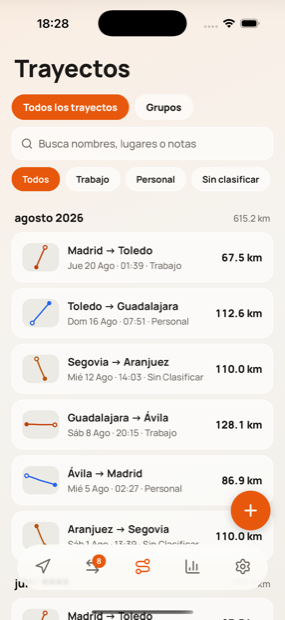
Los trayectos se graban solos
Con la grabación automática, un trayecto empieza cuando sales de donde aparcaste y termina cuando llevas unos minutos quieto. Cada uno llega a Trayectos con su ruta y su distancia.
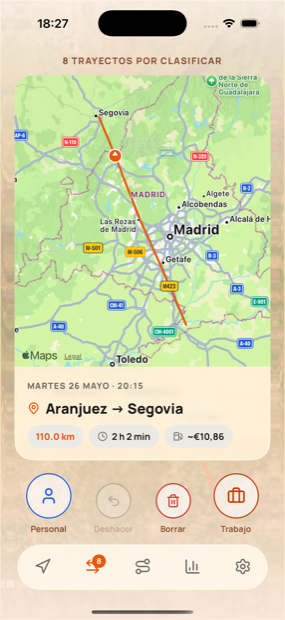
Clasifícalos deslizando
Cuando hayas aparcado, desliza cada trayecto nuevo a la derecha para trabajo o a la izquierda para personal. Cualquier deslizamiento se puede deshacer.
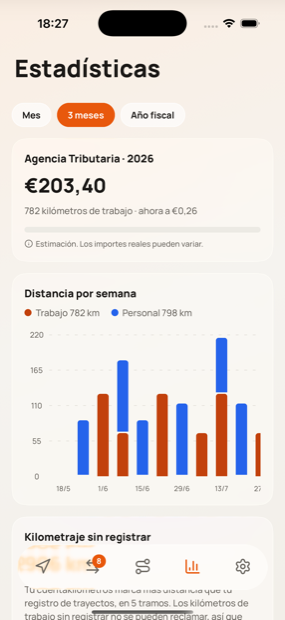
Mira cómo crece el importe
Los trayectos de trabajo se valoran a las tarifas que elegiste, con los tramos aplicados, y se exportan como informe o CSV. Las cifras son estimaciones, no asesoramiento fiscal.


Después de instalarla
Unos cinco minutos, una sola vez. Todo lo demás puede esperar hasta que lo quieras.
Ábrela, elige tus reglas y añade tu coche
La primera vez que abres Milometry, te pregunta qué reglas de kilometraje usar y qué conduces. El nombre del coche es lo único que tienes que rellenar.
Decide cómo empiezan los trayectos
En Ajustes → Seguimiento, elige Desactivada, Recordármelo o Grabación automática. Recomendamos la grabación automática: empieza y para sola y no te pide nada en la carretera.
Permite la ubicación siempre
Elige Siempre en iPhone, o Permitir siempre en Android con la ubicación precisa activada. La app tiene que notar que sales estando cerrada, y solo este permiso lo hace posible.
En Android, pon la batería en Sin restricciones
Ajustes → Aplicaciones → Milometry → Uso de batería → Sin restricciones. Android duerme las apps que cree que no usas, y una app dormida se pierde el momento en que arrancas. En iPhone no hay nada que hacer aquí.
Revisar los ajustes de AndroidConduce y clasifica cuando hayas aparcado
Conduce como siempre. Cuando te hayas detenido en un sitio seguro, abre la app y clasifica los trayectos nuevos. Nunca mientras conduces.
La grabación automática necesita la ubicación en Siempre y, en Android, la batería en Sin restricciones. Algunos teléfonos detienen igualmente las apps en segundo plano; la app te avisa cuando ocurre, y nuestra guía de Android muestra los ajustes que hay que revisar.
Leer la guía de inicio completa
Qué necesitas
Un móvil o una tableta y la tienda de apps que ya usas. Sin cuenta y sin nada más que instalar.
- iPhone y iPad
- iOS o iPadOS 16.4 o posterior, en la App Store.
- Móviles y tabletas Android
- Android 7.0 o posterior, en Google Play.
- Idiomas
La app usa el idioma de tu móvil, y puedes cambiarlo en Ajustes.
- Reglas incluidas para
En cualquier otro sitio, pon tu propia tarifa y Milometry calcula la distancia con ella.
Preguntas antes de descargar
¿Necesito una cuenta?
No. No hay nada en lo que registrarse: ni correo, ni contraseña, ni cuenta nuestra. La compras e instalas con la cuenta de Apple o Google que ya tienes en el móvil.
¿Cuánto cuesta?
£9.99, un solo pago. Como referencia, es el importe aprobado de 19 millas de trabajo a 55 peniques. Sin suscripción, sin cuenta, sin planes y sin nada que cancelar. Se hizo porque las apps de kilometraje que probamos pedían una cuota mensual, una cuenta o ambas cosas, para algo bastante simple.
¿Se comerá la batería?
No debería. El GPS solo funciona mientras se graba un trayecto. Entre trayectos, el teléfono vigila un anillo alrededor de donde aparcaste y, en Android, un vigilante opcional usa el sensor de movimiento, pensado para gastar muy poco. Si prefieres que no haga nada en segundo plano, desactiva la detección de salida y pulsa Iniciar tú mismo.
¿Puedo traer mi historial de otra app?
Sí. Exporta un CSV desde tu app anterior o desde una hoja de cálculo y haz coincidir sus columnas en el asistente de importación. Los duplicados de trayectos que ya tienes se omiten.
¿Qué pasa cuando cambio de móvil?
Tu registro se guarda en tu móvil, así que lo trasladas tú. En Ajustes → Exportar y sincronizar, guarda una copia completa y luego usa Restaurar desde una copia en el móvil nuevo. Si la exportación automática va a una nube o a tu propio NAS, una copia completa viaja con ella cada vez. Vuelve a instalar la app con la cuenta con la que la compraste. Una compra en la App Store no pasa a Google Play, ni al revés.
¿Cómo funcionan las devoluciones?
Apple o Google cobraron el pago, así que pregúntales a ellos primero. En la App Store, usa el historial de compras o reportaproblem.apple.com. En Google Play, pídela desde tu historial de pedidos en las 48 horas siguientes a la compra; después, escríbenos y podemos devolverte el dinero a través de Google Play. Si la app falla, escríbenos y lo arreglaremos.
Devoluciones y cancelación, en las condiciones¿Aún lo estás pensando?
Empieza a contar tus kilómetros de trabajo.
£9.99 una sola vez, sin cuenta y sin ninguna analítica.
£9.99 una sola vez. Sin suscripción, sin cuenta, sin analítica.
Información general, no asesoramiento. Redactado como información general el 27 de septiembre de 2026. Los detalles cambian: consulta la fuente oficial o a un profesional cualificado antes de basarte en ello. Esto no es asesoramiento jurídico, fiscal ni financiero.