 Milometry
Copias de seguridad y exportación automática
Guarda una copia de tu registro en un sitio de confianza: exportaciones puntuales, una copia completa con frase de seguridad opcional y copias automáticas.
Capítulos
Transcripción
Información general, no asesoramiento. Redactado como información general el 27 de septiembre de 2026. Los detalles cambian: consulta la fuente oficial o a un profesional cualificado antes de basarte en ello. Esto no es asesoramiento jurídico, fiscal ni financiero.
Milometry guarda tus trayectos en tu teléfono. No hay cuenta de Milometry ni ningún servidor nuestro con una copia, así que si pierdes o se rompe el teléfono, la copia que hayas hecho tú es la que cuenta. Todo lo que sigue está en Ajustes → Exportar y sincronizar.
1. Exporta una hoja de cálculo o una solicitud
Toca Exportar en Compartir una instantánea. Elige Qué exportar (Trayectos, Combustible o Puntos de ruta), En qué formato (Hoja de cálculo o Documento de reclamación) y Qué periodo, luego toca Exportar abajo del todo y envía el archivo donde quieras. Una línea junto al botón indica qué contendrá el archivo antes de crearlo. Convierte un año de trayectos en una solicitud explica el documento de reclamación.
2. Guarda una copia completa
- En Copia y restauración, toca Copia completa (JSON).
- Se abre la hoja para compartir del teléfono. Guarda el archivo en Archivos, Google Drive u otro sitio de confianza.
La copia contiene tus trayectos y sus rutas, los vehículos, los repostajes, los lugares, los gastos, las tarifas y los ajustes. Deja fuera:
- las fotos de los tickets, que son archivos aparte (los gastos y sus importes sí están en la copia);
- la contraseña de la unidad de red y la clave de la copia;
- la dirección y el usuario de la unidad de red, así que tendrás que configurarla de nuevo después de restaurar;
- el título de un evento del calendario que mantuvo la app en silencio y, en Android, el registro de actividad reciente.
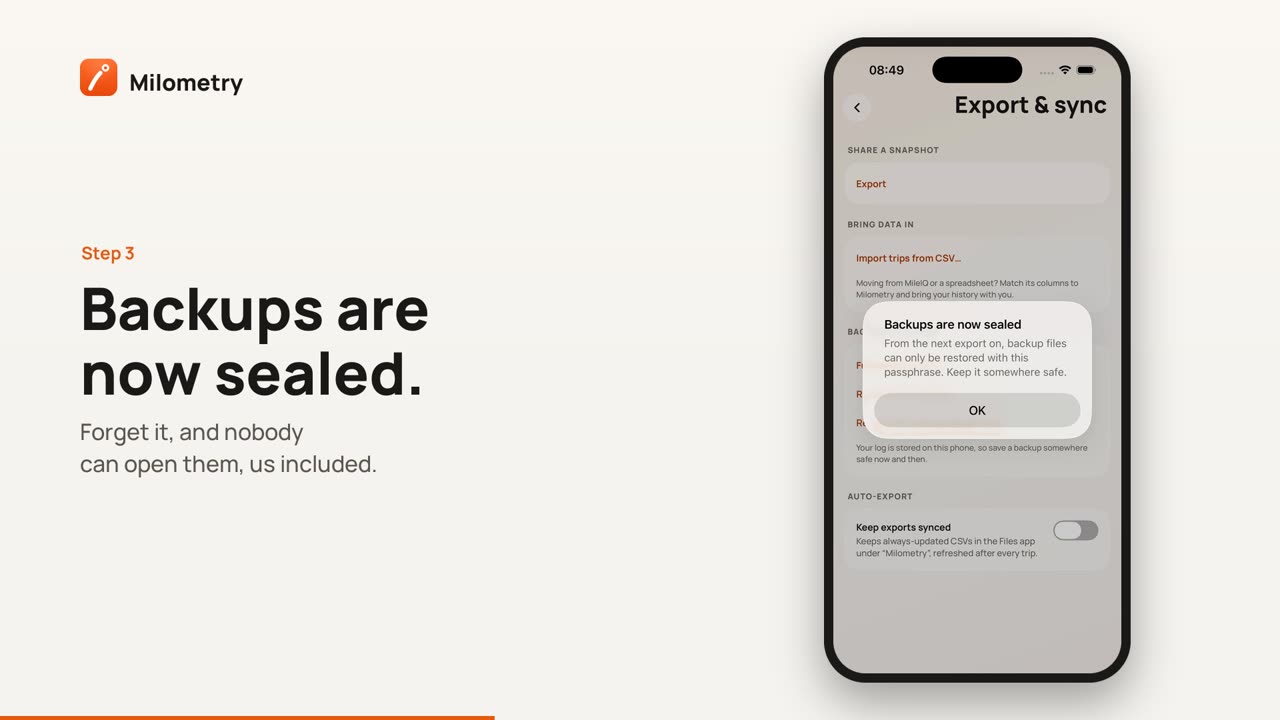
3. Sella las copias con una frase de seguridad
Sin frase de seguridad, cualquiera que tenga el archivo de copia puede leer todo tu historial de conducción. Con ella, queda sellado.
- En Copia y restauración, toca Establecer una frase de seguridad.
- Escribe al menos 8 caracteres, repítelos en Escríbela de nuevo y toca Establecer una frase de seguridad.
- Las copias quedan selladas lo confirma.
A partir de ese momento, cada copia que escribe la app, a mano o automáticamente, queda sellada. La frase en sí no se guarda. La clave que se genera a partir de ella se guarda en el almacenamiento seguro del teléfono (el llavero en iPhone, el Android Keystore en Android), solo para este teléfono. Guarda la frase en un sitio seguro: si la olvidas, nadie puede abrir esos archivos, ni siquiera nosotros.
Para dejar de sellar, toca Quitar la frase de seguridad. Los archivos nuevos vuelven a ser legibles; los que ya estaban sellados siguen sellados.
4. Activa la exportación automática
En Exportación automática, activa Mantener las exportaciones sincronizadas. A partir de entonces, la app actualiza sus archivos después de cada trayecto y de cada cambio:
- Milometry Trips.csv y Milometry Fill-ups.csv, con tus trayectos clasificados y tus repostajes;
- un CSV del mes pasado, como Milometry 2026-08.csv;
- con Incluir la copia completa activado (lo está salvo que lo desactives), Milometry Backup.json, más una copia fechada al mes. Se conservan las seis últimas copias mensuales (una unidad de red las conserva todas), así que un problema hoy no sobrescribe la copia del mes pasado.
Toca Actualizar las exportaciones para escribirlos en ese momento. Debajo del botón, cada destino en el que escribe la app tiene una línea con una marca y la hora de la última vez que funcionó, o un aviso con el motivo por el que no funcionó.
En iPhone
Los archivos van a la app Archivos, en En mi iPhone → Milometry. Para tenerlos también en la nube:
- En Carpeta en la nube, toca Elegir carpeta en la nube….
- Elige una carpeta en iCloud Drive, Google Drive u otro proveedor que aparezca en la app Archivos.
- La pantalla dice ahora Sincronizando con y el nombre de la carpeta.
Usa Cambiar de carpeta… o Dejar de sincronizar con esta carpeta si cambias de idea.
En Android
Si todavía no has elegido carpeta, al activar Mantener las exportaciones sincronizadas se abre directamente el selector de carpetas de Android. Elige una carpeta del teléfono, o una de Google Drive para tenerla en la nube. Cambiar la carpeta de sincronización… elige otra. Las fotos nuevas de tickets se copian en la misma carpeta.
Google Drive, en cualquiera de los dos teléfonos, es solo una carpeta que eliges. Milometry no inicia sesión en Google ni en ningún otro proveedor y no guarda ninguna contraseña suya. El proveedor guarda y sincroniza los archivos como cualquier otro.
5. Haz copias en tu propio disco de red
Si tienes un NAS u otro servidor compatible con WebDAV, la app también puede copiar allí sus exportaciones. Esta opción aparece cuando la exportación automática está activada.
- En Unidad de red (NAS), toca Configurar copia de seguridad y luego Siguiente.
- Escribe la dirección WebDAV de la carpeta, como
https://nas.local:5006/milometry, y toca Siguiente. Usa una dirección que empiece porhttps://si tu disco lo admite. - Escribe el usuario y la contraseña de una cuenta que pueda escribir en esa carpeta y toca Siguiente.
- Toca Conectar. La app escribe un pequeño archivo de prueba para comprobar que funciona.
- La sección dice ahora Conectado a y el nombre de tu disco. Probar ahora vuelve a comprobarlo; Desconectar lo quita y olvida la contraseña.
En iPhone, puede que el teléfono te pida permitir que Milometry busque dispositivos en tu red local. Permítelo, o la app no podrá llegar a un disco que tengas en casa.
Sobre http://. Una dirección que empieza por http:// no está cifrada: tu contraseña y tus trayectos viajarían sin protección. La app muestra un aviso y sigue funcionando, por ejemplo en tu red de casa. Para una dirección http:// que no está en tu red local, además tienes que activar Usarla de todos modos antes de continuar. La app no sigue una redirección a otra dirección; si tu servidor envía una, escribe directamente la dirección final.
La contraseña se guarda en el almacenamiento seguro del teléfono, no en el archivo de copia, y solo se envía a la dirección que escribiste. Las fotos de los tickets no se copian a una unidad de red.
Si algo no va bien
- Un aviso junto a Copia de seguridad que dice que está retenida. Se estableció una frase de seguridad en otro teléfono y su clave no se trasladó. Toca Establecer una frase de seguridad y vuelve a escribirla. Consulta Cambiar a un teléfono nuevo.
- La línea de la carpeta muestra un aviso. Puede que la carpeta se haya movido o que se haya retirado su permiso. Vuelve a elegir la carpeta.
- La unidad de red no conecta. Comprueba la dirección, que WebDAV esté activado en tu disco y que el teléfono esté en la misma red si el disco está en casa.
- En versiones anteriores a la 1.1.0, la contraseña de la unidad de red y la clave de la copia se guardaban en la base de datos de la app, y la app seguía las redirecciones y no avisaba sobre
http://.

