 Milometry
Clasifica una semana de trayectos en menos de un minuto
Desliza cada trayecto a trabajo o personal, deja que tus lugares etiquetados clasifiquen por ti y vacía los pendientes de una sola vez.
Información general, no asesoramiento. Redactado como información general el 27 de septiembre de 2026. Los detalles cambian: consulta la fuente oficial o a un profesional cualificado antes de basarte en ello. Esto no es asesoramiento jurídico, fiscal ni financiero.
Clasifica cuando hayas aparcado, no en el semáforo. Nada de lo que hay en esta página hay que hacerlo en carretera.
Grabar los trayectos es la mitad fácil. La mitad por la que la gente abandona el registro de kilometraje es decidir, semanas después, qué trayectos eran de trabajo. Milometry está pensado para que eso lleve segundos. Al terminar habrás vaciado los trayectos pendientes, habrás configurado el atajo que clasifica los siguientes y sabrás cómo cambiar una respuesta más adelante.
Un trayecto solo cuenta para una reclamación cuando está clasificado como trabajo. Un trayecto sin clasificar no entra en ningún total.
1. Abre la pestaña Clasificar
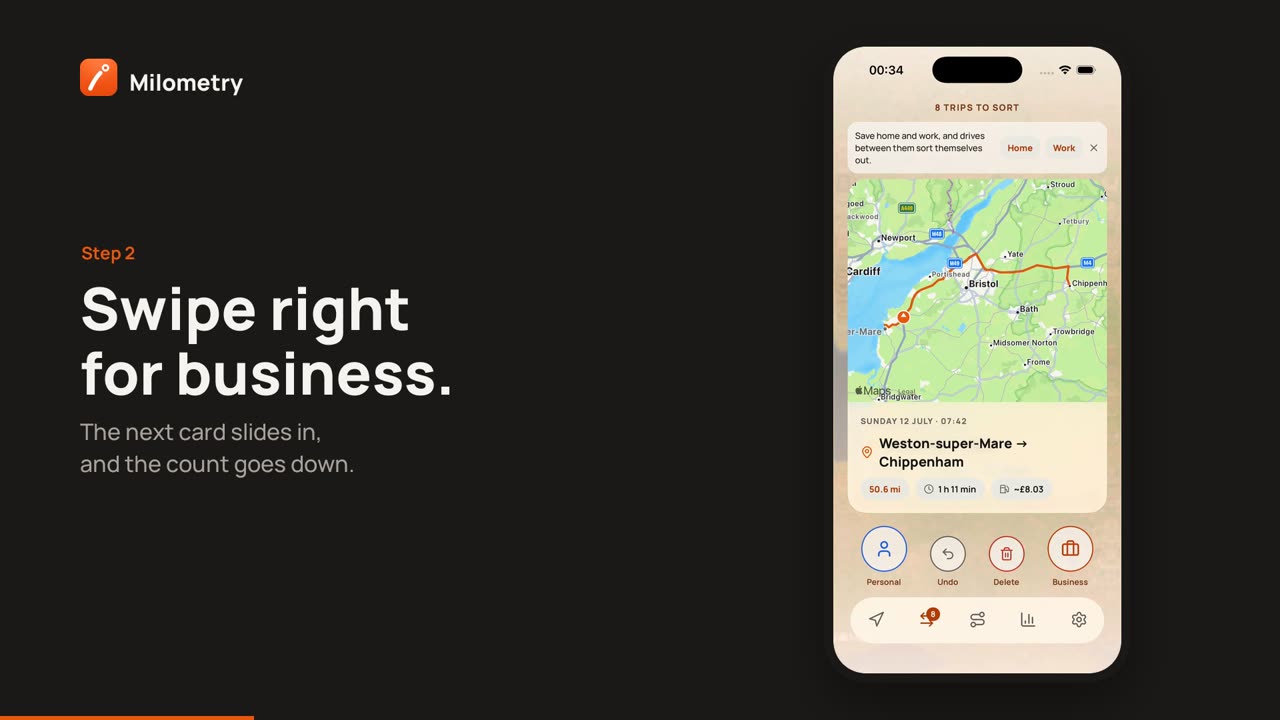
Toca Clasificar en la parte inferior de la pantalla. La cabecera te dice cuántos esperan, por ejemplo «12 trayectos por clasificar». Cada tarjeta es un trayecto: la ruta se reproduce en el mapa, con la fecha, la distancia y dónde empezó y terminó, para que recuerdes qué fue.
En una tarjeta pueden aparecer dos pistas:
- Normalmente Trabajo · Oficina central significa que el trayecto empieza o termina en un lugar que has etiquetado (paso 3).
- Horario laboral, probablemente trabajo sale de tu horario de trabajo. Es una pista, no una decisión.
2. Desliza o toca los botones
- Desliza a la derecha para Trabajo.
- Desliza a la izquierda para Personal.
Debajo de la tarjeta hay cuatro botones que hacen lo mismo: Personal, Deshacer, Borrar y Trabajo. También funcionan con VoiceOver y TalkBack.
¿Te has equivocado de lado? Toca Deshacer y la última tarjeta vuelve. Puedes deshacer varias seguidas mientras sigas en esta pantalla. Cuando el mazo se vacía verás Todo al día, con Deshacer el último debajo por si el último gesto fue un error.
Borrar es para lo que sobra, como un trayecto grabado en un tren. Primero te pregunta y luego mueve el trayecto a la Papelera, desde donde puedes restaurarlo más tarde. Consulta editar, unir y dividir trayectos.
3. Deja que tus lugares etiquetados clasifiquen por ti
Esta es la parte que merece la pena hacer una vez. Abre Ajustes → Lugares.
En Detectados en tus trayectos, Milometry muestra los sitios a los que vas a menudo, deducidos de dónde empiezan y terminan tus recorridos. Cada uno dice «Detectado en 4 trayectos. ¿Qué suele ser?». Toca Trabajo, Personal, Casa, Centro de trabajo o Ignorar.
A partir de ahí, un trayecto que termina en un lugar etiquetado (o, si no, que empieza en uno) llega con esa respuesta propuesta. Cuando dos o más trayectos pendientes coinciden con lugares etiquetados, aparece un botón encima del mazo, por ejemplo Ordenar solo 5 trayectos desde tus lugares etiquetados. Tócalo y se archivan todos juntos. Deshacer sigue funcionando después.
Casa y Centro de trabajo tienen una función más: con ellos Milometry detecta el desplazamiento habitual al trabajo y lo deja fuera de tu reclamación. Tiene su propia página: Casa, Centro de trabajo y tus lugares guardados.
4. Vacía los pendientes desde la pestaña Trayectos
¿Vuelves de dos semanas fuera? La pestaña Trayectos se encarga de muchos trayectos a la vez.
- Abre Trayectos y toca el filtro Sin clasificar.
- Mantén pulsado cualquier trayecto. Queda seleccionado y aparece una barra abajo.
- Toca más trayectos para añadirlos, o toca Todos en la barra para seleccionar todo lo que hay en pantalla.
- Toca Trabajo o Personal en la barra.
La selección solo abarca lo que se ve en pantalla, así que filtra o busca primero. Al cambiar el filtro o la búsqueda se borra la selección, para que no cambie nada que no estés viendo.
Cuidado con Borrar en esa barra. Elimina los trayectos seleccionados de forma definitiva, y lo avisa: «No se puede deshacer.» No pasa por la Papelera.
Las filas sueltas también se deslizan: a la derecha para trabajo, a la izquierda para personal, con Deshacer justo después.
5. Cambia de opinión más tarde
Abre cualquier trayecto desde Trayectos y toca Trabajo o Personal debajo de la tarjeta del trayecto. Las cifras se actualizan en el momento, porque Milometry las calcula a partir de tus trayectos cada vez en lugar de guardarlas.
Si has marcado ese año fiscal como presentado, Milometry te pregunta antes: Este año está marcado como presentado. Elige Cambiar de todos modos solo si es lo que quieres. Consulta la reclamación de fin de año.
Clasificar desde la pantalla bloqueada
Con las notificaciones activadas, la notificación Trayecto guardado te permite clasificar un trayecto sin abrir la app. Hazlo cuando hayas aparcado. Consulta notificaciones y recordatorios.
Si algo no cuadra
- Un lugar sigue proponiendo la respuesta equivocada. En Ajustes → Lugares, tócalo en Lugares guardados y cambia Los trayectos aquí suelen ser. Sin preferencia conserva el lugar pero deja de proponer nada.
- No aparece la clasificación automática. Necesita al menos dos trayectos pendientes que empiecen o terminen dentro de un lugar etiquetado.
- Una tarjeta dice que parecía un tren o un autobús. Toca A la papelera, o Fue un viaje en coche si lo fue. Consulta modo silencioso y trenes.
- Tu ida diaria a la oficina aparece como reclamable. Etiqueta tu casa como Casa y tu oficina como Centro de trabajo. Consulta Casa, Centro de trabajo y tus lugares guardados.

