 Milometry
Opslag, en oude gegevens opruimen
Zie wat Milometry op je telefoon gebruikt, maak ruimte vrij zonder één cijfer te veranderen, en verwijder hele maanden als je dat echt wilt.
Hoofdstukken
Transcript
Algemene informatie, geen advies. Geschreven als algemene informatie op 27 september 2026. Details veranderen: controleer de officiële bron of vraag een deskundige voordat je erop vertrouwt. Dit is geen juridisch, belasting- of financieel advies.
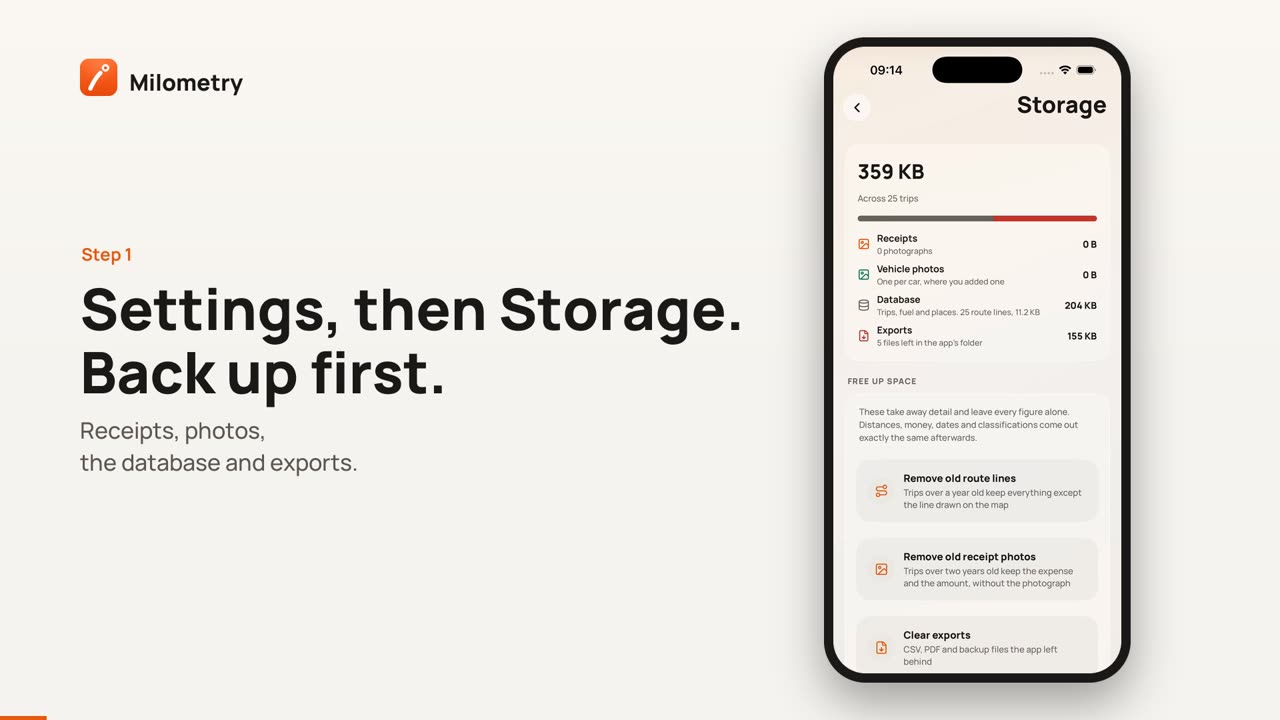
Een rittenregistratie is meestal klein: afstanden, datums en bedragen. Wat ruimte inneemt, zijn de plaatjes: foto's van bonnen, foto's van voertuigen en de routelijnen op de kaart. Het scherm Opslag laat zien waar de ruimte is gebleven en biedt twee soorten opruimen: opruimen dat details weghaalt en elk cijfer gelijk laat, en opruimen dat hele maanden aan ritten verwijdert.
Maak een back-up voordat je iets opruimt. Het meeste dat dit scherm weghaalt, krijg je vanuit de app niet terug.
1. Eerst een back-up
- Open het tabblad Instellingen en tik op Exporteren en synchroniseren.
- Tik onder Back-up en herstel op Volledige back-up (JSON).
- Bewaar het bestand buiten de telefoon, bijvoorbeeld in je cloudopslag of op een computer.
De back-up bevat je ritten inclusief routelijnen, je kosten met hun bedragen, tankbeurten, plaatsen en instellingen. De foto's van bonnen zelf zitten er niet in, omdat dat losse bestanden zijn. Gebruik je een map voor automatisch exporteren, dan kan Milometry de bonnen daar ook naartoe kopiëren. Zie back-ups en automatisch exporteren.
2. Open het scherm Opslag
- Ga terug naar het tabblad Instellingen.
- Tik op Opslag.
Bovenaan staat hoeveel ruimte Milometry in totaal gebruikt en over hoeveel ritten, met een gekleurde balk die de verdeling toont. Daaronder:
- Bonnen: hoeveel bonfoto's en hoe groot.
- Voertuigfoto's: één per auto, als je er een hebt toegevoegd.
- Database: je ritten, tankbeurten en plaatsen, en hoeveel daarvan routelijnen zijn.
- Exports: csv-, pdf- en back-upbestanden die de app in zijn eigen map heeft laten staan.
3. Ruimte vrijmaken zonder een cijfer te veranderen
Onder RUIMTE VRIJMAKEN staat opruimen dat alleen details weghaalt. Afstanden, bedragen, datums en indelingen blijven daarna precies hetzelfde.
- Oude routelijnen verwijderen: ritten ouder dan een jaar houden alles behalve de lijn op de kaart.
- Oude bonfoto's verwijderen: ritten ouder dan twee jaar houden de kosten en het bedrag, zonder de foto.
- Exports wissen: wist csv-, pdf- en back-upbestanden die de app in zijn eigen map heeft gezet. Deze regel verschijnt alleen als die er zijn. Wat je al ergens anders hebt bewaard of gedeeld, blijft ongemoeid.
Tik er een aan. Milometry vertelt je hoeveel ritten of foto's het raakt en ongeveer hoeveel ruimte vrijkomt, met de echte getallen. Tik op Vrijmaken om door te gaan (of Wissen bij exports), of op Annuleer. Is er niets oud genoeg, dan staat er Niets te verwijderen.
Het totaal bovenaan werkt daarna bij.
4. Een hele maand verwijderen
Onder PER MAAND VERWIJDEREN staat elke maand met ritten, met hoeveel het er zijn en hoeveel ruimte ze innemen.
Deze is anders. Hij verwijdert de ritten zelf, dus je declaratie over die maand verandert.
- Zoek de maand en tik rechts op het prullenbakicoon.
- Milometry toont Een maand verwijderen met de maand en het aantal ritten. Het waarschuwt dat hun kosten en bonnen ook verdwijnen, en dat dit niet ongedaan kan.
- Tik op Verwijderen, of op Annuleer om ze te houden.
Verwijderde maanden gaan niet naar het filter Prullenbak op het tabblad Ritten. Ze zijn weg uit de app.
Doe dit alleen voor een afgesloten periode, en exporteer die eerst als je hem nog nodig kunt hebben, bijvoorbeeld met de jaarexport uit maak van een jaar rijden een declaratie.
Wat je terug kunt krijgen, en wat niet
| Wat je opruimde | Wat op de telefoon blijft | Hoe je de rest terugkrijgt |
|---|---|---|
| Oude routelijnen | De rit en al zijn cijfers | Alleen door een eerdere back-up terug te zetten |
| Oude bonfoto's | De kosten en het bedrag | Alleen uit een kopie die je bewaarde, zoals een exportmap |
| Exports | Alles in de app | Op elk moment opnieuw exporteren |
| Een verwijderde maand | Niets uit die maand | Alleen door een eerdere back-up terug te zetten |
Een back-up terugzetten vervangt alles in de app door wat er in de back-up zat. Alles wat na die back-up is vastgelegd, zou verloren gaan. Zet een back-up dus alleen terug om een maand te herstellen als je het zeker weet, en maak eerst een nieuwe back-up. De stappen voor het terugzetten staan in overstappen naar een nieuwe telefoon.
Als er iets niet klopt
- Het totaal zakte nauwelijks na het verwijderen van een maand. De meeste ruimte zit vaak in bonfoto's, niet in ritten. Kijk naar de regel Bonnen.
- Niets te verwijderen. Je ritten zijn nog niet oud genoeg: routelijnen moeten ouder zijn dan een jaar en bonfoto's ouder dan twee.
- Je hebt de verkeerde maand verwijderd. Heb je een back-up van daarvoor, dan kun je die terugzetten. Zonder back-up zijn de ritten niet terug te halen.

