 Milometry
Overstappen naar een nieuwe telefoon
Neem je ritten mee: maak een back-up op de oude telefoon, zet hem terug op de nieuwe en voer daarna de wachtwoorden opnieuw in die achterblijven.
Hoofdstukken
Transcript
Algemene informatie, geen advies. Geschreven als algemene informatie op 27 september 2026. Details veranderen: controleer de officiële bron of vraag een deskundige voordat je erop vertrouwt. Dit is geen juridisch, belasting- of financieel advies.
Je ritten staan op je telefoon, niet op een server van ons, dus je verhuist ze met een back-upbestand. Dat kost een paar minuten. De enige verrassing is dat een paar geheimen bewust op de oude telefoon blijven, en die typ je op de nieuwe opnieuw in.
Op de oude telefoon
- Open Instellingen → Exporteren en synchroniseren.
- Tik onder Back-up en herstel op Volledige back-up (JSON).
- Bewaar het bestand op een plek die de nieuwe telefoon kan bereiken: iCloud Drive, Google Drive, of stuur het naar jezelf.
- Heb je een wachtwoordzin voor back-ups ingesteld, zorg dan dat je die weet. Je hebt hem nodig om het bestand op de nieuwe telefoon te openen.
- Maak je back-ups naar een netwerkschijf, zorg dan dat je het adres, de gebruikersnaam en het wachtwoord ervan weet.
Staat automatisch exporteren aan met een cloudmap, dan staat Milometry Backup.json al in die map en kun je die gebruiken. De kopie in Op mijn iPhone → Milometry blijft op de oude iPhone, dus die alleen is niet genoeg.
Bonfoto’s zitten niet in het back-upbestand. Op Android worden ze gekopieerd naar de map waar automatisch exporteren naartoe schrijft, als je die gebruikt. Op iPhone houd je de originelen in je fotobibliotheek.
Op de nieuwe telefoon
- Installeer Milometry en doorloop de eerste installatie. Wat je hier instelt, wordt zo meteen vervangen.
- Open Instellingen → Exporteren en synchroniseren en tik op Herstellen uit back-up….
- Kies het back-upbestand.
- Is het bestand verzegeld, dan vraagt Deze back-up is verzegeld om de wachtwoordzin. Typ hem en tik op Herstellen uit back-up….
- Lees de samenvatting: hoeveel ritten, voertuigen en tankbeurten de back-up bevat, en welke maanden hij beslaat. Alles wat nu op deze telefoon staat, wordt erdoor vervangen.
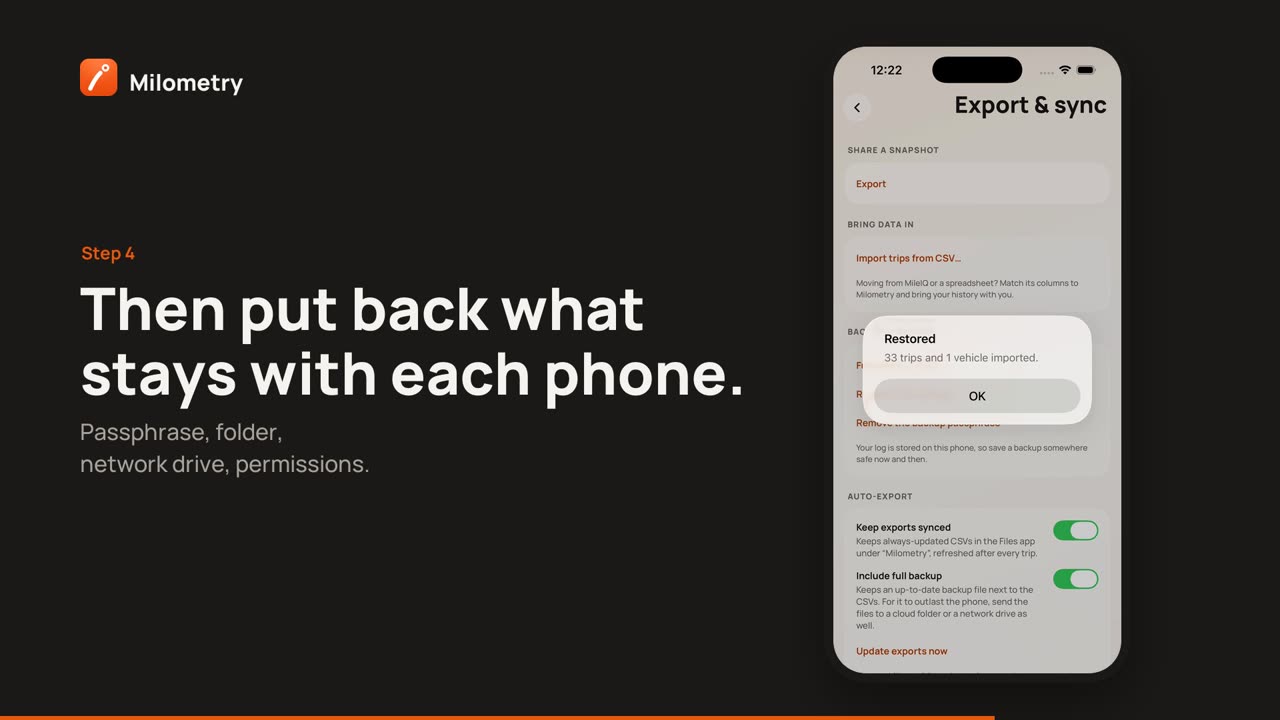
- Tik op Alles vervangen. Hersteld meldt hoeveel ritten en voertuigen er zijn binnengekomen.
Je ritten, routes, voertuigen, tankbeurten, locaties, uitgaven, tarieven en instellingen zijn terug.
Zet daarna terug wat achterblijft
Sommige dingen worden voor één telefoon bewaard, in de beveiligde opslag daarvan (de sleutelhanger op iPhone, de Android Keystore op Android), en worden bewust uit back-ups gelaten. Ze gaan niet mee naar een nieuwe telefoon, dus voer ze opnieuw in:
- Je wachtwoordzin voor back-ups. Onder Back-up en herstel staat een opmerking dat je op een andere telefoon een wachtwoordzin hebt ingesteld. Tik op Wachtwoordzin instellen en voer hem opnieuw in. Tot je dat doet, houdt de app zijn back-ups tegen in plaats van ze onverzegeld te schrijven. Je CSV-exports gaan gewoon door, en de status van automatisch exporteren laat zien waarom de back-up niet is geschreven.
- Je netwerkschijf. Het wachtwoord, het adres en de gebruikersnaam staan niet in de back-up. Tik onder Netwerkschijf (NAS) op Back-up instellen en doorloop de stappen opnieuw.
- Je synchronisatiemap. Kies onder Automatisch exporteren de map opnieuw: Cloudmap kiezen… op iPhone, Synchronisatiemap wijzigen… op Android. Toegang tot een map geldt voor één telefoon en gaat niet mee in de back-up.
- Toestemmingen. Locatie, meldingen, beweging en de andere worden per telefoon gegeven. Loop Eerste installatie op iPhone of Eerste installatie op Android door om ze te controleren.
Als je de overzetfunctie van je telefoon gebruikt
Verhuis je met een iCloud- of computerback-up op iPhone, of met de back-up van Google op Android, dan kunnen de gegevens van Milometry ook meekomen:
- Op Android bevat de automatische back-up van Google de database en foto’s van de app, dus ritten en instellingen kunnen terugkomen als je de nieuwe telefoon instelt. De opgeslagen wachtwoorden en sleutels laat hij weg.
- Op iPhone bevat een iCloud- of computerback-up de gegevens van de app zoals iOS dat bepaalt. De opgeslagen wachtwoorden en sleutels gaan niet mee naar een andere telefoon.
Voer in beide gevallen de wachtwoordzin en het wachtwoord van de netwerkschijf opnieuw in zoals hierboven. Het blijft de moeite waard eerst je eigen back-upbestand te maken, omdat je precies kunt zien wat erin zit.
Als er iets niet klopt
- “Die wachtwoordzin past niet bij deze back-up.” Elk bestand is verzegeld met de wachtwoordzin die gold toen het werd geschreven. Probeer een oudere wachtwoordzin, of een andere kopie.
- Herstellen is mislukt. Het bestand is misschien onvolledig of geen back-up van Milometry. Stond automatisch exporteren aan, probeer dan een van de gedateerde maandkopieën, zoals Milometry Backup 2026-08.json.
- De oude telefoon is weg. Zoek naar Milometry Backup.json in de cloudmap of op de netwerkschijf waar automatisch exporteren naartoe schreef.
- In versies vóór 1.1.0 zaten het adres en de gebruikersnaam van de netwerkschijf in het back-upbestand.

