 Milometry
Milometry in vijf minuten instellen
Kies je tarieven, voeg je auto toe, zet automatisch vastleggen aan en maak de eerste rit. De rest kan wachten.
Algemene informatie, geen advies. Geschreven als algemene informatie op 27 september 2026. Details veranderen: controleer de officiële bron of vraag een deskundige voordat je erop vertrouwt. Dit is geen juridisch, belasting- of financieel advies.
Je hoeft niet alles in te stellen voordat je gaat rijden. Milometry werkt zoals het is, en deze pagina regelt de vier dingen die al het andere makkelijker maken. Dit is de korte versie: er is een stap voor stap uitleg voor iPhone en voor Android als je elk scherm wilt zien.
1. Loop de welkomstschermen door
De eerste keer dat je Milometry opent, leggen een paar oranje schermen uit wat het doet. Blader erdoor met Volgende, of tik op Overslaan om meteen naar het laatste te gaan. Daar vraagt Herinneringen aanzetten je telefoon om toestemming voor meldingen. Sta het toe: zo laat de app weten dat een rit vanzelf is begonnen of opgeslagen.
Tik op Instellen om verder te gaan.
2. Kies je tarieven, dan je auto
Daarna komt Wiens regels?. De keuzelijst Land of regeling begint bij de regio van je telefoon, dus de meeste mensen controleren alleen en tikken op Volgende: je auto. Betaalt je werkgever een ander tarief, tik dan op Dit zijn mijn tarieven niet om het aan te passen, of wijzig het later in Instellingen → Kilometerregeling.
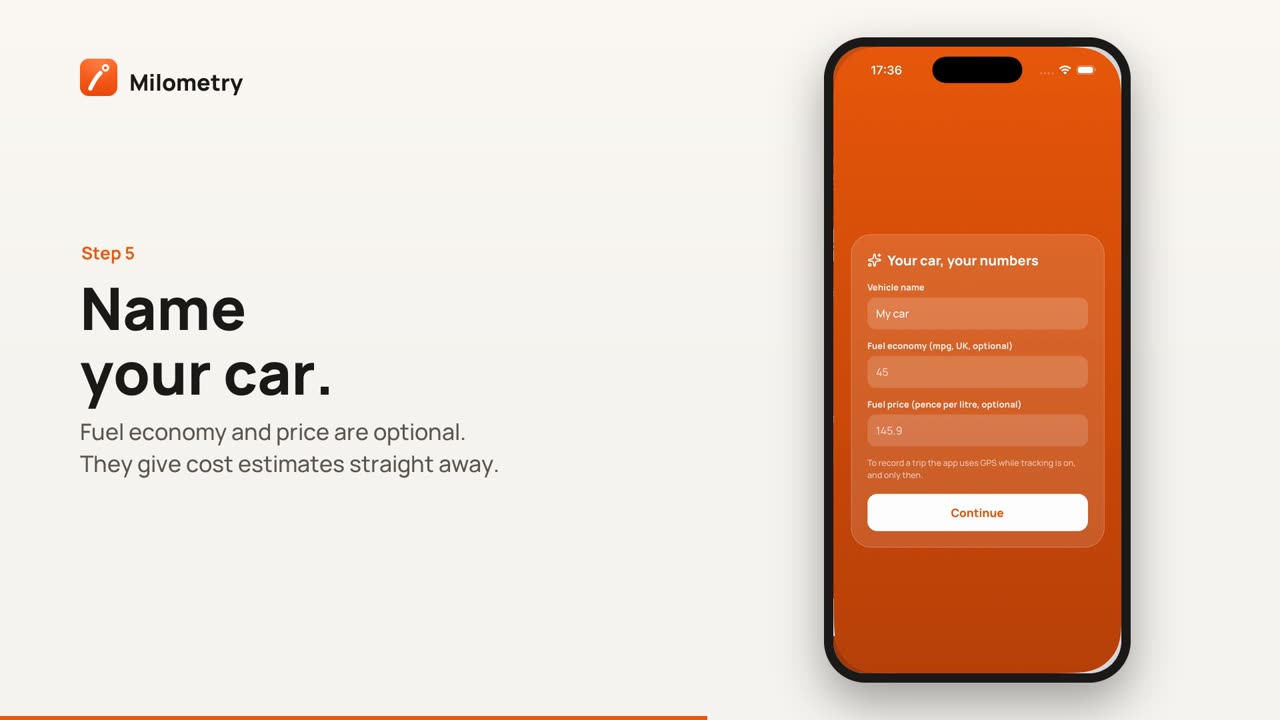
Geef de auto een naam op Jouw auto, jouw cijfers. Verbruik en brandstofprijs zijn optioneel: ze geven je meteen kostenschattingen, en zodra je twee volle tanks hebt vastgelegd, berekent Milometry het verbruik dat je auto echt haalt.
Tik op Doorgaan. Je telefoon vraagt nu om toegang tot je locatie. Sta die voorlopig toe tijdens gebruik van de app; de volgende stap vraagt om meer.
Rijd je in meer dan één voertuig, voeg de andere dan later toe in Instellingen → Voertuigen met de knop +.
3. Zet automatisch vastleggen aan
Zodra je in de app bent, verschijnt een kaart met de titel Vijf dingen die de moeite waard zijn. Het eerste punt, Laat het vanzelf vastleggen, heeft een knop Instellen die Instellingen → Vastleggen opent. Je komt er ook altijd via het tabblad Instellingen.
Onder Vertrekdetectie staan drie keuzes: Uit, Vraag het me achteraf en Automatisch vastleggen. Tik op Automatisch vastleggen. Je telefoon vraagt dan om locatie altijd, en daardoor kan Milometry merken dat je wegrijdt terwijl de app dicht is. Kiezen hoe Milometry vastlegt legt de drie keuzes uit en wat elk ervan vraagt.
In versies vóór 1.1.0 heette Vraag het me achteraf nog Herinner me en stuurde het een melding als je vertrok. Nu wacht het tot je geparkeerd staat.
4. Maak een rit
Leg je telefoon weg en rijd. Onderweg hoef je nergens op te tikken.
Open de app als je er bent en geparkeerd staat. Het tabblad Ritten toont de rit, en op het tabblad Indelen deel je hem in als zakelijk of privé. Misschien was een melding je voor: de knoppen Zakelijk en Privé daarop doen hetzelfde vanaf het vergrendelscherm.
Dat is alles wat je hoeft in te stellen. Het volgende om te leren is ritten indelen, want daar gaat de tijd echt zitten.
Als er iets niet klopt
- Er verschijnt een rode waarschuwingsknop op de kaart. Tik erop. Het overzicht laat zien wat er op je telefoon in de weg zit, en een tik op een regel brengt je naar de instelling.
- Er is geen rit vastgelegd. Loop op Android zorgen dat Android je ritten vastlegt door. Op iPhone kijk je bij locatie en achtergrond op de iPhone.
Nu je toch bezig bent
Twee optionele dingen die later lonen:
- Instellingen → Brandstof en tankbeurten: leg de volgende keer bij de pomp een tankbeurt vast. Twee volle tanks met kilometerstand en Milometry kent je echte verbruik.
- Instellingen → Exporteren en synchroniseren: stel een back-up in naar een map, een clouddienst of je eigen netwerkschijf. Je ritten staan op deze telefoon, dus een kopie ergens anders beschermt een jaar aan gegevens als je de telefoon kwijtraakt.

