 Milometry
Eerste installatie op iPhone
Elk scherm vanaf de eerste keer dat je Milometry opent tot je eerste vastgelegde rit, inclusief de twee locatievragen van de iPhone.
Hoofdstukken
Transcript
Algemene informatie, geen advies. Geschreven als algemene informatie op 27 september 2026. Details veranderen: controleer de officiële bron of vraag een deskundige voordat je erop vertrouwt. Dit is geen juridisch, belasting- of financieel advies.
Deze uitleg loopt scherm voor scherm door een nieuwe installatie op iPhone. Aan het eind legt Milometry je ritten vanzelf vast en heb je gezien wat er gebeurt als er een eindigt. Reken op zo'n vijf minuten, en doe het voordat je vertrekt, niet in de auto.
1. De welkomstschermen
Open Milometry. Zes oranje schermen leggen uit wat de app doet: vastleggen, indelen, de vergoeding, privacy en herinneringen. Veeg of tik op Volgende om verder te gaan, of op Overslaan om naar het laatste te springen.
Het laatste scherm heeft een knop Herinneringen aanzetten. Tik erop en de iPhone vraagt of Milometry meldingen mag sturen. Tik op Sta toe. Via meldingen hoor je dat een rit vanzelf is begonnen of opgeslagen; zonder meldingen gebeurt alles in stilte.
Tik op Instellen.
2. Wiens regels?
Op dit scherm kies je de tarieven waarmee je vergoedingen worden berekend. De keuzelijst Land of regeling begint bij de regio van je iPhone. Controleer de samenvatting eronder, met het tarief en de start van je jaar.
Betaalt je werkgever iets anders, tik dan op Dit zijn mijn tarieven niet, pas de bedragen aan en tik op Klaar. Alles is later te wijzigen in Instellingen → Kilometerregeling.
Tik op Volgende: je auto.
3. Jouw auto, jouw cijfers
Vul een Naam van het voertuig in. De twee brandstofvelden zijn optioneel: vul ze in als je de waarden weet, dan krijg je vanaf de eerste rit kostenschattingen.
Tik op Doorgaan. De iPhone vraagt nu met drie knoppen of Milometry je locatie mag gebruiken. Tik op Sta toe bij gebruik van app en laat Nauwkeurige locatie bovenin aan staan. Stap 5 vraagt om de rest.
Tik je per ongeluk op Sta niet toe, dan toont de app Locatie niet toegestaan. Je kunt dan toch rondkijken en het later herstellen in de iPhone-instellingen.
4. Vijf dingen die de moeite waard zijn
Je komt op het tabblad Rit, met een kaart van waar je bent. Daaroverheen verschijnt een kaart met de titel Vijf dingen die de moeite waard zijn. Alles is optioneel, en elk punt heeft een knop die je naar de juiste plek brengt.
Tik op Instellen naast Laat het vanzelf vastleggen. Dan opent Instellingen → Vastleggen.
5. Zet automatisch vastleggen aan
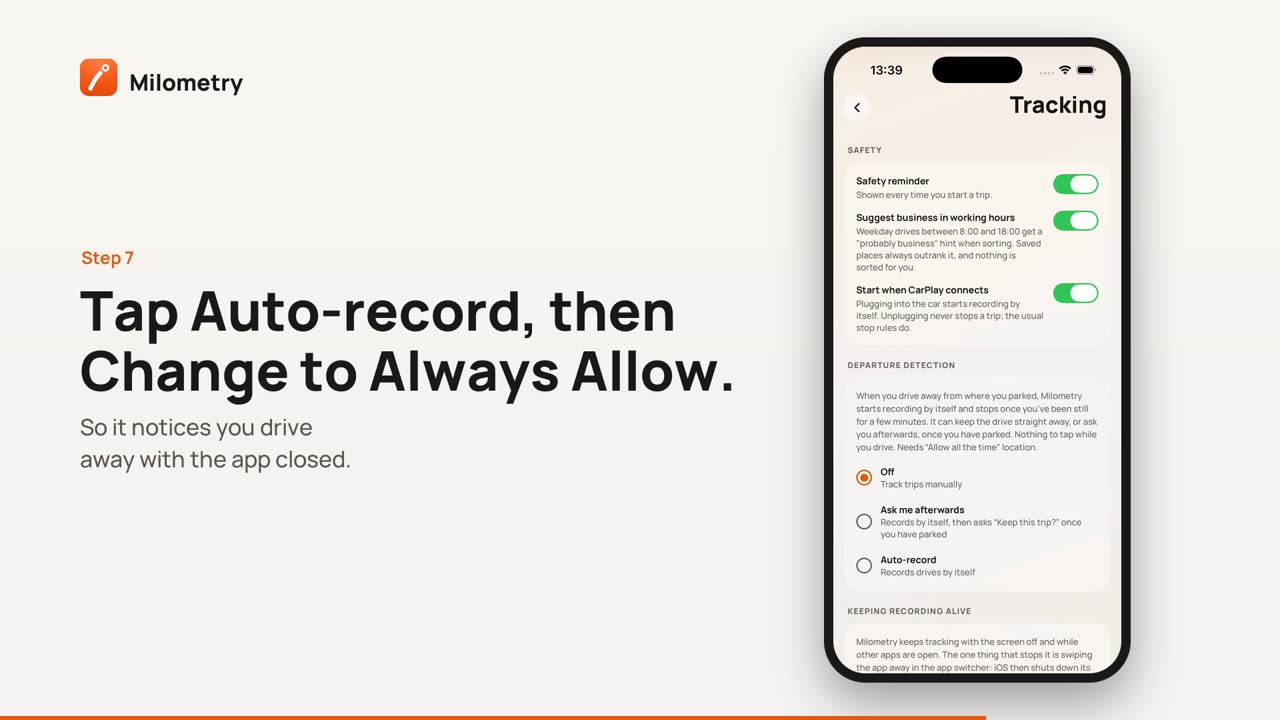
Tik onder Vertrekdetectie op Automatisch vastleggen.
De iPhone toont nu een tweede locatievraag: of Milometry je locatie ook mag gebruiken als je de app niet gebruikt. Tik op Wijzig in Altijd toestaan. Met deze toestemming merkt Milometry dat je wegrijdt terwijl de app dicht is, en zonder deze toestemming start er niets vanzelf.
Verschijnt de vraag niet, of koos je om alleen bij gebruik toegang te geven, dan toont de app Achtergrondlocatie nodig. Open op de iPhone Instellingen → Privacy en beveiliging → Locatievoorzieningen → Milometry, kies Altijd en controleer dat Nauwkeurige locatie aan staat. Ga dan terug naar Milometry en tik opnieuw op Automatisch vastleggen.
Staat de stip bij Automatisch vastleggen, dan verschijnen eronder meer onderdelen voor de details, zoals hoe lang je stil moet staan voordat een rit eindigt. De standaardwaarden passen bij de meeste mensen.
6. Controleer dat niets het tegenhoudt
Ga terug naar het tabblad Rit. Staat er een rode waarschuwingsknop met een driehoek op de kaart, dan zit er op de telefoon nog iets in de weg. Tik erop: het overzicht toont elk probleem, en een tik op een regel opent de pagina van Milometry in de iPhone-instellingen. Geen rode knop betekent niets te herstellen.
7. Maak een rit
Leg je telefoon weg en rijd. Milometry heeft onderweg niets van je nodig.
Kort na vertrek kan een melding Ritregistratie gestart zeggen. Als je er bent en een paar minuten geparkeerd staat, eindigt de rit vanzelf en vraagt een melding Zakelijk of privé? Beantwoord die als je geparkeerd staat, vanuit de melding of later op het tabblad Indelen. De rit staat hoe dan ook op het tabblad Ritten.
Als er iets niet klopt
- Er verschijnt geen rit. Open Instellingen → Vastleggen en controleer dat de stip bij Automatisch vastleggen staat. Lees daarna locatie en achtergrond op de iPhone, dat elke instelling behandelt die het kan tegenhouden.
- Je hebt Milometry weggeveegd in de appkiezer. Volgens de uitleg in de app zelf is dat het enige dat het op iPhone stopt. Open de app weer en laat hem in de appkiezer staan.
- Je wilt liever gevraagd worden voordat een rit bewaard wordt. Kies dan Vraag het me achteraf. Kiezen hoe Milometry vastlegt legt het verschil uit.

