 Milometry
Zorg dat Android je ritten vastlegt
De telefooninstellingen die automatisch vastleggen op Android stilletjes tegenhouden, en hoe je ze allemaal controleert.
Algemene informatie, geen advies. Geschreven als algemene informatie op 28 september 2026. Details veranderen: controleer de officiële bron of vraag een deskundige voordat je erop vertrouwt. Dit is geen juridisch, belasting- of financieel advies.
Als Milometry je ritten op Android niet uit zichzelf begint, ligt dat meestal niet aan de app die besluit ze over te slaan. Het is Android dat besluit dat de app moet slapen, en dat doet het zonder het aan een van jullie te laten weten. De schakelaar staat nog aan, de toestemming lijkt nog verleend, en er gebeurt niets.
Deze pagina loopt de dingen langs die je kunt controleren, de meest waarschijnlijke eerst. Het kost eenmalig ongeveer vijf minuten. Het is alleen voor Android: een iPhone wekt de app bij vertrek op zijn eigen manier, dus geen van deze instellingen geldt daar.
Waarom Android anders is
Milometry bewaakt een cirkel rond de plek waar je geparkeerd hebt en begint met vastleggen zodra je die verlaat. Daarnaast let de app op het moment dat de telefoon besluit dat hij in een rijdend voertuig zit. Beide worden grotendeels door de telefoon gedaan en niet door de app, zodat er niets wordt vastgelegd terwijl je auto op de oprit staat. Dat is juist de bedoeling: een app die de hele dag gps gebruikt om op een rit te wachten, zou je accu leegtrekken.
De prijs van die afspraak is dat de energiebesparende functies van Android, vanuit een bepaalde hoek bekeken, gemaakt zijn om precies dit tegen te houden.
1. Kies hoe er wordt vastgelegd
Open Instellingen → Vastleggen in Milometry. Onder Vertrekdetectie zijn er drie keuzes:
- Uit legt alleen vast als je op Rit starten tikt.
- Vraag het me achteraf legt vanzelf vast en vraagt na het parkeren "Deze rit bewaren?".
- Automatisch vastleggen legt vanzelf vast en zet de rit meteen in het tabblad Indelen.
Als je Automatisch vastleggen kiest, verschijnt eronder een schakelaar met de naam Geen rit missen. Die let zelf op beweging in plaats van te wachten tot Android die meldt, en blijft werken zonder signaal. Het kost een vaste melding en iets meer accu. Hij staat standaard aan, en het is het beste wat je kunt doen op een telefoon die ritten mist, al kan geen enkele instelling elke rit beloven.
In versies vóór 1.1.0 heette Vraag het me achteraf nog Herinner me, en vroeg het bij het wegrijden. Nu wacht het tot je geparkeerd staat.
2. Kijk of er een waarschuwing op het scherm Rit staat
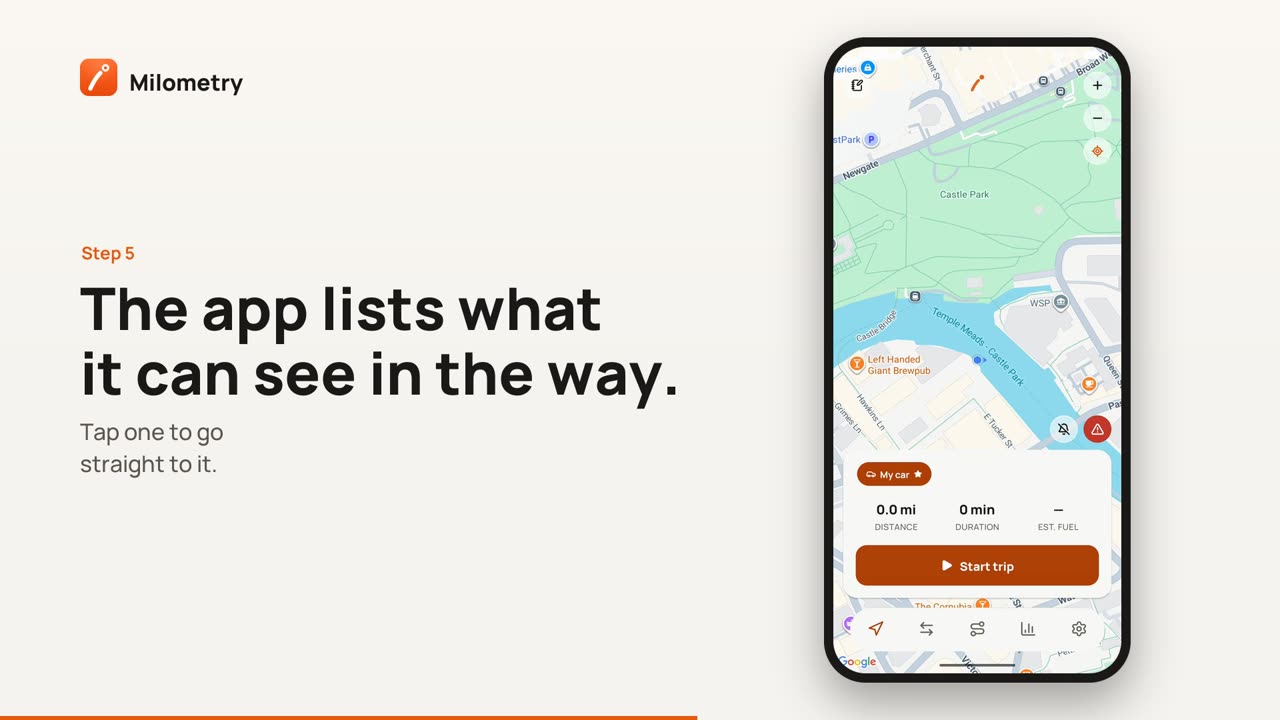
Als Milometry ziet dat een instelling in de weg zit, verschijnt er rechtsonder op de kaart van het scherm Rit een badge. Tik erop om Ritten worden mogelijk niet vastgelegd te openen, met elk probleem dat de app vond. Tik op een probleem om meteen naar de juiste plek in de instellingen van je telefoon te gaan.
De meeste van dezelfde waarschuwingen staan ook onder Vertrekdetectie in Instellingen → Vastleggen. De stappen hieronder leggen uit wat ze betekenen, en een paar die de app zelf niet kan zien.
3. Laat wifi aan, ook als je nooit verbinding maakt
Deze raadt niemand. Android bepaalt waar de telefoon is mede aan de hand van de wifi-netwerken die hij ziet, of hij er nu verbinding mee maakt of niet. Zet wifi helemaal uit en hij valt terug op zendmasten, die je in het gunstigste geval op een paar honderd meter nauwkeurig plaatsen.
De cirkel die Milometry bewaakt heeft een straal van 120 meter, die groeit tot 500 meter als de app ziet dat de plaatsbepaling slecht is. Een telefoon die maar op een paar honderd meter weet waar hij is, merkt misschien nooit dat je die cirkel verlaat.
Wat je doet: laat wifi aan staan als je onderweg bent. Wil je dat liever niet, open dan Instellingen → Locatie → Locatieservices → Wifi-scannen en laat dat aan staan. Scannen alleen is genoeg, en het verbindt je met niets.
4. Accu: zet Milometry op Onbeperkt
Android laat apps slapen als het besluit dat ze niet gebruikt worden, en een slapende app kan het moment missen waarop je wegrijdt. Voor een kilometerapp zit hier een val: hoe beter automatisch vastleggen werkt, hoe minder je de app opent, en een app die je nooit opent lijkt voor Android op een app die je niet wilt.
Wat je doet: Instellingen → Apps → Milometry → Accugebruik → Onbeperkt. "Geoptimaliseerd" is vaak niet genoeg, en "Beperkt" legt het vastleggen op de achtergrond helemaal stil.
5. Locatie: Altijd toestaan, en precies
Twee losse instellingen, en je hebt ze allebei nodig.
Altijd toestaan is niet hetzelfde als "Tijdens gebruik van de app". Milometry moet een vertrek kunnen opmerken terwijl je niet naar je telefoon kijkt.
Precieze locatie gebruiken is een aparte schakelaar ernaast. Bij benaderende locatie wordt je positie afgerond tot zoiets als een wijk, veel groter dan de bewaakte cirkel.
Wat je doet: Instellingen → Apps → Milometry → Rechten → Locatie, kies dan Altijd toestaan en zet Precieze locatie gebruiken aan.
6. Veeg de app niet weg
Milometry uit je recente apps vegen is niet hetzelfde als een venster sluiten. Op veel telefoons vertelt het Android dat je de app gestopt wilt hebben, en een gestopte app hoort niets meer tot je hem zelf weer opent.
Wat je doet: laat hem in de lijst met recente apps staan. Terwijl je geparkeerd staat kost hij heel weinig. Heb je hem al weggeveegd, open hem dan één keer en hij stelt zichzelf weer in.
7. Instellingen voor ongebruikte apps, opschoners en accubesparders
Android haalt rechten weg bij apps die een paar maanden niet gebruikt worden. Op de meeste telefoons zit de schakelaar onder Instellingen → Apps → Milometry → App-activiteit onderbreken als app niet wordt gebruikt. In nieuwere Android-versies heet hij App beheren als deze niet wordt gebruikt, onder Instellingen voor ongebruikte apps. Zet die uit.
Alles wat belooft geheugen vrij te maken, je accu te verlengen of je telefoon op te schonen, werkt door andere apps te stoppen, en sommige fabrikanten bouwen er zelf een in. Heb je er een, zet Milometry dan op de lijst met beschermde of uitgezonderde apps.
Nadat je iets hebt veranderd
Open Milometry één keer. Deze instellingen veranderen zet de bewaking niet vanzelf terug; de app openen wel. Ga daarna rijden. De eerste rit na een wijziging is de proef.
Als het nog steeds niet werkt
Milometry houdt bij wat het probeerde en wat het tegenhield. Open Instellingen → Over Milometry en tik dan tien keer op het Milometry-logo bovenaan. Het scherm Diagnose opent met elke stap, de nieuwste eerst. Tik op Alles kopiëren en stuur het ons via milometry.com/contact.
Daaraan zien we of je telefoon het vertrek meldde en de app het miste, of dat de telefoon het nooit meldde. Dat zijn verschillende storingen met verschillende oplossingen.
Is er toch een rit doorgeglipt, dan laat Gemiste ritten herstellen zien hoe je hem vindt en alsnog toevoegt.
Bronnen
- App standby buckets, Android Developers
- App hibernation and permission auto-reset, Android Developers
- Optimise Doze and App Standby, Android Developers
- Detect when users start or end an activity, Android Developers

