 Milometry
Kiezen hoe Milometry vastlegt
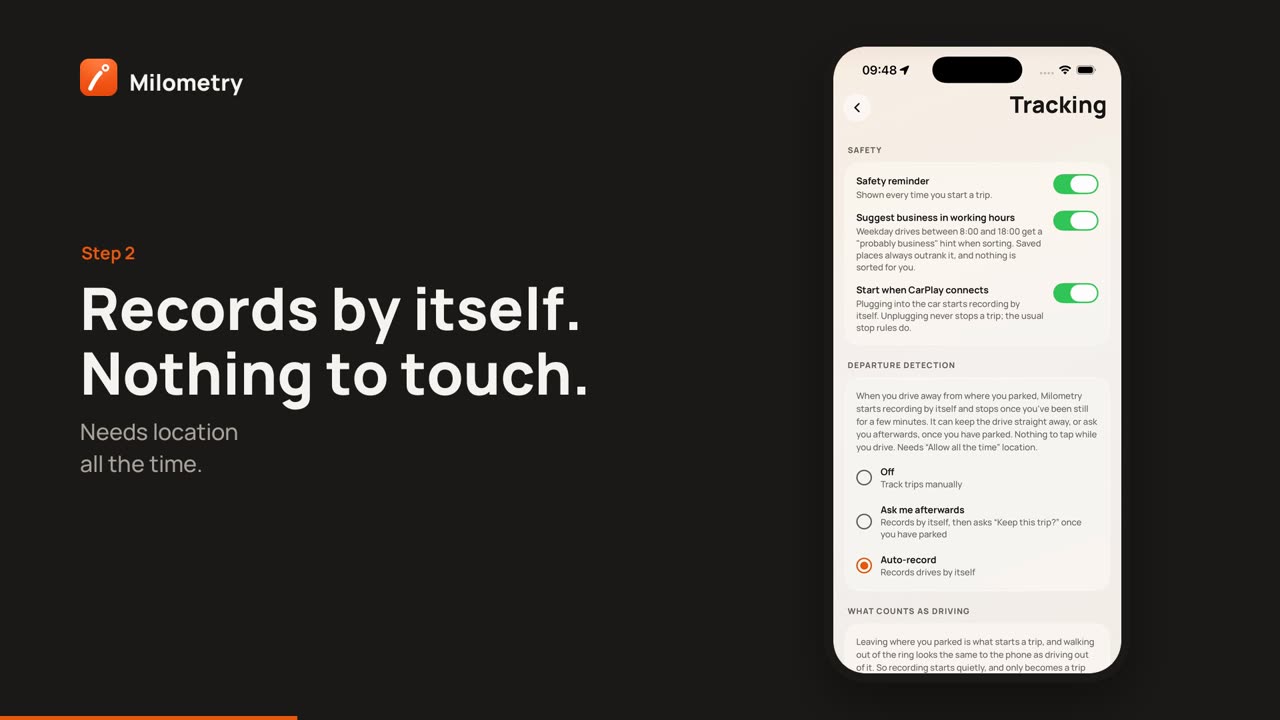
Automatisch vastleggen, Vraag het me achteraf of Uit: wat elke keuze doet, wat ze van je telefoon vraagt en welke je kiest.
Hoofdstukken
Transcript
Algemene informatie, geen advies. Geschreven als algemene informatie op 27 september 2026. Details veranderen: controleer de officiële bron of vraag een deskundige voordat je erop vertrouwt. Dit is geen juridisch, belasting- of financieel advies.
Milometry kan beginnen met vastleggen als je wegrijdt, of wachten tot je op een knop drukt. Die keuze maak je op één plek, en deze pagina legt de drie mogelijkheden uit zodat je kiest wat bij jouw manier van rijden past. Voor de meeste mensen is dat Automatisch vastleggen.
Waar je kiest
- Open het tabblad Instellingen.
- Tik onder Een rit vastleggen op Vastleggen.
- Zoek Vertrekdetectie. De drie keuzes staan eronder, en die met de gevulde stip is de actieve.
Een nieuwe installatie begint op Uit.
Automatisch vastleggen
Wat het doet. Als je wegrijdt van waar je geparkeerd stond, begint Milometry vanzelf met vastleggen. Zodra de auto een paar minuten stilstaat, stopt het, bewaart de rit en zet hem bij je andere ritten om in te delen. Je opent de app niet en raakt de telefoon niet aan.
Het vastleggen begint onopvallend en wordt pas een rit als er rijsnelheid wordt gehaald, dus weglopen van de auto laat geen rit achter die je moet verwijderen. Zolang het dat nog controleert, staat op het tabblad Rit Aan het controleren of dit een rit is. Zo niet, dan wordt er niets bewaard.
Wat je ziet. Een melding Ritregistratie gestart zodra vaststaat dat je rijdt, en na het parkeren een melding met de vraag Zakelijk of privé? en voor elk antwoord een knop. Vragen met knoppen wachten tot de app denkt dat je geparkeerd staat.
Wat het vraagt.
- Locatie altijd (op iPhone Altijd, op Android Altijd toestaan), met nauwkeurige locatie aan.
- Meldingen, zodat het kan laten weten wat het heeft gedaan.
- Op Android fysieke activiteit, waarmee de bewegingssensoren kunnen melden dat je in een voertuig zit. Vastleggen werkt ook als je dat weigert.
- Op Android verschijnt onder deze keuze de schakelaar Geen rit missen, standaard aan. Die voegt een vaste melding toe en kost iets meer batterij, en maakt vastleggen een stuk betrouwbaarder.
Vraag het me achteraf
Wat het doet. Legt precies zo vast als Automatisch vastleggen en begint en stopt vanzelf. Het verschil zit aan het eind: als je geparkeerd staat, vraagt een melding Deze rit bewaren? met Bewaren en Weggooien.
Weggooien stuurt de rit naar de prullenbak, waar je hem terugzet met het filter Prullenbak op het tabblad Ritten. Geef je geen antwoord, dan blijft de rit bij je andere ritten om in te delen.
Wat het vraagt. Hetzelfde als Automatisch vastleggen: locatie altijd, meldingen en op Android fysieke activiteit.
Voor wie. Mensen van wie de telefoon vaak meereist zonder dat ze zelf rijden, in de trein of in de auto van een ander, en die liever elke rit bevestigen dan af en toe een verdwaalde rit opruimen. Gaat het vooral om de trein, dan passen stille modus en reisuren misschien beter.
In versies vóór 1.1.0 heette deze keuze Herinner me en stuurde ze bij vertrek een melding met de vraag het vastleggen te starten. Tijdens het rijden vraagt ze nu niets meer.
Uit
Wat het doet. Tussen ritten draait er niets. Om een rit vast te leggen open je vóór vertrek het tabblad Rit en tik je op Rit starten. Eerst verschijnt een veiligheidskaart; tik op Begrepen. Als je geparkeerd staat, houd je Houd vast om te stoppen ingedrukt.
Wat het vraagt. Locatie tijdens gebruik van de app. Meer niet.
Voor wie. Mensen die maar een paar bepaalde ritten willen vastleggen, of liever helemaal niets op de achtergrond laten draaien. De prijs is dat een rit die je vergeet te starten niet wordt vastgelegd, en dat je hem dan met de hand moet toevoegen.
Welke je kiest
Kies Automatisch vastleggen, tenzij je een reden hebt om het niet te doen. Een kilometerregistratie werkt alleen als ze de ritten vangt die je vergeet, en dit is de keuze die niets van je vraagt. Een overbodige rit indelen is één veeg.
Wisselen
Tik op elk moment op een andere keuze. Wisselen tussen Automatisch vastleggen en Vraag het me achteraf vraagt niets opnieuw zodra de toestemmingen er zijn. Uit stopt alles wat op vertrek let; ritten die al zijn vastgelegd blijven zoals ze zijn.
Als er iets niet klopt
- Je tikte op Automatisch vastleggen en de stip bewoog niet. Er is een toestemming geweigerd. De app zegt welke: Locatie nodig of Achtergrondlocatie nodig. Sta locatie altijd toe in de instellingen van je telefoon en tik de keuze opnieuw aan.
- Er verschijnt een rood vak onder Vertrekdetectie. Dat is Android dat meldt dat er iets in de weg zit, zoals een benaderende locatie of batterijoptimalisatie. Tik op het vak om naar de instelling te gaan.
- Ritten worden niet opgemerkt. Kijk bij locatie en achtergrond op de iPhone of zorgen dat Android je ritten vastlegt.

