 Milometry
Locatie en achtergrond op de iPhone
De iPhone-instellingen die bepalen of Milometry kan merken dat je wegrijdt, en wat de app laat zien als een ervan in de weg zit.
Hoofdstukken
Transcript
Algemene informatie, geen advies. Geschreven als algemene informatie op 28 september 2026. Details veranderen: controleer de officiële bron of vraag een deskundige voordat je erop vertrouwt. Dit is geen juridisch, belasting- of financieel advies.
Op de iPhone let Milometry op een kleine cirkel rond de plek waar je geparkeerd staat, en iOS maakt de app wakker als je die cirkel verlaat. Er valt veel minder in te stellen dan op Android, maar een paar iPhone-instellingen bepalen nog steeds of het werkt. Deze pagina loopt ze een voor een langs en laat daarna zien wat de app zegt als er iets mis is.
Dit alles geldt als Automatisch vastleggen of Vraag het me achteraf is gekozen in Instellingen → Vastleggen. Met Uit gebruikt de app locatie alleen terwijl een rit loopt die je zelf hebt gestart.
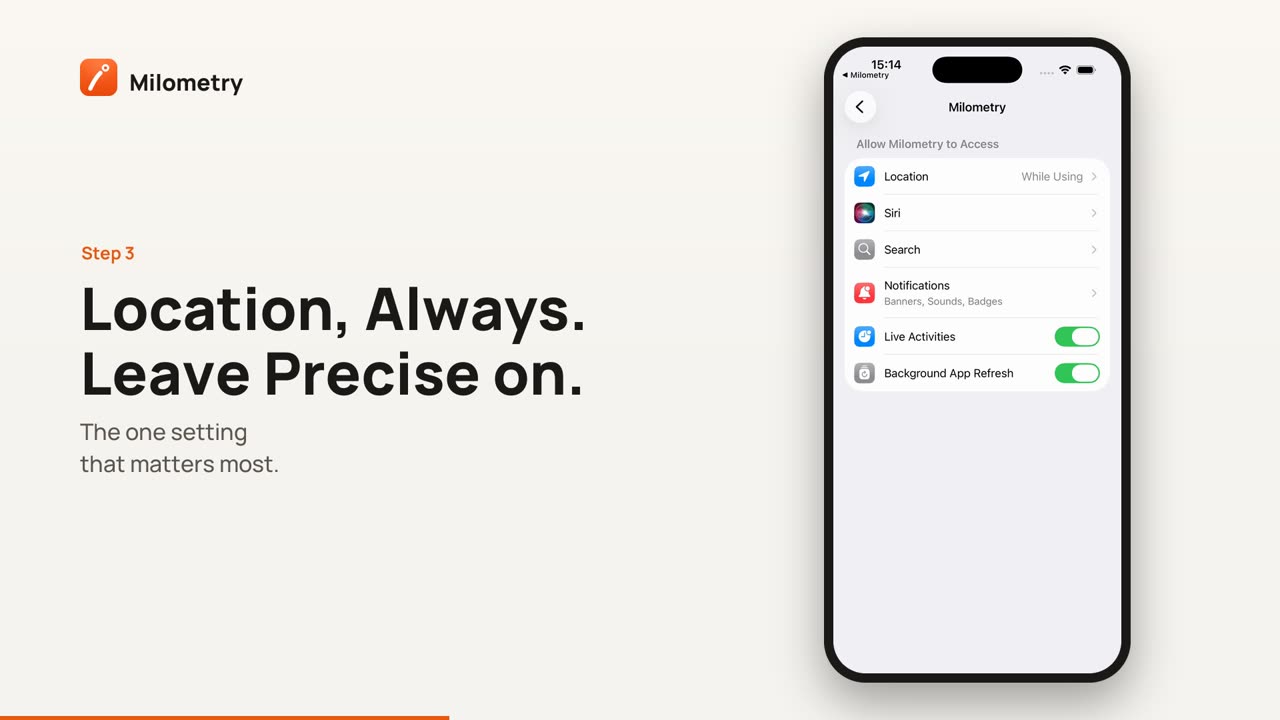
1. Locatie: Altijd
Dit is de belangrijkste. Zonder deze instelling start er niets vanzelf.
- Open de app Instellingen op de iPhone.
- Tik op Privacy en beveiliging en dan op Locatievoorzieningen.
- Controleer dat Locatievoorzieningen bovenaan aan staat, scrol omlaag en tik op Milometry.
- Kies Altijd.
Bij gebruik van app is genoeg om een rit vast te leggen die je zelf start, maar niet om te merken dat je wegrijdt terwijl de app dicht is. Volgens Apple geeft Altijd toegang tot je locatie ook als de app op de achtergrond is, en dat is precies wat vertrekdetectie nodig heeft.
2. Nauwkeurige locatie
Op hetzelfde scherm, onder de lijst, staat de schakelaar Nauwkeurige locatie. Laat die aan.
Staat hij uit, dan deelt de iPhone alleen een globale positie met de app. De cirkel die Milometry rond je geparkeerde auto bewaakt is klein, en een globale positie is te grof om te zien wanneer je hem hebt verlaten.
Staat hij uit terwijl Automatisch vastleggen of Vraag het me achteraf aan staat, dan toont de app een waarschuwing (zie verderop). Versies van voor 1.1.0 waarschuwen hier op iPhone niet voor, dus controleer het één keer met de hand.
3. Meldingen
Milometry legt vast zonder geopend te zijn en laat weten wanneer een rit begint en wanneer die is opgeslagen. Zijn meldingen geblokkeerd, dan legt het nog steeds vast, maar merk je daar niets van.
Open op de iPhone Instellingen → Berichtgeving → Milometry en zet Sta berichtgeving toe aan. Welke herinneringen je krijgt, kies je daarna in de app bij Instellingen → Meldingen.
4. Veeg de app niet weg
Het scherm Vastleggen zegt het duidelijk onder Vastleggen aan de gang houden: Milometry legt door met het scherm uit en terwijl andere apps openstaan, en het enige dat het stopt, is de app wegvegen in de appkiezer.
Je hoeft de app niet te sluiten. Tussen ritten legt hij niets vast, en de cirkel in de gaten houden kost heel weinig. Heb je hem weggeveegd, open hem dan één keer en laat hem in de appkiezer staan.
Gebeurt het onderweg, dan krijg je binnen een paar minuten een melding en blijft de rit tot dan bewaard. Open Milometry als je geparkeerd staat, en het biedt aan door te gaan, te bewaren wat er is, of het weg te gooien.
5. Energiebesparingsmodus
Volgens Apple beperkt de energiebesparingsmodus activiteit op de achtergrond om de batterij te sparen. Milometry zegt op zijn eigen scherm Batterij dat het vastleggen van een rit in die modus doorgaat en dat de rest wacht.
Of de modus aan staat, zie je in Milometry bij Instellingen → Batterij. Het scherm toont dan ENERGIEBESPARINGSMODUS. Ontbreken er ritten op dagen dat de telefoon in deze modus stond, kijk dan eerst hier. Uitzetten doe je op de iPhone bij Instellingen → Batterij.
6. Ververs op achtergrond
Ververs op achtergrond is een aparte iPhone-schakelaar, in Instellingen → Algemeen → Ververs op achtergrond. Milometry controleert die niet en waarschuwt er ook niet voor. Staat Milometry in die lijst en worden er ritten gemist, dan is hem voor Milometry aanzetten een onschuldige poging.
Wat de app laat zien als er iets in de weg zit
Een rode waarschuwingsknop op de kaart. Op het tabblad Rit verschijnt een rode knop met een driehoek als de app een probleem ziet. Tik erop om Ritten worden mogelijk niet vastgelegd te openen. Op iPhone kunnen daar drie dingen staan:
- Locatie is niet altijd toegestaan. Dit alleen al houdt het vastleggen tegen. Tik erop en de pagina van Milometry in de iPhone-instellingen opent; tik op Locatie en kies Altijd.
- Locatie staat op benaderend. Nauwkeurige locatie staat uit, dus de iPhone bewaakt de cirkel rond je auto niet. Tik erop, tik op Locatie en zet Nauwkeurige locatie aan.
- Meldingen staan uit. Vastleggen werkt, maar in stilte. Tik erop om naar dezelfde pagina te gaan en meldingen aan te zetten.
Een bericht als je een modus kiest. Tik je op Automatisch vastleggen of Vraag het me achteraf zonder dat locatie altijd is toegestaan, dan toont de app Achtergrondlocatie nodig en gaat de keuze niet aan.
Een kaart op het tabblad Rit. Staat automatisch vastleggen al een tijd aan zonder iets te starten, terwijl jij ritten met de hand vastlegt, dan toont het tabblad Rit Automatisch opnemen heeft geen rit gestart. Tik erop om naar Instellingen → Vastleggen te gaan.
Als het nog steeds niet werkt
Controleer dat de stip bij Instellingen → Vastleggen op Automatisch vastleggen of Vraag het me achteraf staat, en maak een korte testrit. Gemiste ritten herstellen legt uit wat je doet met een rit die niet is vastgelegd.
Bronnen
- Turn Location Services and GPS on or off on your iPhone, Apple Support
- Control the location information you share on iPhone, Apple Support
- Use Low Power Mode to save battery life on your iPhone or iPad, Apple Support

