 Milometry
Trein, bus en stille modus
Wat Milometry doet als je onderweg bent zonder te rijden, en hoe je dat vooraf doorgeeft.
Hoofdstukken
Transcript
Algemene informatie, geen advies. Geschreven als algemene informatie op 27 september 2026. Details veranderen: controleer de officiële bron of vraag een deskundige voordat je erop vertrouwt. Dit is geen juridisch, belasting- of financieel advies.
Milometry merkt dat je de plek verlaat waar je geparkeerd stond. In die eerste honderd meter kan het niet weten of je in je auto bent gestapt of in de trein van 07:42. Een treinrit wordt dus vastgelegd zoals elke andere, en zonder hulp zou hij in het tabblad Indelen belanden om gesorteerd te worden.
Twee dingen lossen dat op. Eén doe jij, één doet de app. Aan het eind van deze pagina weet je hoe je de stille modus aanzet, de uren instelt waarop je meestal rijdt, en de app antwoordt als die vraagt "Was dat een trein?".
1. Zet de stille modus aan
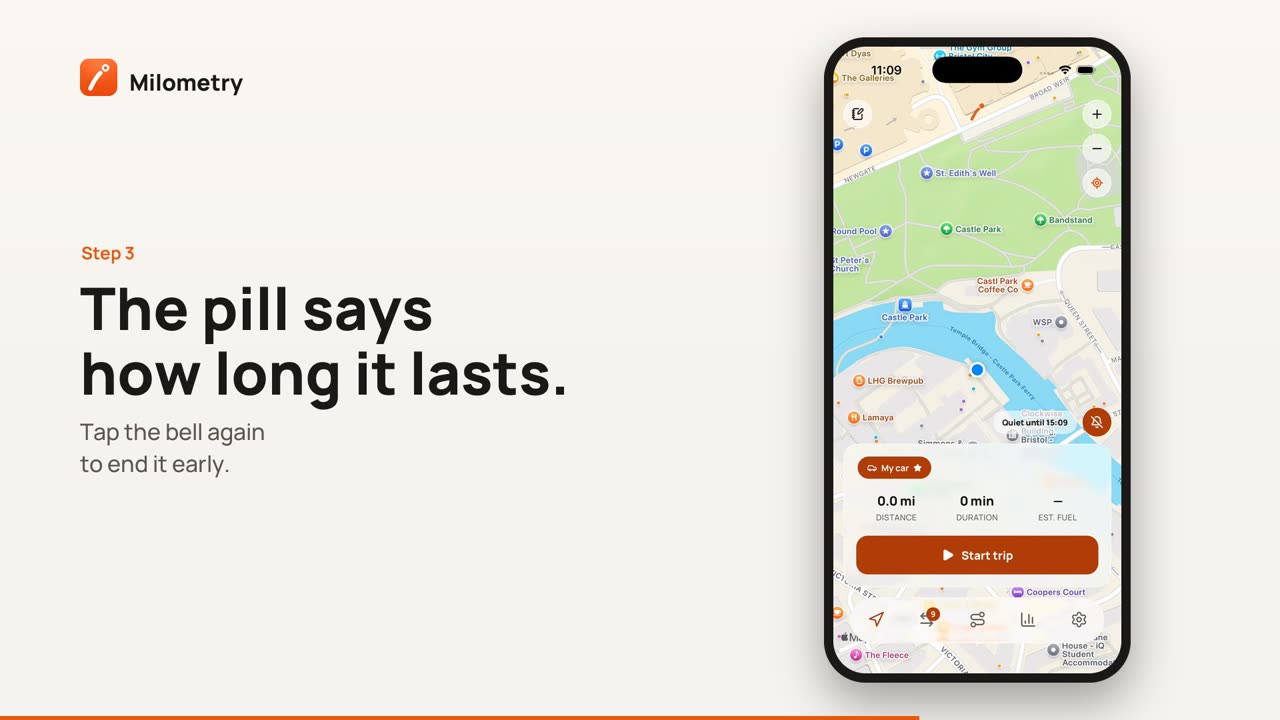
Tik op het scherm Rit op de bel rechtsonder op de kaart. Kies 4 uur lang, Tot vanavond of Tot ik hem uitzet. Naast de bel staat dan een label dat zegt hoe lang het duurt, bijvoorbeeld "Stil tot 18:30".
Zolang die aan staat, legt Milometry nog steeds vast, maar zegt niets: geen melding als een rit begint of eindigt, en niets op het toegangsscherm. Op Android zie je nog wel de ene melding die Android zelf verplicht stelt als een app op de achtergrond vastlegt. De rit wordt bewaard met het label Stil opgenomen, zodat hij nog in je logboek staat als je vergat de stille modus uit te zetten, en alles wat op een trein lijkt gaat meteen naar de prullenbak.
Om hem eerder te beëindigen, tik je nog eens op de bel en kies je Stille modus uitzetten.
2. Of zet hem aan zonder de app te openen
- Met je stem op iPhone: "Quiet mode in Milometry", of "I am on the train in Milometry".
- Houd het appsymbool ingedrukt en kies 4 uur stil.
- De widget op het beginscherm heeft een knop Stil 4 u naast Starten.
Siri, Opdrachten en widgets legt uit hoe je deze instelt.
3. Stel je reisuren in
Open Instellingen → Reisuren, of tik op Reisuren onderaan het venster van de stille modus. Er zijn zeven rijen, één per dag, elk met een schakelaar en een schakelaar Hele dag. Zet Hele dag uit en je krijgt een Van en een Tot.
Buiten die uren wordt elk vertrek als stil behandeld. Rijd je doordeweeks en neem je in het weekend de trein, zet dan zaterdag en zondag uit en misschien heb je de bel nooit nodig. Om terug te gaan naar het begin, tik je op Terug naar elke dag, de hele dag.
Rijd je op een dag dat je dat meestal niet doet? Het label bij de bel zegt dan Buiten je reisuren. Tik op de bel en kies Ik rijd vandaag, dan wordt het schema tot middernacht opzijgezet.
4. Op iPhone: laat je agenda het doen
Onder Instellingen → Reisuren heeft het onderdeel Agenda een schakelaar: Stil tijdens trein- en busafspraken. Zet die aan en sta toegang tot je agenda toe als daarom wordt gevraagd. Een afspraak met een trein, bus of station in de titel, locatie of notities houdt de app dan stil zolang de afspraak duurt. Milometry leest de agenda op de telefoon en schrijft er nooit in.
In 1.1.0 is deze optie er alleen op iPhone. In versies vóór 1.1.0 was hij er ook op Android.
5. Beantwoord "Was dat een trein?"
Elke bewaarde rit wordt gecontroleerd op de vorm van een trein of een bus. Een auto neemt bochten: de wijk uit, de rotonde rond, de oprit op. Spoor kan dat niet. Een auto trekt vlot op bij het stoplicht; een trein of bus trekt rustig op. Een bus stopt de hele route om de paar honderd meter.
Een rit die daarbij past, wordt gemarkeerd. In het tabblad Indelen zegt een banner wat de app zag, met Naar de prullenbak en Het was een autorit. Stond de stille modus aan, of begon of eindigde de rit op een plek die je als Station hebt gemarkeerd, dan gaat hij vanzelf naar de prullenbak.
De app leert van je antwoorden. Na vijf keer naar de prullenbak zonder dat er iets is teruggehaald, gaan gemarkeerde ritten meteen naar de prullenbak. Twee keer achter elkaar teruggehaald en de app stopt met markeren. Niets wordt echt verwijderd: het filter Prullenbak in het tabblad Ritten toont alles wat in de prullenbak ligt, elk met Terugzetten.
6. Markeer je stations
Als twee gemarkeerde ritten in de buurt van dezelfde plek zijn begonnen of geëindigd, biedt het tabblad Indelen aan om die te markeren: tik op Markeer als station. Je kunt een station ook zelf toevoegen onder Instellingen → Locaties. Vertrekken vanaf een station zijn vanzelf stil.
Waar het mis kan gaan
Een snelwegrit die op de snelweg begon, zonder bochten voor het doorrijden, kan op een trein lijken. Een bezorgronde met veel stoppen en optrekken kan op een bus lijken. In beide gevallen is het een vraag en geen verwijdering, en twee keer achter elkaar Het was een autorit antwoorden zet de vraag uit. Een touringcar op de snelweg wordt bewust als auto behandeld, en een rit die vanuit CarPlay is gestart, of op een auto waarvan je de Bluetooth op Android hebt gekoppeld, slaat de controle helemaal over.

