 Milometry
Siri, Raccourcis et widgets
Démarrez et arrêtez des trajets, et activez le mode silencieux, sans ouvrir l’app : à la voix, depuis l’écran d’accueil ou par un appui long sur l’icône.
Chapitres
Transcription
Information générale, pas un conseil. Rédigé à titre d’information générale le 27 septembre 2026. Les détails changent : vérifiez la source officielle ou demandez à un professionnel qualifié avant de vous y fier. Ceci n’est pas un conseil juridique, fiscal ou financier.
La plupart des trajets s’enregistrent tout seuls. Pour ceux que vous voulez lancer vous-même, ou le trajet en train que vous voulez garder silencieux, vous n’avez pas besoin d’ouvrir Milometry. Cette page couvre tous les raccourcis de la version 1.1.0 : Siri et l’app Raccourcis sur iPhone, les widgets de l’écran d’accueil et l’Activité en direct, et l’appui long sur l’icône de l’app sur les deux téléphones.
Une règle vaut pour tout ce qui suit. Votre voix est le seul moyen d’y accéder sans les mains. Tout le reste de cette page, les widgets, l’icône et l’app Raccourcis, sert avant de partir ou une fois garé.
Sur iPhone : Siri
Milometry ajoute quatre actions à Siri. Vous n’avez rien à configurer. Dites l’une de ces phrases :
- « Start a trip in Milometry », ou « Start recording in Milometry »
- « Stop the trip in Milometry », ou « Finish my trip in Milometry »
- « Quiet mode in Milometry », ou « I am on the train in Milometry »
- « Log a fill-up in Milometry », qui ouvre l’app prête à enregistrer un plein, à garder donc pour la station-service
Siri répond à voix haute, par exemple « Milometry is recording your drive. » Le démarrage et l’arrêt se font sans que l’app passe au premier plan. Ces actions nécessitent iOS 17 ou une version ultérieure.
Dans la version 1.1.0, les phrases Siri sont en anglais. Si Siri parle une autre langue sur votre iPhone, utilisez plutôt l’app Raccourcis ou le widget.
Sur iPhone : une automatisation Raccourcis pour votre voiture
Si votre voiture a le Bluetooth mais pas CarPlay, une automatisation peut lancer un trajet chaque fois que le téléphone s’y connecte. Configurez-la chez vous, pas dans la voiture.
- Dans Milometry, ouvrez Réglages → Suivi et faites défiler jusqu’à Siri et automatisations. Touchez Ouvrir Raccourcis.
- Dans Raccourcis, touchez Automatisation, puis le bouton +.
- Choisissez Bluetooth, sélectionnez l’autoradio de votre voiture et choisissez Est connecté. Réglez-la sur Exécuter immédiatement.
- Ajoutez l’action Start Trip de Milometry et enregistrez.
- Créez une deuxième automatisation pour Est déconnecté qui exécute Stop Trip.
Dans Raccourcis, les actions s’appellent Start Trip, Stop Trip, Quiet Mode et Log Fill-up. Si votre voiture a CarPlay, vous n’en avez peut-être pas besoin du tout : Milometry sur CarPlay peut commencer à enregistrer quand CarPlay se connecte.
Sur iPhone : les widgets de l’écran d’accueil
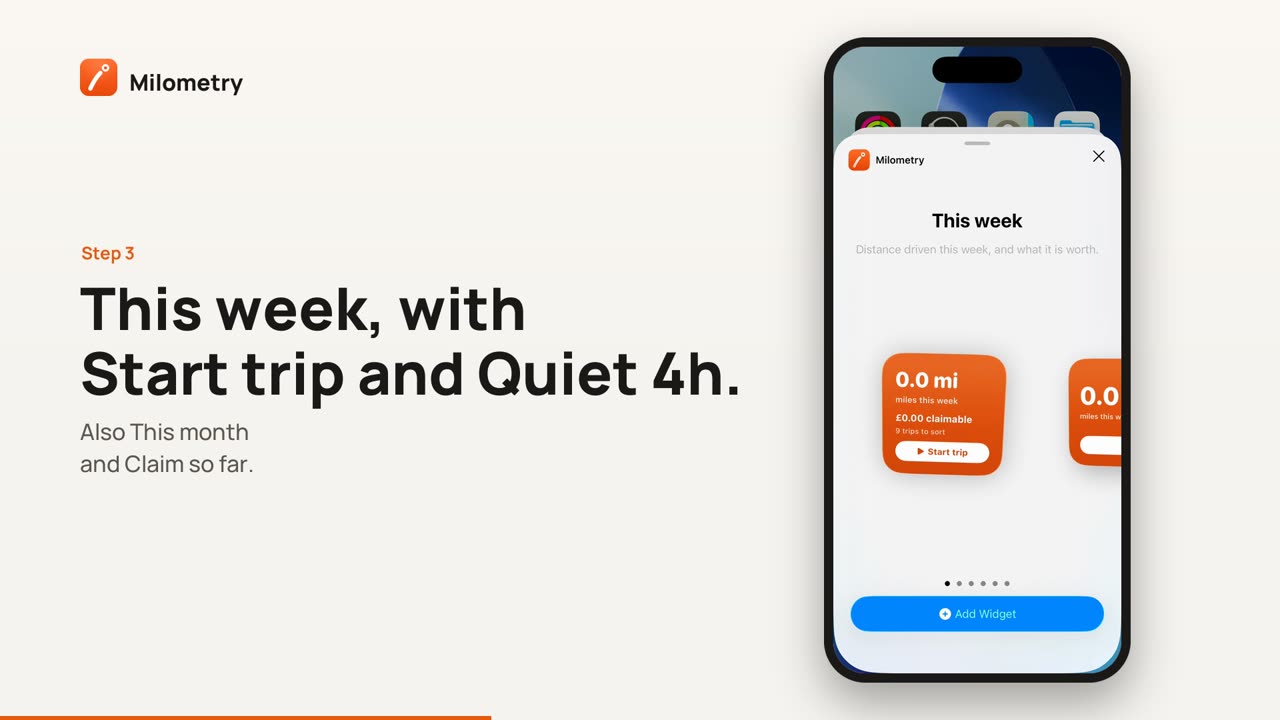
Maintenez le doigt sur une zone vide de l’écran d’accueil, touchez Modifier, puis Ajouter un widget, et recherchez Milometry. Il y en a trois :
- Cette semaine : la distance de la semaine et ce qu’elle représente. La petite taille a un bouton Démarrer ; la taille moyenne ajoute Silence 4 h. Pendant l’enregistrement d’un trajet, il affiche un chronomètre, la distance parcourue et Terminer. Il existe aussi en tailles pour l’écran verrouillé.
- Ce mois-ci : la distance et le montant à réclamer depuis le début du mois.
- Total à réclamer : le montant estimé à réclamer pour l’année.
Les boutons fonctionnent sans ouvrir l’app, sous iOS 17 ou une version ultérieure.
Sur iPhone : l’Activité en direct
Pendant l’enregistrement d’un trajet, une Activité en direct l’affiche sur l’écran verrouillé et dans la Dynamic Island : la distance et la durée, mises à jour au fil du trajet. Au tout début, elle indique la mise en route du GPS, et elle n’affirme enregistrer qu’une fois le signal assez bon. Elle n’a aucun bouton, il n’y a donc rien à attraper. Quand le trajet se termine, elle affiche la distance enregistrée et vous rappelle de trier le trajet quand vous aurez un moment.
Le mode silencieux la désactive, comme toutes les autres annonces.
Sur Android : les widgets de l’écran d’accueil
Maintenez le doigt sur une zone vide de l’écran d’accueil, touchez Widgets et trouvez Milometry. Il y en a trois :
- This week : la distance de la semaine, la distance professionnelle et le montant à réclamer. Quand rien n’attend d’être trié, il affiche les boutons Silence 4 h et Démarrer ; quand des trajets attendent, un compteur de trajets à trier prend leur place. Pendant l’enregistrement d’un trajet, il devient orange et affiche la distance parcourue et un bouton Arrêter.
- This month : la distance et le montant à réclamer depuis le début du mois.
- HMRC claim : le montant estimé à réclamer pour l’année fiscale.
Sur Android, Démarrer ouvre l’app pour lancer l’enregistrement, car Android ne permet pas à un widget de lancer l’enregistrement tout seul. Arrêter et Silence 4 h fonctionnent sans l’ouvrir.
Sur les deux : appui long sur l’icône de l’app
Maintenez le doigt sur l’icône de Milometry. Le menu comprend Démarrer un trajet et Silencieux pendant 4 heures. Sur Android, il peut aussi comprendre Log fill-up et Sort trips, selon votre téléphone.
Si quelque chose ne va pas
- Siri dit ne pas trouver l’action. Ouvrez Milometry une fois après l’installation ou la mise à jour, pour qu’iOS enregistre les actions, et vérifiez que votre iPhone est sous iOS 17 ou une version ultérieure.
- Les boutons du widget ne font rien sur iPhone. Ils nécessitent iOS 17 ou une version ultérieure.
- L’automatisation Bluetooth demande confirmation avant de s’exécuter. Ouvrez-la dans Raccourcis et activez Exécuter immédiatement.

