 Milometry
Verrouillage et confidentialité
Verrouillez Milometry derrière Face ID, Touch ID, une empreinte digitale ou votre code, et sachez précisément ce que le verrouillage cache ou non.
Chapitres
Transcription
Information générale, pas un conseil. Rédigé à titre d’information générale le 27 septembre 2026. Les détails changent : vérifiez la source officielle ou demandez à un professionnel qualifié avant de vous y fier. Ceci n’est pas un conseil juridique, fiscal ou financier.
Vos trajets en disent long sur les endroits où vous allez. Si d’autres personnes prennent votre téléphone, le verrouillage garde les écrans de Milometry masqués jusqu’à ce que vous prouviez que c’est bien vous. Ce guide le met en place et reste franc sur ses limites.
1. Configurez d’abord le verrouillage de votre téléphone
Le verrouillage de l’application s’appuie sur la vérification de votre téléphone, qui doit donc exister :
- Sur iPhone, configurez Face ID ou Touch ID dans l’app Réglages de l’iPhone.
- Sur Android, ajoutez une empreinte digitale, le déverrouillage par reconnaissance faciale ou un code PIN de verrouillage d’écran dans les réglages de votre téléphone.
Si vous sautez cette étape, Milometry vous le signale (Aucun Face ID configuré ou Aucun verrouillage configuré) et laisse le verrouillage désactivé.
2. Activez le verrouillage
- Ouvrez Réglages → Confidentialité.
- Sous Verrouillage de l’application, activez le verrouillage. Sur iPhone, l’interrupteur s’intitule Exiger Face ID.
- Votre téléphone vous demande de confirmer, avec le message Confirmez pour activer le verrouillage. Regardez le téléphone ou touchez le capteur. Sur iPhone, la première fois, il peut aussi demander si Milometry peut utiliser Face ID : autorisez-le.
L’interrupteur reste activé une fois la vérification réussie.
3. Ce qui se passe ensuite
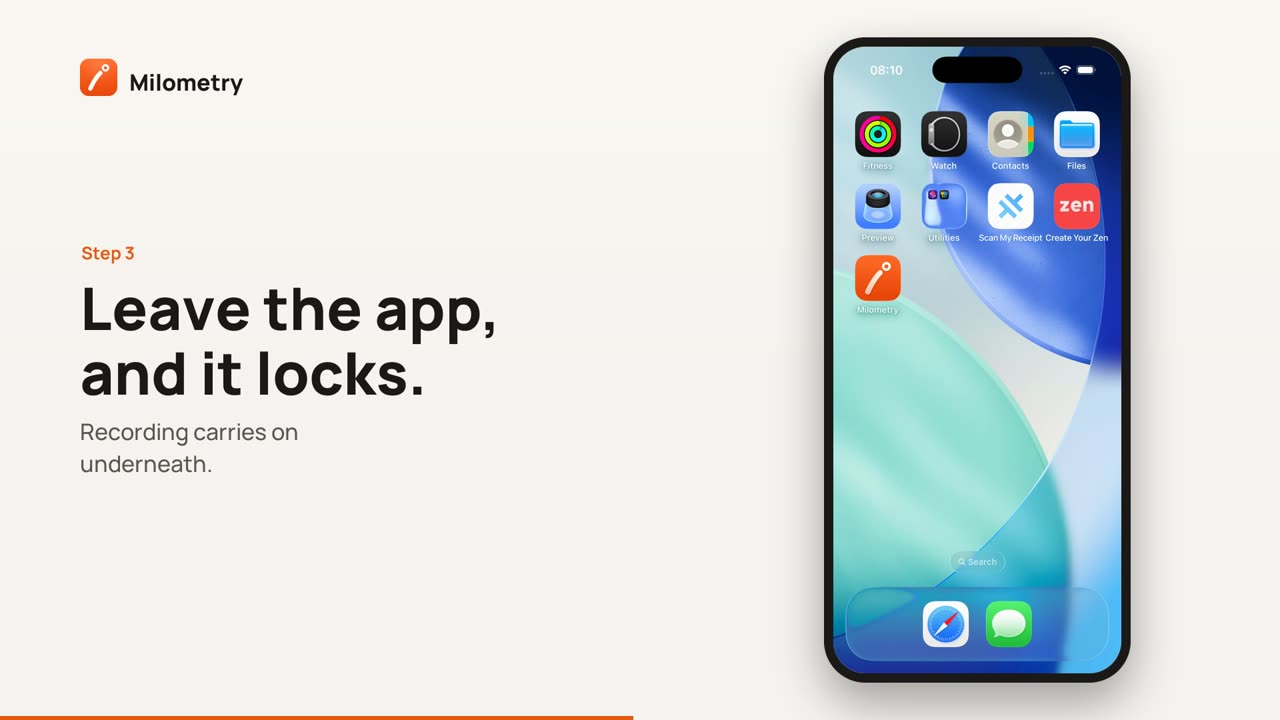
- Chaque fois que vous quittez Milometry et y revenez, l’application affiche un écran orange indiquant Milometry est verrouillé et demande Face ID, Touch ID, votre empreinte ou votre visage. Le code ou le PIN de votre téléphone fonctionne aussi.
- Si vous annulez, l’application reste verrouillée avec un bouton Déverrouiller. Si la vérification échoue, elle le dit et propose Réessayer.
- Sur iPhone, le sélecteur d’apps affiche l’écran de verrouillage plutôt que vos trajets.
- L’enregistrement n’est pas affecté. Un trajet en cours continue d’être enregistré pendant que l’application est verrouillée.
La vérification est faite par votre téléphone, qui répond seulement oui ou non à Milometry. Votre visage ou votre empreinte ne sont pas accessibles à l’application.
Ce que le verrouillage ne fait pas
Gardez ces points en tête avant de compter dessus :
- Il cache l’application ; il ne chiffre pas vos données. Vos données sont protégées par le chiffrement propre à votre téléphone quand celui-ci a un code.
- D’autres endroits peuvent encore afficher des détails de trajet. Sur iPhone : les widgets, les notifications, l’Activité en direct et CarPlay. Sur Android : les widgets et les notifications.
- Les fichiers exportés sont hors de l’application. Sur iPhone, les exports et sauvegardes que l’application écrit se trouvent dans l’app Fichiers sous Sur mon iPhone → Milometry, et toute personne capable de déverrouiller le téléphone peut les ouvrir. Une phrase secrète de sauvegarde scelle les fichiers de sauvegarde (voir Sauvegardes et export automatique).
- Sans aucun verrouillage d’écran, il n’y a rien à vérifier : l’application s’ouvre donc.
Pour garder les détails de trajet hors de l’écran verrouillé : sur Android, la version 1.1.0 n’affiche le contenu d’une notification d’enregistrement ou de trajet enregistré qu’une fois le téléphone déverrouillé. Sur iPhone, faites votre choix dans l’app Réglages de l’iPhone, sous Notifications → Afficher les aperçus.
Le reste de l’écran Confidentialité
Sous le verrouillage, Réglages → Confidentialité explique avec les mots de l’application :
- Vos données : vos trajets sont stockés sur ce téléphone, et il n’y a ni compte ni serveur à nous.
- Quand l’application se connecte : les noms de lieux et les cartes viennent d’Apple sur iPhone et de Google sur Android, qui reçoivent les points de carte concernés ; la vérification des mises à jour ; nos pages qui s’ouvrent dans l’application.
- Autorisations facultatives : à quoi servent la localisation, le mouvement, l’agenda et (sur Android) les appareils à proximité.
- Supprimer vos données : ce que supprime la réinitialisation. Voir Réinitialiser et repartir de zéro.
Lire la politique de confidentialité ouvre la politique complète.
Si quelque chose ne va pas
- L’interrupteur se désactive tout seul. La confirmation a été annulée ou a échoué. Si elle a échoué, et non été annulée, l’application affiche Le verrouillage reste désactivé. Réessayez, et vérifiez les réglages Face ID ou empreinte de votre téléphone.
- Dans les versions antérieures à 1.1.0, le verrouillage ne masquait pas le sélecteur d’apps, et ouvrait l’application si la vérification elle-même rencontrait une erreur.

