 Milometry
Importer votre historique depuis une autre app
Importez des trajets depuis un tableur ou le CSV d’une autre app, faites correspondre les colonnes, et laissez Milometry ignorer ceux qu’il a déjà.
Chapitres
Transcription
Information générale, pas un conseil. Rédigé à titre d’information générale le 27 septembre 2026. Les détails changent : vérifiez la source officielle ou demandez à un professionnel qualifié avant de vous y fier. Ceci n’est pas un conseil juridique, fiscal ou financier.
Si vous teniez un relevé de kilométrage ailleurs, inutile de recommencer l’année. Milometry lit un fichier CSV issu d’un tableur ou d’une autre app de kilométrage, vous laisse indiquer quelle colonne correspond à quoi, et ajoute les trajets à votre carnet.
1. Préparez un fichier CSV
Exportez vos trajets depuis l’ancienne app ou le tableur au format CSV, et enregistrez le fichier à un endroit accessible depuis votre téléphone : l’app Fichiers, Google Drive, iCloud Drive, ou une pièce jointe d’e-mail que vous avez enregistrée.
Quelques points rendent l’import plus fluide :
- Un trajet par ligne, avec une ligne d’en-tête contenant les noms des colonnes en haut.
- Des colonnes séparées par des virgules. Un fichier qui sépare les colonnes par des points-virgules se lit comme une seule longue colonne. Dans un tableur, choisissez d’enregistrer en CSV avec des virgules.
- Le jour avant le mois dans les dates, comme 27/09/2026, ou l’année en premier, comme 2026-09-27. Une date écrite avec le mois en premier est lue à l’envers, ou pas du tout.
2. Ouvrez l’outil d’import
- Ouvrez Réglages → Export et synchronisation.
- Sous Importer des données, touchez Importer des trajets depuis un CSV….
- Touchez Choisir un fichier CSV… et choisissez votre fichier.
L’écran indique combien de lignes il a trouvées.
3. Faites correspondre les colonnes
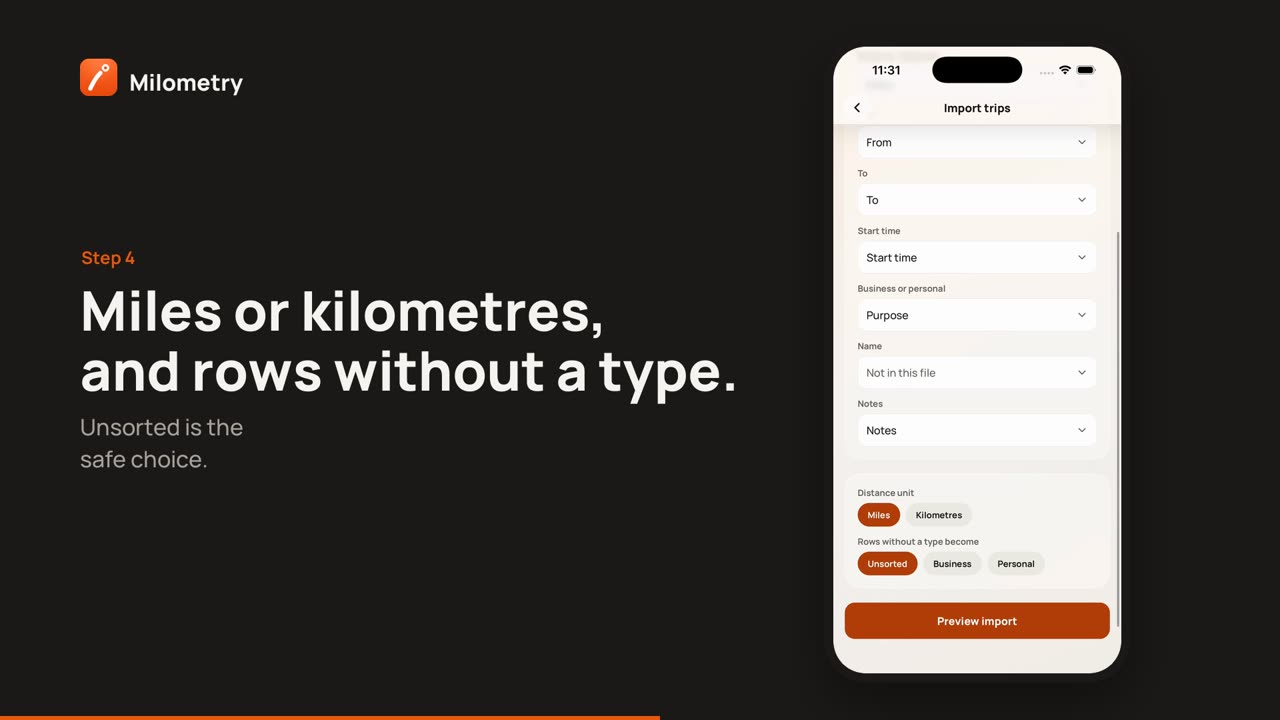
Milometry liste les informations qu’il peut importer et devine laquelle de vos colonnes correspond à chacune. Il reconnaît ses propres noms de colonnes dans ses six langues, ainsi que les noms habituels des autres apps.
- Vérifiez chaque ligne. Date et Distance sont obligatoires. De, À, Heure de départ, Professionnel ou personnel, Nom et Notes sont facultatifs.
- Touchez une ligne pour choisir une autre colonne, ou Absent de ce fichier si vous n’avez rien pour elle.
- Sous Unité de distance, choisissez Miles ou Kilomètres, selon ce qu’utilise votre fichier.
- Sous Les lignes sans type deviennent, choisissez Non classé, Professionnel ou Personnel. Non classé est le choix prudent : les trajets vous attendent dans l’onglet Classer pour que vous les triiez.
- Si vous avez plusieurs voitures, choisissez-en une sous Attribuer à un véhicule.
- Touchez Prévisualiser l’import.
4. Vérifiez l’aperçu, puis importez
L’aperçu indique combien de trajets sont prêts, et montre les premières lignes telles qu’elles seront importées.
- Les lignes illisibles sont comptées, avec le premier motif, et laissées de côté. Corrigez-les dans le fichier et importez de nouveau si elles comptent pour vous.
- Les doublons sont comptés aussi. Une ligne est ignorée quand elle correspond à un trajet déjà présent dans Milometry, ou qu’elle répète une ligne précédente du même fichier. Importer un fichier qui recoupe des mois que Milometry enregistrait déjà ne compte donc pas ces trajets deux fois.
Touchez Importer avec le nombre de trajets indiqué dessus. Import terminé indique combien de trajets ont été ajoutés et combien de doublons ont été ignorés.
Comment il lit votre fichier
- Professionnel ou personnel. Une valeur qui mentionne business ou le travail est importée comme professionnelle. Tout ce qui mentionne les trajets domicile-travail, « non-business », privé ou personnel est importé comme personnel, car Milometry traite les trajets domicile-travail ordinaires comme des déplacements privés et n’a pas de type distinct pour eux. Tout le reste suit votre choix dans Les lignes sans type deviennent.
- Les nombres. Des distances comme 1,234.5, 1.234,5 et 1 234,5 sont toutes lues comme un peu plus de mille deux cents. Si une valeur peut honnêtement se lire de deux façons, comme 1.234 dans un fichier sans autre indice, la ligne est refusée avec une note vous demandant de l’écrire sans séparateur de milliers.
- Pas d’heure ? Une ligne avec une date mais sans heure est placée à midi, pour tomber le bon jour.
- Pas d’itinéraire. Les trajets importés ont leur distance et leurs noms de lieux, mais pas de carte, car le fichier ne contient pas de points GPS.
Si quelque chose ne va pas
- Aucune ligne n’est lisible. Vérifiez que Date et Distance pointent vers les bonnes colonnes, et que le fichier utilise des virgules entre les colonnes.
- Les distances semblent fausses. Vérifiez l’Unité de distance, et si le fichier écrit les nombres avec une virgule décimale.
- Des trajets sont arrivés comme professionnels alors qu’ils ne l’étaient pas. Ouvrez chacun d’eux depuis l’onglet Trajets et modifiez-le. L’ancien fichier, lui, ne change pas.

