 Milometry
Tarifas: tu país, una tarifa propia y tu empresa
Elige el esquema con el que se calcula tu solicitud, fija tu propia tarifa si lo necesitas y dile a Milometry lo que ya te paga tu empresa.
Última revisión: 27 de septiembre de 2026. Cifras del año fiscal 2026-27.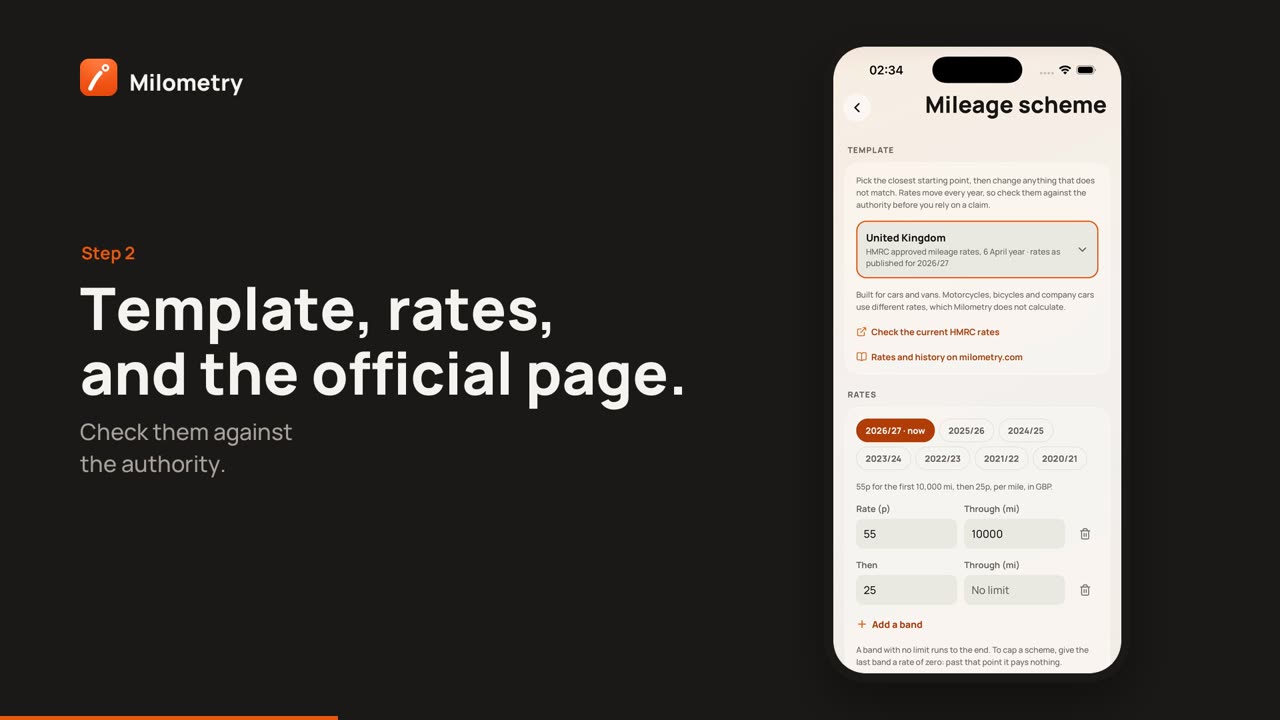
Capítulos
Transcripción
Información general, no asesoramiento. Redactado como información general y correcto según nuestro conocimiento a 27 de septiembre de 2026. Las normas fiscales cambian y su aplicación depende de tus circunstancias. Esto no es asesoramiento fiscal, jurídico ni financiero: consulta a un contable, un asesor fiscal o la administración tributaria antes de basarte en ello.
Cada cifra de solicitud en Milometry sale de un único conjunto de reglas, que la app llama tu esquema de kilometraje: la tarifa por milla o por kilómetro, los tramos, la moneda y el día en que empieza tu año de solicitud. Si lo aciertas, tus trayectos se calculan con las tarifas que te corresponden. Este tutorial explica cómo elegirlo, cómo cambiarlo y cómo decirle a la app lo que te paga tu empresa.
1. Elige el esquema de tu país
Cuando configuras la app por primera vez, la pantalla ¿Qué reglas? te pide un País o esquema. Puedes cambiarlo cuando quieras:
- Abre Ajustes → Esquema de kilometraje (en Tarifas y desgravaciones).
- Toca el recuadro de Plantilla. Se abre una lista con cada país para el que Milometry incluye tarifas, además de Esquema de empresa y Otra cosa.
- Toca tu país. Las tarifas, los tramos, la unidad, la moneda y el año de solicitud se rellenan a partir de él.
- Lee las cifras de Tarifas. Toca Comprobar las tarifas actuales de HMRC (o de la autoridad de tu país) para compararlas con la página oficial, o Tarifas e historial en milometry.com para ver nuestra página sobre ese país.
- Toca Guardar el esquema.
El esquema está pensado para coches y furgonetas. Las motos, las bicicletas y los coches de empresa usan otras tarifas, que Milometry no calcula.
2. Fija una tarifa propia
Si la tarifa publicada no es la que usas, tienes tres opciones en la misma pantalla:
- Esquema de empresa en la lista de Plantilla: una sola tarifa que paga tu empresa y que fijas tú.
- Otra cosa: empiezas de cero y fijas tú todas las tarifas.
- Editar cualquier plantilla. Cambia una cifra en Tarifas, el límite en Hasta (millas) o toca Añadir un tramo. La Plantilla pasa a decir Esquema modificado. Un tramo sin límite llega hasta el final del año.
Luego toca Guardar el esquema. Cambiar las tarifas afecta a este año y a los siguientes. Las solicitudes de años anteriores conservan las tarifas con las que se calcularon. Para corregir a propósito un año anterior, toca primero el botón de ese año encima de las tarifas y después guarda.
En Medido en puedes cambiar entre millas y kilómetros. Las tarifas y los límites se convierten con él, así que un trayecto conserva el mismo valor.
3. Dile lo que paga tu empresa (empleados en el Reino Unido)
Si conduces tu propio coche por trabajo y tu empresa te paga una asignación por milla:
- En Ajustes → Esquema de kilometraje, busca Lo que paga tu empresa.
- Escribe su tarifa en Tarifa de la empresa, por milla. Déjalo en blanco si paga la tarifa aprobada completa.
- Toca Guardar el esquema.
La línea de debajo compara entonces lo que te pagan con la tarifa aprobada. De las reglas de HMRC se derivan dos cosas:
- ¿Te pagan menos que la tarifa aprobada? Puede que puedas pedir a HMRC una deducción fiscal por la diferencia, llamada Mileage Allowance Relief. La deducción reduce los impuestos que pagas; no es un reembolso de la diferencia. Estadísticas y la pantalla de fin de año incluyen una nota que lo dice.
- ¿Te pagan más que la tarifa aprobada? La pantalla muestra Los pagos por encima de la tarifa aprobada tributan. Tu empresa declara el exceso a HMRC y tributa como parte de tu salario.
Para coches y furgonetas, la tarifa aprobada para 2026 a 2027 es de 55p por milla para las primeras 10.000 millas de trabajo del año fiscal y de 25p a partir de ahí. El importe aprobado son tus millas de trabajo del año multiplicadas por esas tarifas, sumando todos los coches que uses.
4. De dónde salen las tarifas
Las tarifas de cada país vienen incluidas en la app. Milometry no las consulta en internet, así que cambian cuando actualizas la app desde la App Store o Google Play. Mantener la app al día es la forma en que te llegan las tarifas recién publicadas.
Dos avisos te ayudan a notar un cambio:
- Las tarifas por kilometraje han cambiado. Aparece una vez, cuando una actualización trae tarifas nuevas para la plantilla que usas y no la has modificado. En la 1.1.0, los usuarios del Reino Unido cuyo esquema se guardó con la tarifa antigua ven: «La tarifa de HMRC para coches y furgonetas subió a 55p para los trayectos desde el 6 de abril de 2026. ¿Actualizar tus cifras?». Toca Actualizar para aplicar las tarifas nuevas y recalcular los años de solicitud desde esa fecha. Tu tarifa de empresa se conserva. Toca Ahora no para quedarte con lo que tienes; Ajustes → Esquema de kilometraje sigue ofreciendo las cifras nuevas arriba, y si tocas esa tarjeta y luego Guardar el esquema, las aplicas más adelante.
- Ha empezado un nuevo año de tarifas. Aparece una vez al año. Toca Revisar tarifas para abrir la pantalla del esquema, o Mantener como están.
Cuando una tarifa cambia a mitad de año, cada trayecto se calcula con la tarifa vigente el día en que empezó.
Si algo no va bien
- La solicitud parece demasiado alta. Comprueba que tus desplazamientos al trabajo no se cuentan como trabajo y que está elegido el país correcto. Consulta Ordena una semana de trayectos en menos de un minuto.
- El botón dice Guardado y no se puede tocar. No ha cambiado nada desde la última vez que guardaste.
- Cambiaste la tarifa pero la solicitud del año pasado no se movió. Es a propósito. Toca el botón del año pasado encima de las tarifas para corregirla.

